
DVDからデータを吸い出し、Macで見れるようにしたい!
[PR]【送料無料】外付け ハードディスク 1.0TB 9,240円
今回は、DVDからデータを吸い出し、Macで再生可能な形式へ変換を1つのソフトで実行する方法を紹介します。
以前紹介した方法だと、吸いだしに1つ、Macで再生可能な形式への変換に1つ、それぞれ別々のアプリケーションを使う必要がありましたが、「HandBrake」というアプリケーションを使えばこの操作がこれだけで実行できるようになります。フリーソフトです。
HandBrake
ダウンロードしたdmg(PPCのかたはZIP)を開いてHandBrakeをアプリケーションフォルダへコピーしてインストールします。
HandBrakeを起動すると次のような画面が表示されます。

DVDから吸い出す時は、「検出されたボリューム」を、DVDのイメージファイルなどから読み込むときは「DVD Folder/image」を選択して「開く」ボタンを押します。
読み込みが完了すると次のような画面が表示されます。

右下にある「Picture settings...」ボタンを押すと次のような画面が表示されます。

ここではOpenshiivaと同じく、画面のサイズの設定、切り取りの設定が出来ます。
見ていない人はこちらをどうぞ
バックアップしたDVDをMacで再生したい!
設定が全て完了したら「Rip」ボタンでリッピングが開始されます。
私のInteliMac Core2DuoでDVD一枚30分強くらいの時間で完了します。
これで、手軽に手持ちのDVDをMacへバックアップしてMacで再生できるようになりましたね。
ブログランキングに参加しています↓

Mac好きTopへ
Apple Storeのお得な整備済製品
今回は、DVDからデータを吸い出し、Macで再生可能な形式へ変換を1つのソフトで実行する方法を紹介します。
以前紹介した方法だと、吸いだしに1つ、Macで再生可能な形式への変換に1つ、それぞれ別々のアプリケーションを使う必要がありましたが、「HandBrake」というアプリケーションを使えばこの操作がこれだけで実行できるようになります。フリーソフトです。
HandBrake
ダウンロードしたdmg(PPCのかたはZIP)を開いてHandBrakeをアプリケーションフォルダへコピーしてインストールします。
HandBrakeを起動すると次のような画面が表示されます。
DVDから吸い出す時は、「検出されたボリューム」を、DVDのイメージファイルなどから読み込むときは「DVD Folder/image」を選択して「開く」ボタンを押します。
読み込みが完了すると次のような画面が表示されます。

- 「Title」で吸い出す項目を選択します。標準で本編になっているので変更する必要はないと思います。
- 「Chapter」で吸い出すチャプターの指定が出来ます。
- 「Target Size」でできあがりの動画のサイズを指定することが出来ます。
- 「Avarege bitrate」で映像の品質を指定することが出来ます。高いほど高品質ですがサイズが大きくなります。
- 「File format」でできあがりの動画の形式を選択出来ます。デフォルトがmp4なのでそのままでイイと思います。
- 「codec」もそのままでイイと思います。
- 「File:」でできあがった動画の保存先を指定することが出来ます。
- 「Subtitle:Language」は字幕の種類を指定することが出来ます。
- 「Audio:Language」は音声の種類を指定することが出来ます。 その他、記述していない項目は特に障らなくてもイイと思います。
右下にある「Picture settings...」ボタンを押すと次のような画面が表示されます。
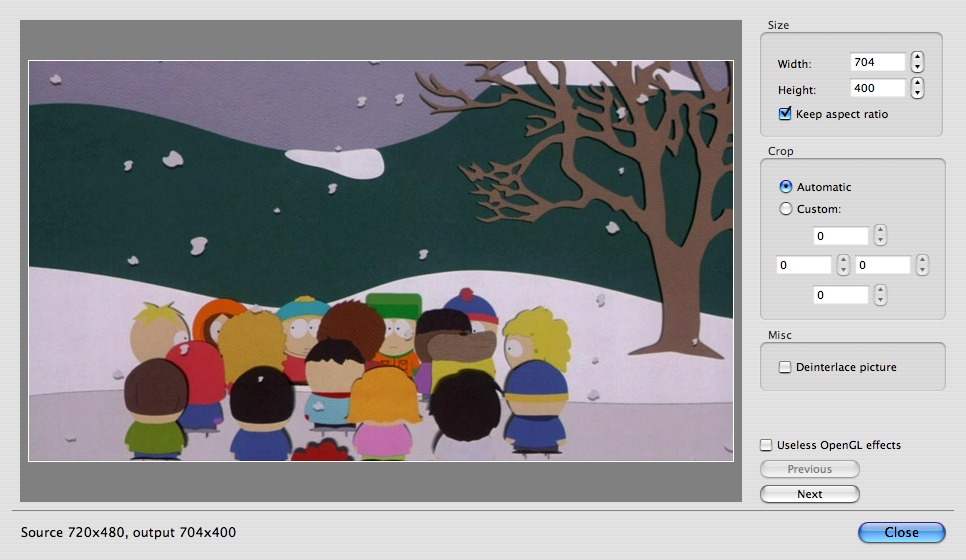
ここではOpenshiivaと同じく、画面のサイズの設定、切り取りの設定が出来ます。
見ていない人はこちらをどうぞ
バックアップしたDVDをMacで再生したい!
設定が全て完了したら「Rip」ボタンでリッピングが開始されます。
私のInteliMac Core2DuoでDVD一枚30分強くらいの時間で完了します。
これで、手軽に手持ちのDVDをMacへバックアップしてMacで再生できるようになりましたね。
ブログランキングに参加しています↓
Mac好きTopへ
Apple Storeのお得な整備済製品