
youtubeやニコニコ動画の動画を一括でダウンロードしたい!
[PR]【送料500円】世界初!Macも使えるワンセグレシーバー
以前紹介したfirefoxを使ったyoutubeのダウンロード方法では、ムービーを最後まで見ないとムービーをダウンロード出来ませんでしたが、今日紹介するのはムービーを見ることなく、しかも複数のムービーを一括にダウンロードし、後で一発に見ることが出来ます。
そんなことを可能にしてくれるのが、
Flash Video Downloaderです。
上記リンク先からdmgファイルをダウンロードしてアプリケーションフォルダへコピ、インストールを完了します。
使い方は至って簡単です。
起動するとこんな画面が表示されるのでyoutube内のムービーのURLと保存するファイル名を指定します。

「Setting」タブで動画の保存先を指定することも出来ます。
youtubeのムービーのURLをコピーするには、リンク先を右クリック(Command+クリック)して「リンク先URLをコピー」するといいでしょう。
youtubeからダウンロードしたムービーをiPodへ転送する方法は以前紹介した通りです。
Macで、youtubeからダウンロードした動画をiPodで見たい!
ブログランキングに参加しています↓

コメントに感想、質問、書いて欲しい記事のテーマなどを記入していただけると嬉しいです。
Mac好きTopへ
Apple Store限定 お得な整備済みiPod
以前紹介したfirefoxを使ったyoutubeのダウンロード方法では、ムービーを最後まで見ないとムービーをダウンロード出来ませんでしたが、今日紹介するのはムービーを見ることなく、しかも複数のムービーを一括にダウンロードし、後で一発に見ることが出来ます。
そんなことを可能にしてくれるのが、
Flash Video Downloaderです。
上記リンク先からdmgファイルをダウンロードしてアプリケーションフォルダへコピ、インストールを完了します。
使い方は至って簡単です。
起動するとこんな画面が表示されるのでyoutube内のムービーのURLと保存するファイル名を指定します。
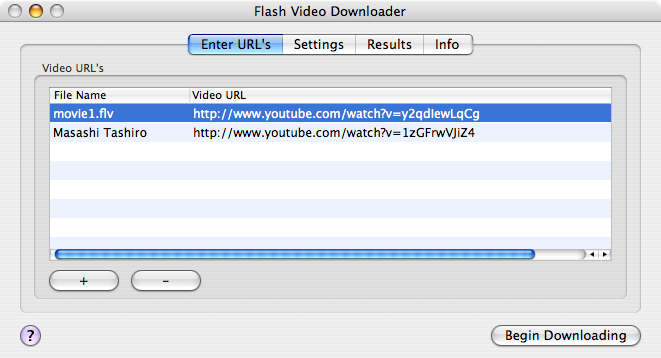
「Setting」タブで動画の保存先を指定することも出来ます。
youtubeのムービーのURLをコピーするには、リンク先を右クリック(Command+クリック)して「リンク先URLをコピー」するといいでしょう。
youtubeからダウンロードしたムービーをiPodへ転送する方法は以前紹介した通りです。
Macで、youtubeからダウンロードした動画をiPodで見たい!
ブログランキングに参加しています↓
コメントに感想、質問、書いて欲しい記事のテーマなどを記入していただけると嬉しいです。
Mac好きTopへ
Apple Store限定 お得な整備済みiPod