
Macのアイコンを変更したい!その2
[PR]【送料500円】世界初!Macも使えるワンセグレシーバー
以前紹介したアイコンの変更方法では、一部のアイコンが変更できないので今回は全てのアイコンを変更できるアプリケーションを紹介します。
それが、CandyBarです。
上記リンク先からdmgファイルをダウンロードし、インストールします。
使い方は至って簡単です。
CandyBarを起動すると、こんな画面が表示されます。

画面の案内通り、変更したいアイコンへ、変更するアイコンをドラッグ&ドロップするだけです。
今回は、ゴミ箱のアイコンを変更してみました。

アイコンの変更が終了したら、CandyBarの「アイコンを適用」ボタンを押して、変更を完了させます。
これで、Finderやゴミ箱などのアイコンも変更できるようになりました。
あなたの手でブログランキング上位へ連れて行ってください↓

コメントに感想、質問、書いて欲しい記事のテーマなどを記入していただけると嬉しいです。
Mac好きTopへ
Apple Store限定 お得な整備済みiPod
以前紹介したアイコンの変更方法では、一部のアイコンが変更できないので今回は全てのアイコンを変更できるアプリケーションを紹介します。
それが、CandyBarです。
上記リンク先からdmgファイルをダウンロードし、インストールします。
使い方は至って簡単です。
CandyBarを起動すると、こんな画面が表示されます。
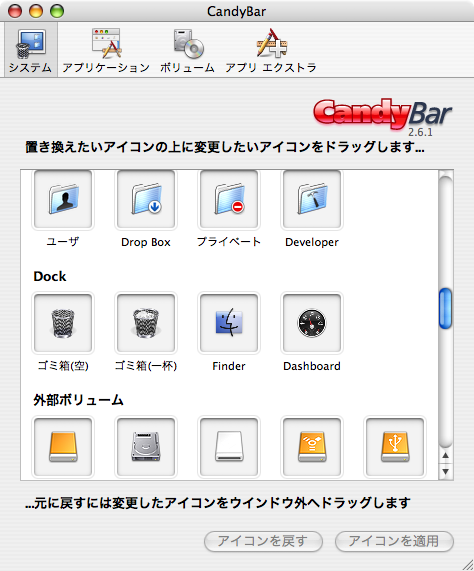
画面の案内通り、変更したいアイコンへ、変更するアイコンをドラッグ&ドロップするだけです。
今回は、ゴミ箱のアイコンを変更してみました。
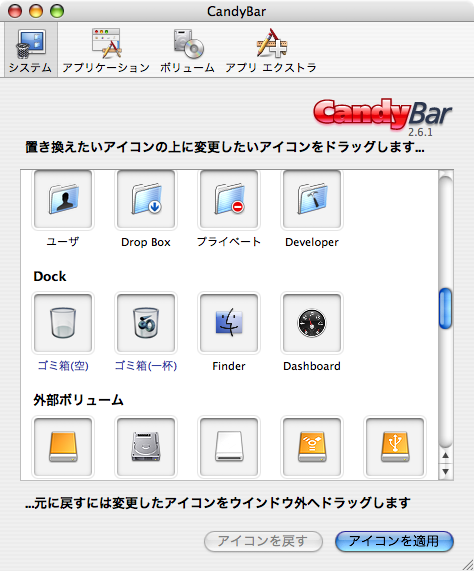
アイコンの変更が終了したら、CandyBarの「アイコンを適用」ボタンを押して、変更を完了させます。
これで、Finderやゴミ箱などのアイコンも変更できるようになりました。
あなたの手でブログランキング上位へ連れて行ってください↓
コメントに感想、質問、書いて欲しい記事のテーマなどを記入していただけると嬉しいです。
Mac好きTopへ
Apple Store限定 お得な整備済みiPod