とうとう今月発売である


マイクロソフト
Office 2008 for Mac


マイクロソフト
Office 2008 for Mac ファミリー&アカデミック


ビジネスや学業ではMacユーザーでもどうしても外せないMS Office。
今回は念願のユニバーサルバイナリ版としてリリースされる。

Windows最新のOffice 2007との互換性も更に向上した、正真正銘の最新版である。


さて、多くの人がよくわからないのが“通常版”と“ファミリーア&カデミック”の違い。
前者が52,290円、後者が23,940円。通常版は1ライセンスなのにファミリーは3ライセンス

値段とライセンス数が逆じゃないか?と、戸惑ってしまうがこれであっている。

機能面での違いはファミリー&アカデミックには
Entourage 2008(メールソフト)のExchange ServerサポートとAutomatorツール
が含まれないということのようだ。


つまり機能面でほとんど違いがないのでほとんどの人はファミリー版で十分である。
ただしライセンスの契約上ではファミリー版は事業での使用は対象外なので注意したい。

自営業や会社で使用しているMacに使うのなら通常版
個人仕様や学校関係での使用ならファミリー&アカデミック


前バージョンまでは通常版とアカデミック(学生証の提示が必須だった)しかなかったので
個人での利用者にはずいぶんと良心的な値段仕様になった。

しかも家族で複数のMacを使っていても3台までなら1パッケージでOK。
大学で友人もMacを使っているなら一緒に買ってみてはどうだろうか?


Coleman(コールマン) コンパクトツーリングテントST 170T7300R

¥11,800
Amazon.co.jp

Coleman(コールマン) ツーリングテントインナーマット160 170TA0160

¥3,570
Amazon.co.jp

YAMAZEN キャンパーズコレクションLED9ミニランタン FD-220E97(SL) シルバー
¥1,480
Amazon.co.jp

Melitta アロマサーモ ステンレス ダークブラウン JCM-561/TD
¥5,650
Amazon.co.jp

ハープ(DVD付き)/ミューズ

¥2,080
Amazon.co.jp

戦艦大和ノ最期 (講談社文芸文庫)/吉田 満

¥987
Amazon.co.jp

ATOK 2008 for Mac + Windows 通常版
¥10,943
Amazon.co.jp


TREKSTA(トレクスタ) TK530 EBK144


ATOK 2008 for Mac + Windows 通常版


THERMOS 真空断熱ケータイマグ 【ワンタッチオープンタイプ】 0.35L カシス JMY-350 CSS

STRENGTH IN NUMBERS(3万枚生産限定)

Micro Solutions 保護フィルム・iPod Touch Film Kit #101AR HG/ITFK101ARHG

とりあえず自分のパソコンには早速入れてみた。


しかし、OSのメジャーアップデートにはトラブルがつきもの・・・とういことでレパードを入れるのを恐れているMac初心者もいるかもしれない。ちなみに自分もOSをメジャーアップデートするのは完全に初めて。


自分の場合はインストールには成功したものの

何度再起動しても立ち上がらなくなりました・・・・・。


現在は自分でトラブル処理をして、なんとか動いております。

こんな自分の失敗談を踏まえて、Mac OS X “Leopard”にアップデートを考えてる人(初心者・そうじゃない人含め)への重要なアドバイスを以下に記そうと思う。


インストールをする前に


ログイン時に起動するソフトを外しておく

ちなみに自分がひっかかって起動できなかった理由はこれ。
アップル純正のソフト(iCalやiTunesなど)ならいいのだが、他社のソフトが起動時に自動的に立ち上がる設定は外しておいた方がいい。万が一まだレパードに対応していなくてソフト起動とともに不具合が起きる可能性があるからだ。

特に気をつけた方がいいのがフリーウェア。フリーウェアは市販ソフトとは違って、事前にレパード発売に合わせてアップデートしている可能性はかなり低い。よってトラブルの原因の大半はフリーウェアということは十分にある得ることだと考えられる。

Dockに表示されていなくても、右上のツールバーに常時起動するタイプのフリーウェアも多いので、これも忘れず自動起動から外しておこう。


インストール後にもし起動できなくなったら

自分の場合、上記のことをしなかったので立ち上がらなくなってしまった。OSそのものは起動し、デスクトップまで表示されてフリーズ。そうなってしまった場合は何かのソフトが不具合を起こしている可能性が極めて高い。


セーフブート(セーフモード)で起動する

一度電源ボタンで強制終了して、再び電源ボタンを押し
起動時の「バ~ン!」の音が鳴ったらすぐに“シフトキー”を押しっぱなしにする。“シフトキー”は最初っから押しっぱなしはダメ、必ず音が鳴ってからグレーのアップルマークが出るまで押しっぱなしにすること。あとキーボードはできるだけMac本体のUSBに直差したものを使おう。

セーフブートでの起動にはとにかく時間がかかる。「なかなか起動しないな」と感じたら恐らくセーフブートの起動準備には成功しているはずだ。

3~5分くらいしたらセーフブートの表示がされ、ログインパスワードの入力が求められる。入力し終わるとデスクトップ画面が表示される。

セーフブートの状態ではいつも使っている無線LANがオフになっていたり、いつも自動で起動するソフトも起動していない状態になる。Dockの設定やFinderの設定などは通常と同じようにできるので、この状態でトラブルの原因となってそうなソフトの自動起動チェックマークを外したり、ソフトをアンインストールしてしまおう。


これらの作業が終わったら再起動。次は特に何もしなければ通常起動される。


もしこれでも起動できないなら、再度セーフブートして自動で立ち上がっているようなソフトがないかもう一度確認してみよう。


アップルコンピュータ
MacOS X v10.5 Leopard
MacOS X v10.5 Leopard ファミリーパック
Brita
BRITA Classic 交換用フィルターカートリッジ 【増量パック】 (1本増量:計4本セット)
Brita
BRITA Maxtra 交換用カートリッジ 3個セット
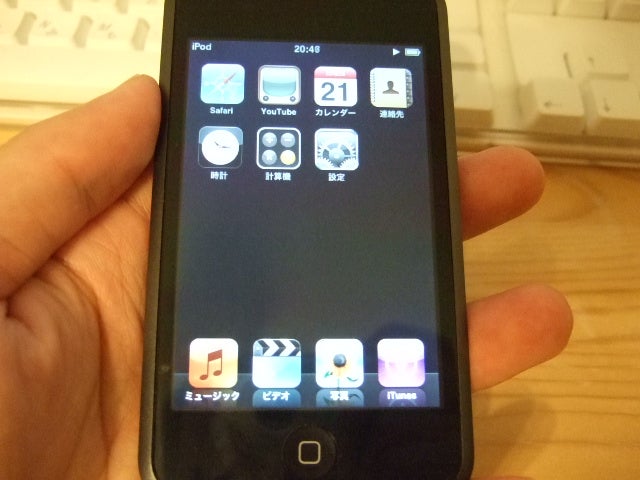
iPod touchがついに我が家にやってきた!!

各量販店にも一気に入荷したようで、今ならAmazonでもすぐに手に入るみたい。

Apple iPod touch 16GB MA627J/A
Apple iPod touch 8GB MA623J/A


ファーストインプレッション


などとつい長々書きたくなってしまうところだが、恐らく他のブログなどでもごまんと書かれていそうなので、ここはMac for Bigginersとして斜め上からの目線でiPod touchを解剖していこう。


Macとの親和性

自分自身はプライベートにMac、ビジネスにWindowsと両方のOSを使用しているけど、iPodのシンクは全部Macでしている。iPodはAppleの商品なわけだし、Macの方が親和性が高いに違いないからだ。

今までのiPodのほとんどの機能である音楽・ビデオのシンクはiTunesで行ってきた。つまりMac・WinともにiTunesは同等に使えるので、どっちのOSで利用しても大差はなかった。

しかし、これがiPod touchで機能は大幅に増えた。写真は前からあったけど、ウェブブラウザのSafariあたりは特にMacとの親和性の高さを表している。以下に一覧を表す。


iPodの機能(Macでシンクするソフト

Safari (Safariのブックマークなど)
カレンダー (iCalのスケジュール)
連絡先 (Mailのアドレス帳)
写真 (iPhotoのアルバム別にシンクが可能)


このように音楽・ビデオ以外の機能はiTunes以外のMacでのソフトに対応している。つまりiPod touchを使いこなそうと思ったらMacの方がより使いやすいのは間違いないと言うことになる。

実際自分で使ってみて、Macとシンクする度にSafariのブックマークやiCalの予定がMacの状態と常にシンクされて最新情報になるのは非常に使い勝手がよい。


iPod touchがMacとの親和性の方がはるかに高いのは間違いないだろう。


正しい(?)使い方(touchはこういう人向け)

「今まで通りに音楽プレーヤーとしての使い方しかしないつもり」

という人はtouchはやめといた方がいい。間違いなく手に余らせるだけだ。
touchは高機能なので値段も高めだし、nanoに比べるとやっぱり大きい。何よりも純粋な音楽プレーヤーとしての操作性はクリックホイールの方が上で、タッチスクリーンは使い方が難しい。


ここでいきなり


操作性のインプレッション

touchはタッチスクリーンを含めてもたった3つのボタンしかない。

1.タッチスクリーン
2.ホームボタン(本体正面の下)
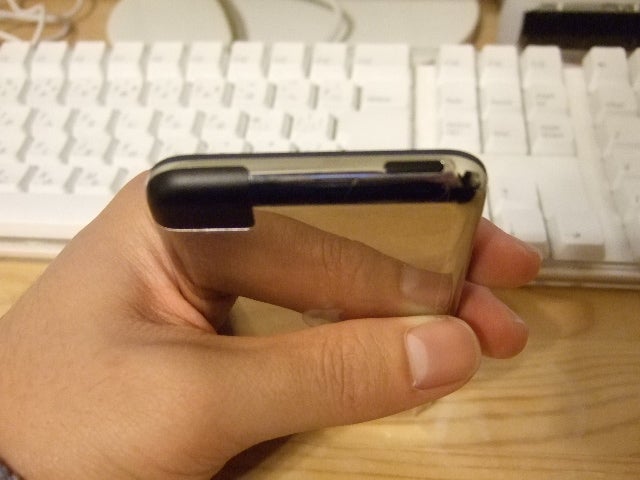
3.スリープ/解除(本体側面の左上)


基本的に操作していないと本体にはロックがかかる。操作を始めるにはまず

ホームボタンを押す

スクリーンに出てくるロック解除バーをスライドさせる


この手順を踏んで初めて操作可能となる。クリックホイールのiPodのように物理的なロックスイッチがないからこのような操作が必要のようだ。


しかし如何せんこの操作が面倒くさい。


音楽を聴いていて「曲をスキップしようかな」とか「音量を下げようかな」と思って今までならボタンを押すか、ホイールを触るだけでよかったのに、いちいちこのロック解除作業をしなくちゃいけない。

「じゃあロックしなければいいじゃん」
と思うかもしれないが、自動ロックをしないとバックライトがつきっぱなしになる。そんなことをしたらバッテリーがあっという間になくなってしまう。

個人的な希望としては、触ってない間はバックライトが消えるけどロックをかけずに、画面を触るだけで復帰にする設定も設けて欲しい。しかし今のところそのような設定はできない。このあたりの改善はソフトウェアアップデート待ちとなりそうだ。


ロック解除と、音量調整の操作はけっこうシビアな操作だから画面を見ずにはまずできない。だからクリックホイールのiPodのようにポケットの中や、カバンの中でごそごそといじることはできない。このような点から、純粋な音楽プレーヤーとしての操作はtouchの方がイマイチなのである。


「それではいったいどんな人がtouchに向いてるんだよ?」

というと

・3.5インチの大画面でビデオを見たい
・革新的なタッチスクリーンを味わいたい
・無線LANを利用したSafariでのインターネット
 You Tube、またiTunes Storeが利用してみたい


とにかく音楽プレーヤーを大きく超えた『iPod touch』ならではの機能を使いこなしてみたい人向けである。また、今後はフリーアプリの登場によりiPod touchの機能は劇的に増大するはずである。


その辺の詳しい話や、SafariYou Tubeブラウザのことは次回触れることにしよう。
しばらくiPod touch特集になってしまいそうだ(笑)


アップルコンピュータ
Apple iMac 2GHz Intel Core 2 Duo/20"/1GB PC2-5300/250GB/SD/ATI Radeon HD 2400 XT 128MB MA876J/A


アップルコンピュータ
Apple MacBook White 2.16GHz Core 2 Duo/13.3/1G/120G/8x SuperDrive DL/Gigabit/BT/DVI MB062J/A