

材料を3段構造に準備します。
表面:装飾を彫刻した物
間:糸留め金具を挟み込む為の物
裏:糸留め金具を中央に設置

針金を糸留め金具になるように曲げ、裏の穴から出します。

間と裏を画像の用に接着し、表面のと接着。

接着後、ニスなどで塗装していきます。
→これは強度を確保する為でもあります。
何層(今回は3層)か塗装し、乾燥したら完成。
※塗り過ぎは乾燥後もベタつく要因になります。
実際に服などでの使用した所も用意したかったのですが、今回はこの辺で。

材料を3段構造に準備します。
表面:装飾を彫刻した物
間:糸留め金具を挟み込む為の物
裏:糸留め金具を中央に設置
針金を糸留め金具になるように曲げ、裏の穴から出します。
間と裏を画像の用に接着し、表面のと接着。
接着後、ニスなどで塗装していきます。
→これは強度を確保する為でもあります。
何層(今回は3層)か塗装し、乾燥したら完成。
※塗り過ぎは乾燥後もベタつく要因になります。
実際に服などでの使用した所も用意したかったのですが、今回はこの辺で。

まず、SolidWorksで立体を再現します。

これを図面にしていきます。
1.定規の目盛を作成する図面

2.定規の目盛の切削後、窪みを彫刻で加工する図面

3.切断用外周図面

1~3の順で切断・彫刻後、目盛を墨入れします。

墨入れのインクが乾き次第、カバーをはがして完成。


コレに裏側から糸の留め具を付けます。

コレによる完成と経過を紹介していきたいとお思います。
こちらは個人的趣味のものですがカードの作成も予定しています。

それでは良いお年を。

アセンブリうから各部品を開いていき、それぞれを図面にしていく。
※個人的事情ですが、アセンブリが多数の部品で構成されている場合、作業工程の確認をしやすくする為。

机の引き出しの構成部品の図面

これをDXF形式で保存し、CorelLaserを起動。

※灰色の枠内が切断可能サイズです。

はみ出た部分は切断できないので編集。

切断を実行。


全ての部品を切断後、組立。


CorelLaserでの編集。

切断を実行して組立。

完成。

まずは机と椅子を制作してみたいと思います。
制作過程を後程載せていきたいと思います。

③彫刻範囲を設定する・彫刻位置→彫刻位置設定→横幅90mm、縦幅55mm→確定


④彫刻台に5mm木板を置く(もしくは、挟む)

⑤彫刻
※木を彫刻する時、かなり煙と灰が出ます。換気を忘れずに!

⑥焦げやヤニをアルコールで磨いて完成

白黒反転して彫刻した場合

アクリルは臭いがキツイんですが、木材は煙がキツイです。
しかし、十分に排煙が整った環境であれば、家でも使うのは容易です。
このレベルで木が簡単に彫れるのは良いですね。

③LazerDRWで彫刻範囲を設定する
・彫刻位置→彫刻位置設定→横幅100mm、縦幅50mm→確定

・彫刻→プロパティ→彫刻位置の初期設置→彫刻範囲→横幅100mm、縦幅50mm→確定
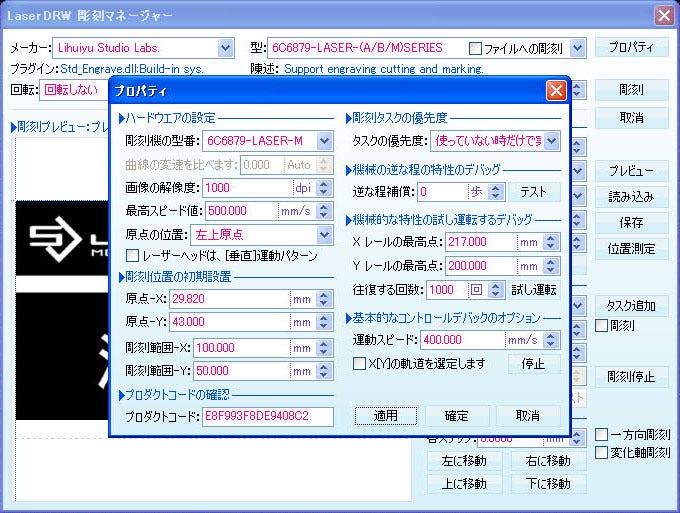
④彫刻
※アクリルを彫刻する時、かなり悪臭が出ます。

⑤PhotoShopかLazerDRWで切り取る為の枠をデザインし、拡張子を「.bmp」で保存する。
⑥彫刻台にアクリル板を置いたまま、作成した枠をLaserDRWで開く
※彫刻位置が変わってしまうので、アクリル板は絶対に触らないでください。

⑦彫刻→形式を切断に変更→彫刻
⑧任意の色を塗り、乾かした後、保護シートを剥がして完成。


Luminous-Lazerはアクリル素材を加工するのに優れています。
今回の様に、簡単な物から作って慣れていくと良いかもしれません。
次回は木材に挑戦しようと思います。
本日より、レーザー加工機「Luminous-Lazer」を使ったブログを書いていこうと思います。
主に加工事例、改造事例を載せていけたらと思います。

主に使うソフトは
Photoshop
LazerDRW
winsealXP
たまに、corelDRAWやmoshiDRAWも使う予定です。