ひまなときもひまなだけ

ひまなときもひまなだけ

「初心者のためのスマートフォン」やってます。
あとは、普段のこととかラーメンとか…
ラーメンとかラーメンとか(笑)

【記事一覧】
初心者のためのスマートフォン

▽今週のiTunesおすすめ曲

iTunes Store(Japan)

※課金が必要な場合がありますので、ご注意ください


Amebaでブログを始めよう!
新宿で夜景撮影を終えてホクホクしながら
練馬駅まで戻ったところで、気づいた…


手持ちの現金を使ってしまい、
練馬駅に駐車した車が車庫から出せない…Σ(゚Д゚lll
(市営駐車場なのでクレカNG)


コンビニATMであらゆるカードを差し込んでも


「(#゚Д゚)、ペッ」


と吐き出される始末。


「コンビニの癖にコンビニエンスじゃねーな!」


などと腹の中で悪態をつきながらも途方に暮れる…


タクシーで帰っても金あったかなぁ?
むしろATMが動く時間までどこかで時間つぶすか?
むしろどこで時間つぶすんだ、練馬。


散々思考を巡らせて一巡したところで、やむなくタクシーで一旦家に戻る事に。
もちろんクレカ払いで。


自宅に到着し、千円札のヘソクリがなかったか探す。


が、見つからず…orz
おーまいがー(´Д`;)


あきらめかけた所に救世主現る。


100円玉17枚を発見!!

ああ、僕は君たちに会うために生まれてきたのかも知れないね…


古ぼけた100円玉達がまぶしすぎる


その救いの神達を握りしめ、
今度は徒歩で練馬駅まで…

無事に車を出して帰宅できました。


今回の教訓から学んだこと。

・ヘソクリの重要性


そして練馬区に対する要望。
市営駐車場にPayPal入れてくれ…(´Д`;)
スマホケースしてる?ブログネタ:スマホケースしてる? 参加中
基本的にスマホにはケースをします。

落とした時のダメージ軽減のため。


さらに最近は強化ガラスもします。

値段は高いけど、指の滑りが滑らか。


スマホは画面が命なので、
・ケースでガラスへのショック軽減
・強化ガラスで傷、飛散防止
をするのがデフォ。


会社支給のスマホでも同じです。

よく、「会社支給だから別にイイや」という声を聞きます。


その考え方もあるんでしょうね。


ただ、私にとってスマホはおもちゃなので、
長く遊ぶためにも、大切にしとるわけです。


ただ、それだけの理由で投資します。
平均でいえば、5,000円くらいかな。
強化ガラス+ケースで。

rakugaki:01


iPhoneからの投稿
apkを抽出したので張っておく。


https://www.dropbox.com/s/olrrw2kb6g3223o/GoogleHome.apk


これを使えばNexus5のホーム画面になる。

デベロッパーモードを有効にしないといけないので、端末情報のビルド番号を7回タップが必要。

iPhoneからの投稿
iPhoneからAndroidに変更する人がもっとも悩むのが
「連絡先の移行」だと思います。

●ガラケー → Android
電話帳をSDカードにバックアップすれば解決するケースが多いでしょう。

●Android → iPhone
Gmailを使えば簡単に移行できます。
※Gmailについてはこちらを参照

今回はiPhone→Androidの移行方法を無料で行う方法を書いておきます。


【用意するもの】
・Gmailアカウント
・パソコン
・iPhone


-----------------------------------------------
0.iPhoneでやっておくこと

電話帳を移しておくのは事前準備と思ってください。

機種変更が完了するまでの期間で、iPhone本体に保存してしまうと
都度、iCloudでバックアップ→移行を繰り返すことになります。

そこで、iPhoneにGmailアカウントを設定しておいて
以後の連絡先をGmailアカウントに直接入れていくようにしておきます。

※iPhoneのGmail設定についてはこちらを見てやってください


iPhoneの設定画面を開いて、下にスクロールします。
「メール/連絡先/カレンダー」の項目をタップしましょう。


タップしたら、下にスクロールして連絡先の項目を見つけます。
ここに「デフォルトアカウント」と書かれていますので、デフォルトアカウントをタップ。


設定したいGmailアカウントに設定します。

私の場合は、「Gmail Main」が連絡先アカウントなので、設定されたままになっています。
これで、追加した連絡先データもGmailに保存されることになります。

-----------------------------------------------
1.iCloud.comで連絡先のvCardファイルを作る

https://www.iCloud.com/ にアクセスして、iCloud.comにログインしましょう。


AppleIDとパスワードが必要になるので、入力してログインします


ログインすると、メニュー画面が表示されるので「連絡先」を選択しましょう。


移行したい連絡先を選択します。
この時、ShiftやCtrlを押しながら選択すると複数選択できます。
最初の連絡先をクリックしたら、一番下まで移動してShift+クリックを押せば
すべての連絡先を選択できるのです。


選択したら、左下の歯車マークをクリックして「vCardを書き出す」を選択しましょう。


今回の連絡先データに名前をつけて保存します。
拡張子は「.vcf」という拡張子になります。
※ここではそのままの名前で保存することにします。


iCloudでの作業はこれで終わりです。
次は、Gmailにこの連絡先データを移しましょう。


-----------------------------------------------
2.Gmailの連絡先に移す

Gmail(http://www.gmail.com)にログインして、連絡先を選択します。


画面上のメニューボタンから「その他」をクリックします。
インポートという項目が見つかるはずです。
インポートがあれば、それをクリックしましょう。


インポート画面になりました。


さきほど保存した連絡先データのファイル(.vcf)を選択します。
「ファイルを選択」をクリックして、選択用のウィンドウからファイルを選択してください。


はい、選択完了です。
「ファイルを選択」の横にファイル名が表示されているのを確認して、インポートボタンを押します。


インポート完了しました。
インポートはすぐに完了するので、時間はかかりません。


-----------------------------------------------
3.インポートした連絡先を整理する

インポートしたデータを見てみましょう。


なんだかダブってますね…。

正直、あまり美しいとは言えません。

そこで、赤い帯の部分の「重複する連絡先を検索して統合」をクリックしましょう。


そうすると、下のような画面になりますので
「統合」のボタンをクリックしましょう。


無事にダブっている連絡先をまとめられました。


ついでに「インポート(日付)」のグループからも、出してあげれば完了です。

Softbankの銀MicroSIM(201Mで使用)のAPN設定を確認する方法をメモしておく。
すべて自己責任で行う事。
(他人の責任なんて取れません)


手順1:Sbm4GSimInfo.apkをインストール
・インストールはZip内のApkファイルをインストールすること
・GooglePlay以外のアプリインストールのチェックすること

DL
ttp://ux.getuploader.com/android/download/2/Sbm4GSimInfo.zip

手順2:Sbm4GSimInfo.apkを実行してID・PWをメモ
・201MにSIMを挿して実行すること
・以下に当てはめた状態でメモ(MMSも使えるようになる設定)

 Name:任意のAPN名
 APN: fourgsmartphone
 username: IDはここ
 Password: PWはここ
 MMS Proxy: andmms.softbank.ne.jp
 MMS Port: 8080
 MMSC: http://mms/
 APN Type: default,mms,supl,hipri
 MCC: 440
 MNC: 20
 AuthType: PAPorCHAP

手順3:Nexus5へSIMを挿して上記APN設定を入力
・電波設定のところにLTE表記が出たらOK
・電波を掴まない時は、再起動してみる


【参考URL】
http://blog.goo.ne.jp/thomas_riker/e/4ed47e1cadd69188b991b367f5cd0971
http://gadget-shot.com/hacks/15124
最近、年始に一眼レフを叔父からいただいて
どっぷりハマってるわけですが。

夜景撮影したいな~ってコトで、夜景を撮る際の必須アイテム
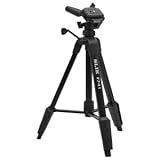
三脚を購入するため、昨日は新宿ヨドバシ本店へGO。


買ったのはSLIK F741 ¥3,980

F741 ケンコー スリツク 三脚/ケンコー
¥価格不明
Amazon.co.jp

まあ、最初の三脚だし値段は手頃なやつでいいかと。


で、買い足した単焦点レンズ(EF 50mm F1.8II)を使って
レッツ夜景撮影
新宿住友ビルの展望ロビーが人が少なくて穴場!!!


と思いきや、三脚を使えるような状況じゃない…ガクリ


購入した三脚での撮影は断念し、窓ギリギリに設置して撮影をしてみる。
こういう時に小さい三脚ほしいね。

外が寒くなくて風が強くなければ、西新宿のビル街を撮影できたのになぁ…。
昼間暑いくらいだったので、天気予報を見ずにパーカー+Tシャツで外出したら
帰りがクソ寒くて断念…↓↓↓↓


ISO100、F3.5、露出+1でこの明るさです。


F4.5の4秒撮影。


標準レンズで0.5秒撮影。AF使用。

標準レンズで0.5秒撮影。AF使用。


しかし野郎2人で夜景を撮ってる姿はシュールですw

スマホを3台
タブレット2台
PC3台。
無線LANが8畳の和室で2つも飛び交ってる。
新聞はいらない。スマホでRSSフル活用。

なんだかとってもデジタル野郎なんだけど
家電はかなりアナログ。

時計はアナログ時計。
※理由:見やすいから

テレビも地上アナログ(ブラウン管)。
※理由:見ないから

特にテレビはなぜか「意外だ」と評されます。


まあ、バランスとってるんだよねコレで。

仕事柄、Excelを使う機会が多くなってきて
後輩からも「教えて下さい」といわれることも多くなりました。

部内などで研修をすることもありますが、
「Excelが使えない」という人にはよく言うことがあります。


完成図をイメージしなさい


これ、結構重要なんですよね。

完成図がイメージできないと、完成させるために何をしたらいいのか?
完成図に近づけるために何が足りないのか?
がわかりませんから。

で、もう1つ。


ゴールまでの道はどんなルート(プロセス)でもいい


関数を使ってスマートに仕上げる方法もありますが、
「泥臭い方法」で解決してもいいわけですよ。

SUMでひたすら合計だけをして、その結果をコピペしてもいい。
IFで簡単な条件分岐を多用すればいい。
電卓叩いて手入力でもいいわけですよ。
使う関数なんて、3つくらいあれば十分なんです。
3つの使い方と組み立て方を工夫すればいいだけなので、積み木みたいなもんです。

何回も同じ表を作ったり、同じような使い方を繰り返していけば

Excelなんて初歩の使い方は誰でもマスターできるもんなんですよね。


最後に…
僕は数学以前に算数がニガテなので、Excelを理数系的なツールとは考えていません。
作った人は理数系だろうけども。

関数は「文章構成」だし、
完成図に至るまでのプロセスは「ロジック」だし、
完成図をいかに上手く見せるかは「感性」だと思うので。

みなさん、こんにちは。


スマホを使い始めると困るのが
電話帳移行じゃないでしょうか?


ちなみに私は苦労はしてません。

電話帳移行に必要な作業は、30秒くらいで終わります。
長くても5分くらいです。


では、どうやってるのか?
ガラケーから機種変更するときにやっておきたい事をご説明しましょう。

■クラウドの電話帳を使う

いきなり極意です。
そして、はっきり言って便利です。

クラウドサーバーにある電話帳を使うので、電話機を替えてもスマホなら使えます。
必要なのはクラウドサーバーの登録時間と、スマホの設定時間くらいのもんです。


では、どのサービスがいいのか?


■GoogleのGmailを活用してみる

AndroidもiPhoneもGmailを使えます。
もしかしたら、WindowsPhoneだって使えるかも知れません。

そんなGmailには「連絡先」というものがあって、これさえ同期できれば完了してしまいます。

作業はPCが必要になりますので、ご注意ください。

■1.Gmailアドレスを作成する

http://www.google.co.jp/にアクセスしましょう。


そしてアカウント作成を選択してください。

でてきた画面で必要な情報を入力します。
希望するGmailアドレスは、ログイン時の情報になりますので
気に入ったアドレスを入れるとよいでしょう。


※メールアドレスやパスワードはメモしておきましょう

■2.携帯やスマホの電話帳をエクスポートする

説明書を見ながら、電話帳データをSDカードにバックアップしましょう。

多くの場合、設定メニューから「SDカード」関連のメニューで
バックアップできます。

一部の機種は、電話帳を開いた状態でメニューキーを押すと
バックアップのメニューがでる場合があります。


■3.エクスポートした電話帳をGmail連絡先で読み込む

※ここからは、PCを使います。

SDカードをPCに読み込ませて、
先ほどバックアップした電話帳データをPCのデスクトップなどに保存します。

※電話帳データは拡張子が「.vcf」となっています


1. パソコンのブラウザで、https://mail.google.com/を開いて下さい。

2. Gmailをクリックして、連絡先を選択します

3. メニューの「その他」ボタンをクリックして、インポートを選択。

4. 先ほどデスクトップに保存した「電話帳データ(vcfファイル)」を選択して、インポートを開始して下さい。


Myコンタクトの件数(括弧の中)が増えていれば完了。


■4.Gmailアカウントを同期する


(Androidの場合)
002.Gmailの同期について」で書いてありますので、ここでは割愛します。


(iPhone)
iPhoneの場合は、「設定」→「メール/連絡先/カレンダー」を使います。


1.「アカウント追加」を選択。

2.「Exchange」を選択。(Gmailではありません!


3.Gmailのアドレスとパスワードを入力


4.ユーザー名:Gmailのアドレス
  サーバ:m.google.com


5.連絡先を「オン」にする


しばらく待ってると電話帳がザクザク更新されます。
機種変更するたびに、Gmailアカウントの同期をしてやれば話帳移行は完了するんです。ね、簡単でしょ?


Android携帯からの投稿
去年から始めた「初心者のためのスマートフォン講座」も
少し休み休みのアップデートになってしまいましたが、
ゆっくりでも続けていられるのは、読んでいただける方々のおかげだと思います。

仕事と両立するのは難しいんですけど、これからも
スマホの使い方や、便利さを伝えられるようにがんばって更新していきたいと思います。


ところで、先日、102SHに限界を感じて201Mに機種変更をしました

モトローラのRAZR Mですが、かなり気に入っています。

動きの快適さは、日本の機種にはないスムーズさを持っていますし
機種自体も安価で過剰な負担を強いられません。

102SHは1年弱使いましたので割賦が5万残ってしまいましたが、
201Mであれば、一括で購入しても3万円ほど…。
X06HT(初代Desire)は9,800円でしたし。


国内メーカーも余計な機能をてんこ盛りにせずに、
シンプルで快適な操作性のスマホを追求してほしいものです。


さて、この機種はテザリングオプションが有効になる機種なんですが
実はアプリでテザリングできちゃったりするんですね。

ソフトバンクのテザリングオプションは2年間無料ですが、
2年経過後に525円/月の月額料金が発生します。
もう1台持っているiPhone5は、テザリングオプションに加入しましたが
いずれオプションだけを解約するかも知れません。

ソフトバンクのスマホで4G対応のものがいくつか出ていますが、
実測でiPhoneのLTEとは約10Mbpsほど速いんです。
1秒間に、1MB以上のデータ伝送速度が速いということは
動画閲覧やアプリのDLなどに快適さを感じ得ずにはいられません。

この環境で4Gのテザリングを、オプション料金なしで利用できるとなれば
使わない手はないかも知れません。


いずれ規制の対象になるかと思われますが、今のうちに楽しんでみてはいかがでしょうか?


GooglePlayストアで「テザリング」と検索すると、色々と出てきますよ。