リトルカメレオン(liteCam)の肯定的な思考 -6ページ目

リトルカメレオン(liteCam)の肯定的な思考

PC画面録画ソフト【liteCam】にようこそ!
ライトカムの紹介や肯定的な思考についてご紹介します。

皆さん、今日もお疲れ様です。

今日皆様にご紹介する内容は、Facebookのゲーム録画をするためのコツとなります。

早速ですが、みなさんは、Facebookゲームの月間ユーザー数ってご存知でしょうか?

Game Developers Conference(GDC)

「Social Game Info」サイトの2014年03月20日記事を引用しますと、

『Facebookは、3月19日付けのFacebookアプリ開発者向けブログ記事で、米国・サンフランシスコで開催中の世界最大のゲーム開発者向けカンファレンス"Game Developers Conference(GDC)"にて、Facebookゲームの月間ユーザー数(ブラウザ・モバイル含む)は3億7500万人、Facebookウェブサイト・モバイルアプリ経由のFacebookゲーム1日当りのユーザー流入数は7億3500万人、と発表することを明らかにした。』

(※記事の詳細は、こちらへどうぞ)


それで、自分もあまり Facebookゲームは、やったことないですが、人気ゲームのMost Popular 一位を見てみました。

Candy Crush Sagaゲームを録画する


すると、「Candy Crush Saga」でしたので、早速、liteCam HD で録画してみました。

その手順は、とっても簡単!!
PCの初心者の方でも、簡単にFacebookゲーム録画ができます。


1.【Candy Crush Sagaゲームの今すぐプレイする】をクリックします。

Candy Crush Sagaゲームをプレイする

2.【Candy Crush Sagaゲームのプレイ開始】ボタンをクリックします。

Candy_Crush_Sagaゲームをプレイ開始

3.【Candy Crush Sagaゲームのプレイ説明】画面が表示されます。

Candy Crush Sagaゲームのプレイ説明

4.【liteCam HD起動した後、ゲーム録画開始】のボタンをクリックします。
  (※ 録画する画面サイズは、画面に合わせて自由に調節可能です)

liteCam_HD起動後、ゲーム録画する

5.【Candy Crush Sagaゲームの録画画面】

Candy Crush Sagaゲームの録画画面

6.Facebookゲーム録画後、終了する際には、サイドメニューにある「停止」ボタンをクリックしするだけです。


7.【liteCam_HDでFacebookゲーム録画に成功】

liteCam_HDでFacebookゲーム録画を成功


いかがでしたか? 

Facebook ご利用の皆さんも、お気に入りのFacebookゲーム録画して、友たちと共有して、たくさん 「いいね!」 をもらいたいと思いませんか?


また、Mobizen(スマートフォンとパソコンを接続を利用して、liteCam HDで録画された動画は、以下をご参照ください。


※パソコン画面録画ソフトなら、PC画面録画ソフトなら、ゲーム録画ソフトなら、、、
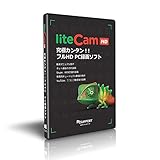
【PC画面録画ソフト】究極カンタン!!フルHD PC録画ソフト|liteCam HD(Win版.../RSUPPORT ( アールサポート ) 株式会社

Amazon.co.jp
こんにちは。

今日、皆様にご紹介する内容は、タイトルにも書きましが、「liteCam HD」の単独操作ではなく、別製品である(RemoteView)との組み合わせとなります。

Q.
USTREAMの実況を録画 したいが、録画するPCとは事情があって、
離れた遠隔地にいます。それでも予約録画は、できますでしょうか?


A.
まず、遠隔地PCへ接続する必要があります。そして、録画する実況番組を画面録画します。

PC画面録画なら「liteCam HD」にお任せ!できますが、
、、、
遠隔地のPCへ接続するには、、、どうすればいいのかな、、、

それで、今回ご紹介するのが、なっと!
RSUPPORTさんの「(RemoteView)(リモートビュー)」という製品です。

百聞は一見に如かず!
でしょうか。早速、確認してみましょう。

1.【RemoteViewアイコンから接続する】とは?
⇒ お使いスマートフォン(画像は、iOS)の「RemoteView」アイコンをタップします。

RemoteViewアイコンから接続する


2.【遠隔地PCへのアクセス情報を入力する】とは?
⇒ 接続後、登録済の「ID」と「PW」を入力します。

遠隔地PCへのアクセス情報を入力する

3.【リモート接続後、liteCam_HD起動する】とは?
⇒ お使いスマートフォンから遠隔地のPCへ接続が確認できましたら、
  遠隔PC上の「liteCam HD」をダブルクリックして、起動します。

リモート接続後、liteCam_HD起動する

4.【遠隔地PCに接続してustream実況を録画する】とは?
⇒ ブラウザ上で、ustream を開きます。
  その実況画面の上に、画面録画する「liteCam HD」載せます。
  そして、「録画開始」ボタンを押すだけです。

遠隔地PCに接続してustream実況を録画する

5.【遠隔地PCに接続して予約録画を設定する】とは?
⇒ その実況動画が、予約録画が必要な場合、今すぐ「録画開始」ではなく
  予約録画で録画スタートを「999分(16:39:00)後開始」までの指定ができます。

遠隔地PCに接続して予約録画を設定する


いかがでしたか?

テストでやってみましたが、問題なく、録画されていました。
もちろん、保存先は、指定されたPCの保存先となります。

では、また次回をお楽しみに、、!!


※RemoteViewの紹介動画マニュアルは、こちらへどうぞ。
皆さん、こんにちは。

連休明けの業務ですが、お仕事は順調に進んでますでしょうか?

「もうひとつのリトルカメレオン(liteCam)を探せ!」も、二回目となりました。

本日ご紹介するのは、2000年10~12月に放送された
私の大好きな ドラマ「やまとなでしこ」 でもご紹介された
ちょっと贅沢な(許せないわ!)カメレオンとなります。

既に、お分かりの方もいらっしゃると思いますが、そうです、
アンティーク ロレックス カメレオン(ANTIQUE ROLEX CHAMELEON) です。

やまとなでしこ

● フジテレビ「やまとなでしこ」
● 放送局:フジテレビ
● 放送時間:毎週月曜 午後9時~9時54分
● 脚本:中園ミホ
● 出演者:松嶋菜々子、堤真一、矢田亜希子、須藤理彩、筧利夫、今井陽子、東幹久、森口瑶子、西村雅彦

このドラマで、ストーリーの中でカメレオンをプレゼントされるシーンがありますが、
実際ドラマで使用されたスターダイヤルは、遠方からご来店されたパイロットをされてる
男性がクリスマスプレゼントに買われたようです。


【詳細】については、Amazonサイトまでどうぞ。

ROLEX (ロレックス) カメレオン「ファニースターダイヤル」 [アンティーク] レディース.../ROLEX(ロレックス)

¥価格不明(出品者からお求めいただけます)
Amazon.co.jp

ドラマをご覧いただいた方であれば、思い出せると思いますが、、、
この場面ですよね、、、いいですね。

着用写真

一度でもいいから、、、このシーンの主人公になってみたいですね。
というわけで、前回と異なり、二回目のリトルカメレオン(liteCam)は、
本当に、贅沢の贅沢ですね。

......


第2号のリトルカメレオン(liteCam)いかがでしたか?

次回も、お楽しみに。よろしくお願いします。


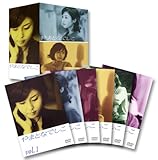
【やまとなでしこ DVD-BOX】の詳細は、以下をご参照ください。
やまとなでしこ DVD-BOX/ジェネオン エンタテインメント

¥24,624
Amazon.co.jp
前回に引き続き、

週末に気になった点をご紹介最後となります。

Q3.
Youtubeなどで動画のサイズに録画領域を自動調節できますか?


A3.
「録画開始」前であれば、画面の領域は、自由自在に変更可能です。
「録画開始」後の場合は、確定した録画領域で、録画する画面だけ移動可能です。

【ワンクリック動画】について
http://www.litecam.net/jp/online-guide/litecam-hd/record/one-click-recording/

ワンクリック動画について01
【録画する領域を選択できます】

ワンクリック動画について02
【簡単に「ドラック&ドロップ」で録画する画面を指定可能です】

ワンクリック動画について03
【簡単に「録画中」でも、録画する画面の移動や入れ替えが可能です。】
前回に引き続き、

週末に気になった点をご紹介しています。

Q2.
liteCam HDで、録画の音量レベル調節は可能ですか?


A2.
まず、画面の左上段にある「オプション」ボタンをクリックし、
①「オーディオ形式」を設定を行ってください。

【オーディオ形式】について
http://www.litecam.net/jp/online-guide/litecam-hd/general-options/audio-format/

オーディオ形式について

②「オーディオ装置」では、録音する装置の指定が設定できます。
  PC上のサウンドのみの場合、「マイク同時録音」のチェックを外してください。

【オーディオ装置】について
http://www.litecam.net/jp/online-guide/litecam-hd/settings-before-recording/audio-devices/

オーディオ装置について
こんにちは。

週末に以下の内容でいくつか気になる点がありました。
それで、早速、確認してみました。

Q1.
liteCam HDで、予約の日付設定はできるか?


A1.
liteCam HDの予約録画の場合、日付はできませんでした。
しかし、「○○○分後開始」に設定した場合、
最大、「999分」までご入力できるので、
「16:39:00」後からの録画スタートが指定できます。

【予約録画】について
http://www.litecam.net/jp/online-guide/litecam-hd/record/timer-recording/

liteCam HDの予約録画について01

liteCam HDの予約録画について02
皆さん、こんにちは。

今日の電車は、昨日よりももっと空いてる感じでしたね。
お休みに入っている方は、お盆休み楽しんでますでしょうか?

私、リトルカメレオン(liteCam)は、本日より、
Amazon(アマゾン)で100のリトルカメレオン(liteCam)を探せ! 
という無謀な冒険へ旅立ちます。笑い!

一番小さいカメレオン

上手く行くかは少し、心配もありますが、頑張って見つけ出しますね。


それでは早速、【第一番目】 として、
皆さんにご紹介するリトルカメレオン(liteCam)は、栄商会の、「アニマル カメレオン クリーナー I-101」です。

アニマル カメレオン クリーナー

このリトルカメレオン(liteCam)は、唯の縫ぐるみではありません。
......
もうわかりましたか?

写真では、しっぽを引っ張った状態ですが、
なんとこのリトルカメレオン(liteCam)は、
実は、クロス付きの本業は、メガネクリーナーだったんです。


アニマル カメレオン クリーナー

第一号のリトルカメレオン(liteCam)いかがでしたか?
こんな感じで、
宝島のAmazonから次回は、第二号をご紹介したいと思います。


【第一の詳細】については、以下をご参照ください。
アニマルメガネクリーナー カメレオン クリーナー グリーン 眼鏡拭き 動物型メガネ/作者不明

¥価格不明
Amazon.co.jp

アニマルメガネクリーナー カメレオン クリーナー イエロー 眼鏡拭き 動物型メガネ/作者不明

¥価格不明
Amazon.co.jp

アニマルメガネクリーナー カメレオン クリーナー レッド 眼鏡拭き 動物型メガネ/作者不明

¥価格不明
Amazon.co.jp

アニマルメガネクリーナー カメレオン クリーナー ブルー 眼鏡拭き 動物型メガネ/作者不明

¥価格不明
Amazon.co.jp

アニマルメガネクリーナー カメレオン クリーナー パープル 眼鏡拭き 動物型メガネ/作者不明

¥価格不明
Amazon.co.jp

アニマルメガネクリーナー カメレオン クリーナー オレンジ 眼鏡拭き 動物型メガネ/作者不明

¥価格不明
Amazon.co.jp

アニマルメガネクリーナー カメレオン クリーナー ピンク 眼鏡拭き 動物型メガネ/作者不明

¥価格不明
Amazon.co.jp
皆さん、今日もお疲れ様です。

今日皆様にご紹介する内容は、liteCam HDで録画した動画を再生したり、部分編集したり、また、aviファイルからmp4に変換、または、aviファイルからwmvに変換する方法についてご紹介したいと思います。

liteCam HDのプレビューモードでは、「再生」、「編集」、「変換」の機能がありました。

特に、編集の場合は、録画する際に多めに撮った「最初のスタート部分」や「最後のエンディング部分」は、勿論、途中のどの部分も、再生区間さえ指定すれば、何回も削除可能でした。


1.録画後の動画を【再生する】

それでは、liteCam HDを起動し、
⇒ liteCam HD 実行 >オプションボタンクリック > モード選択 > プレビュー
を開いてください。

image_preview

● 動画リストから再生する動画を指定すると、再生が始まります。

preview-description-image 2

● 動画リストを隠す場合には、動画部分をクリックすると動画リストは非表示されます。

preview-description-image 3


2.録画後の動画を【編集する】
image44

● 「簡単編集」ボタンをクリックすると、録画した動画から必要のない部分を簡単に切り取ることができます。

image45

● 指定して、青色の「DEL:削除」ボタンをクリックすると削除されます。

image46

● 保存する場合には、右下の[名前を付けて保存]をクリックします。


3.録画後の動画を【変換する】
image47

● 録画時のAVIファイル形式をMP4ファイルまたは、WMV形式に変換することができます。

image69

● プレビュー下段の動画リストからビデオを選択し、原本ファイル、変換ファイル保存先、保存するファイル形式などを指定後、変換をクリックします。


以上、いかがでしたか?

パソコンの画面操作や、PC上の動画を簡単に録画し、編集してみませんか?

※パソコン画面録画ソフトなら、PC画面録画ソフトなら、ゲーム録画ソフトなら、、、
【PC画面録画ソフト】究極カンタン!!フルHD PC録画ソフト|liteCam HD(Win版.../RSUPPORT ( アールサポート ) 株式会社


Amazon.co.jp


こんにちは。

本日皆様にご紹介する内容は、liteCam HD の描画機能になります。

今回は、Prezi Inc.が開発しているプレゼンテーションソフトウェア『Prezi(プレジ)』を使って、liteCam HDの描画機能をご説明します。

【Prezi(プレジ)については、こちらへどうぞ】
http://prezi.com/hrjsd3p8w-pm/prezi/#

それでは、まず、
1.liteCam HDを起動して、Preziを開始してください。


2.録画するPrezi画面に合わせて、liteCamの録画領域を指定します。


3.liteCam画面の右下段にある「録画開始」ボタンをクリックすると3秒後から録画開始します。


4.liteCam録画画面の右側にあるサイドメニューより、描画機能を指定します。
※次のような道具を提供しています。
 描画機能 : ペン、筆、蛍光ペン、直線、四角形、楕円
 削除機能 : 消しゴム、エリア削除、全体削除


5.描画に使われる、線の色、線の太さなどを決め、直接、録画する画面上で書き込みをします。


6-1.liteCamでは、画面録画中に書き込みができるので、説明が必要な動画コンテンツに相応しいソフトだと思います。
   

6-2.liteCam HDは、動画マニュアル製作にも相応しく、教育用チュートリアル動画の製作にも適していると思います。
   

以上、liteCam HDの描画機能についてでした。


詳細の動画マニュアルについては、以下の動画をクリックしてください。


こんにちは。

今回皆様にご紹介する内容は、liteCam HD ソフトを利用した「動画から音声のみ抽出する方法」についてです。


それでは、早速その手順を確認してみましょう。

1.動画共有サイト(今回は、YouTube)に接続します。

2.検索欄で、「著作権フリー音楽」と入力し、お気に入りの音楽を検索します。


3.音声が問題なく出るか確認後、動画を開始点に戻します。


4.liteCam HD のアイコンをダブルクリックして、実行します。


5.起動後、「録画モード」の中で、「オーディオ録画」を指定します。


6.「オーディオ装置」の設定が「パソコンサウンド」になっている事を確認してください。


7.「オーディオ形式」で、「MP3ファイル」を指定します。
(※MP3追加設定は、http://ameblo.jp/litecam/entry-11906253018.html をご参考ください)


8.liteCam HDの「録画開始」ボタンをクリックします。


9.YouTube動画の再生ボタンをクリックします。すると、音声だけが録音できます。


以上、いかがでしたか?
詳細のYouTube動画をご覧いただける方は、「動画から音を抽出する方法」まで、どうぞ。