
まさかPS3のDLCになるとは・・・。
早速なので、キャプチャしてみました。

You Tubeやニコニコ動画などで、ゲームの動画がUPされているのをよく見かけるが、一体どうやって取り込んでいるのか?
自分は今までキャプチャなどには縁がなく、むしろ興味すら無かった。
だが、とある事がきっかけとなり自分でもやってみたいと思うようになり、グーグル先生に聞いてみた。
どうせやるならHD画質でと思い調べていると、「HD PVR」という商品のレビューが目に付いた。
普通キャプチャを行う際は、パソコンのカードスロットに挿すタイプが一般的な様ですが、手持ちのノートPCにはそんな物ありません。
しかし、この「HD PVR」という物はUSB接続となっており、尚且つハードウエアエンコード方式なので、自分みたいな環境にはぴったりという訳です。
さらに、映像・音声ともにパススルー出来るので、キャプチャ中の遅延を気にする事なくゲームをプレイ出来るのです。
(自分の環境では特に気になる遅延は有りませんでした。FPSなどは試していないので分かりません。)
早速Amazonで注文しました。
自分は今までキャプチャなどには縁がなく、むしろ興味すら無かった。
だが、とある事がきっかけとなり自分でもやってみたいと思うようになり、グーグル先生に聞いてみた。
どうせやるならHD画質でと思い調べていると、「HD PVR」という商品のレビューが目に付いた。
普通キャプチャを行う際は、パソコンのカードスロットに挿すタイプが一般的な様ですが、手持ちのノートPCにはそんな物ありません。
しかし、この「HD PVR」という物はUSB接続となっており、尚且つハードウエアエンコード方式なので、自分みたいな環境にはぴったりという訳です。
さらに、映像・音声ともにパススルー出来るので、キャプチャ中の遅延を気にする事なくゲームをプレイ出来るのです。
(自分の環境では特に気になる遅延は有りませんでした。FPSなどは試していないので分かりません。)
早速Amazonで注文しました。
- Hauppage HD-PVR/Hauppage
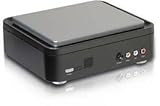
- ¥価格不明
- Amazon.co.jp
PS3との接続にはこれも必要↓- コンポーネントAVケーブル/ソニー・コンピュータエンタテインメント

- ¥3,000
- Amazon.co.jp


「HD PVR」の付属品達
これらを接続↓
ちょっとごちゃごちゃしているが、向きを変えれば気にならない。
接続が完了したら、付属のディスクからソフトをインスコ!
そしてキャプチャ↓
キャプチャ中はこの様に、本体が青く光ります!なんか、カッコいい!!
こんな感じでキャプチャできました↓
冒頭のとある事はこれ↑のせいでした。 - コンポーネントAVケーブル/ソニー・コンピュータエンタテインメント


アプリ男で落としたテーマが「0Kb」になる不具合が、まさかのfix ROMのダウンロード時のデータ破損だったとは・・・。
再度DLし直して適用したら、こうもあっさりと・・・。
試行錯誤の末に↓

もう一枚

これが灯台もと暗しってやつ?
再度DLし直して適用したら、こうもあっさりと・・・。
試行錯誤の末に↓

もう一枚

これが灯台もと暗しってやつ?