
この記事では、LedgerデバイスでCardano(ADA)を管理するために、サードパーティウォレット YoroiをデスクトップPCにセットアップする方法を説明します。
事前準備
- 最新版のLedger Liveを このリンク からダウンロードしてインストールする
1. Ledger Live Windows 10/11
2. Ledger Live MAC OS
3.Ledger Live Android Mobile - Ledgerデバイスに最新バージョンのCardano (ADA)アプリがインストールされていることを確認してください。詳細はこちら
- Ledgerデバイスが最新バージョンのファームウェアであることを確認してください。詳細はこちら
- また、Yoroiと競合する可能性があるため、Ledger Liveは必ず終了してください。
Yoroiをインストールし、Ledgerデバイスに接続する
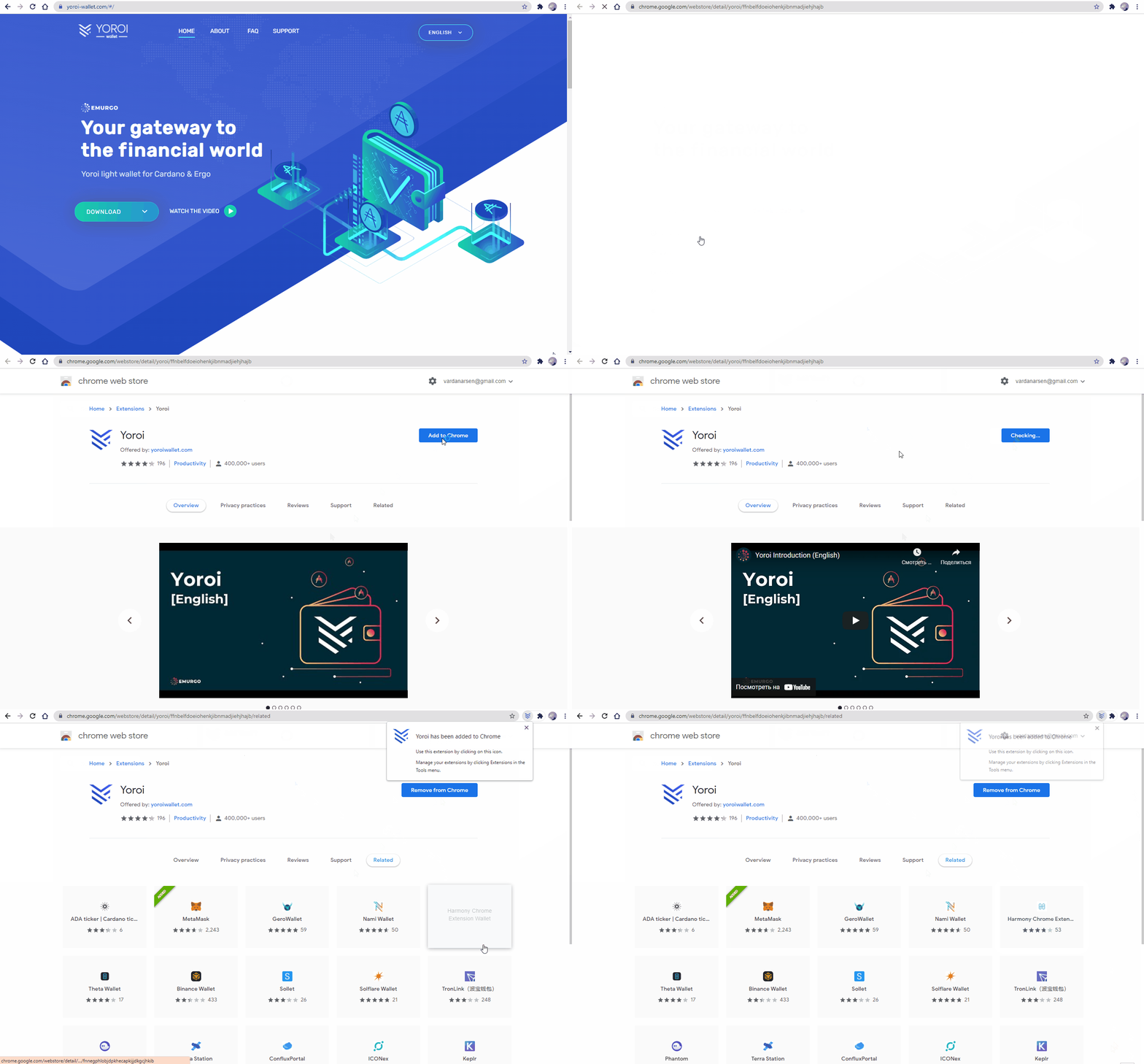
- Webブラウザ(Chrome/Brave/Edge/Firefox)で Yoroiのサイトを開く。
- 下のGIFのように、ブラウザにYoroi拡張機能をダウンロード してインストールする。
- ブラウザでYoroi拡張機能を開き、 言語(デフォルトでは英語)を選択する。 「続行」をクリックする。
利用規約ページが表示されます。 - 規約を読み、同意する場合は下のボックスにチェックを入れ、続行をクリックする。
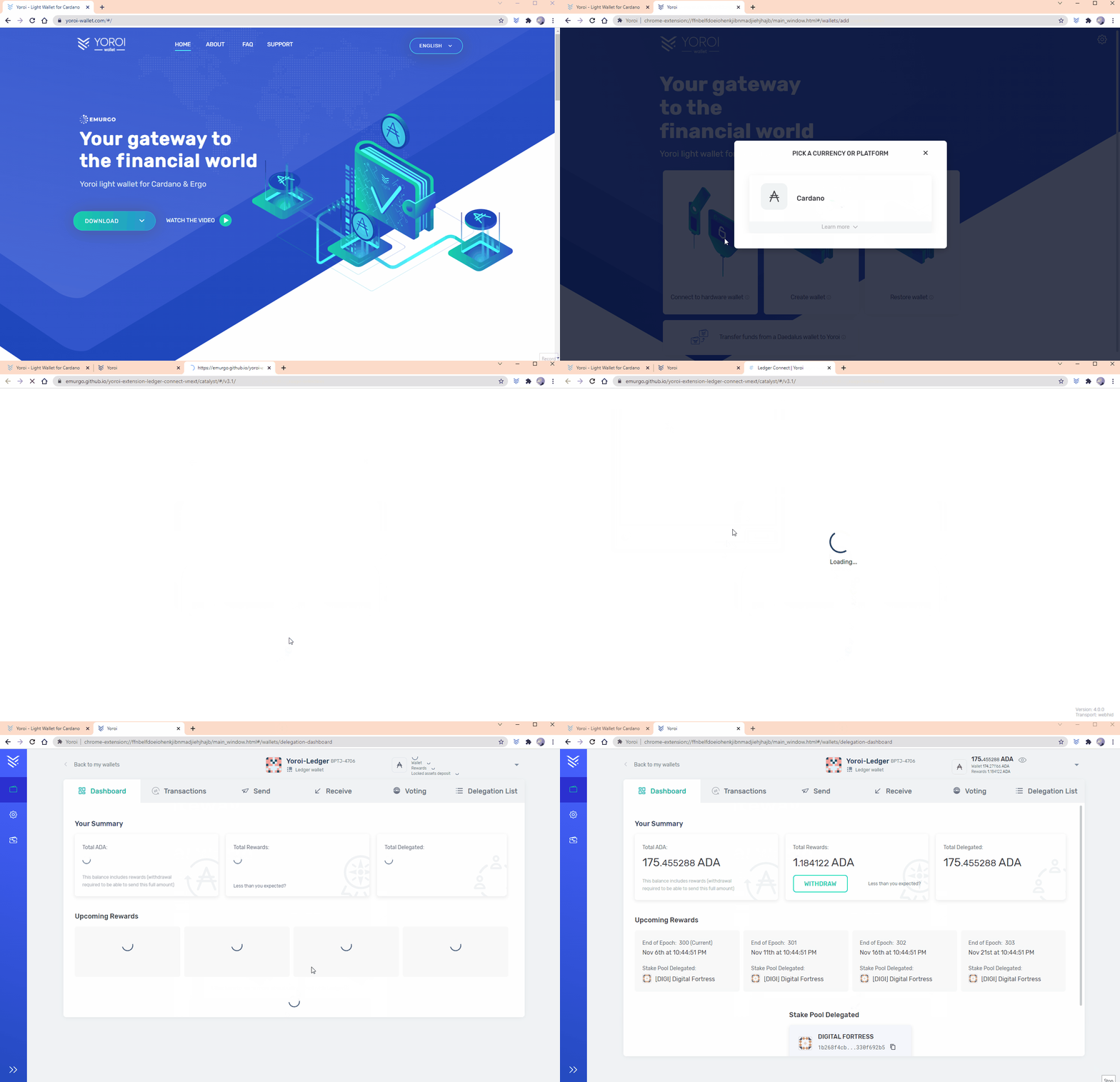
- 次の画面で、「ハードウェアウォレットに接続」を選択する。
通貨を選択するポップアップウィンドウが表示されます。 - Cardano を選択し、Ledger ハードウェアウォレット を選択する。
- スタンダードウォレットを選択する。
- Ledgerデバイスを接続し、デバイスで Cardanoアプリを開く。
- ウインドウ内の「必要条件」をチェックし、「次へ」 > 「接続」をクリックする。
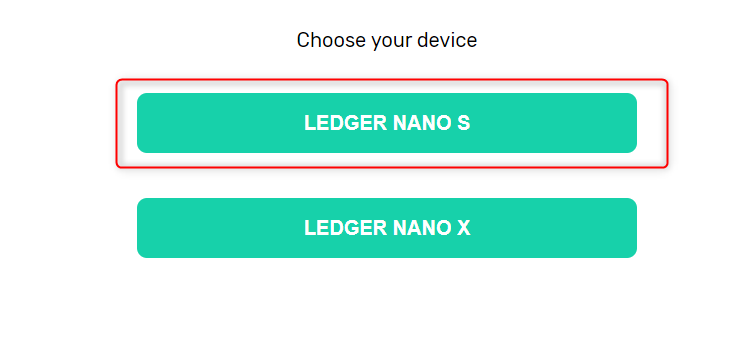
デバイスが選択できる新しいタブが表示されます。 - デバイス(Nano XまたはNano S)を選択する。
Nano S Plusを使用している場合は、Nano Sオプションを選択してください。
- デバイス画面に表示される2つの秘密鍵を確認する。
- 両方のボタンを押して秘密鍵のエクスポートを確定する。
デバイスを選択するタブが再び表示されるので、手順10と11を繰り返す。 - 次の画面でウォレットに名前をつけ、「保存」をクリックする。
ダッシュボードにCardano(ADA)のアカウントが表示されます。 - これでYoroiのウォレットが使えるようになりました。
私のADAコインはLedgerデバイスとYoroiのどちらで保護されているのでしょうか?
- Yoroiに表示されているADAの残高はLedgerデバイスで保護されています。Yoroiは、Ledger Cardano(ADA)アカウントを表示するビジュアルインターフェースとしてのみ機能します。
- Ledgerアカウントはすべて、最終的にLedgerの24単語のリカバリーフレーズと結びついています。そのため、リカバリーフレーズを安全に保管することが非常に重要です。リカバリーフレーズの取り扱いに関する詳細は、こちらをご覧ください。
次のステップ
- Yoroiを使用して、ステーキングや送金、受け取りといったADAの取引を行うことができます。
- LedgerデバイスをYoroiウォレットで使用する際に問題が発生したり、追加のサポートが必要な場合には、Yoroiサポートページをご参照ください。