この記事では、fWalletアプリからLedger Fantom (FTM)アカウントへアクセスする方法を説明します。fWalletがサポートする機能については、こちらをご覧ください。
注意
- Fantom(FTM)アプリは試験的な機能であり、現在Ledgerチームが確認作業を行っています。
- アプリの使用は安全ですが、いくつかの小規模なUIバグが発生する可能性があります。
事前準備
- 最新版のLedger Liveを このリンク からダウンロードしてインストールする
1. Ledger Live Windows 10/11
2. Ledger Live MAC OS
3.Ledger Live Android Mobile - こちらのリンクから必ずLedger Liveの最新バージョンにアップデートする。
- Ledger Liveを開き、My LedgerからLedgerデバイスを接続し、Ledgerデバイスが最新のファームウェアバージョンを実行していることを確認する。
fWalletからLedger Fantom (FTM)アカウントにアクセスする。
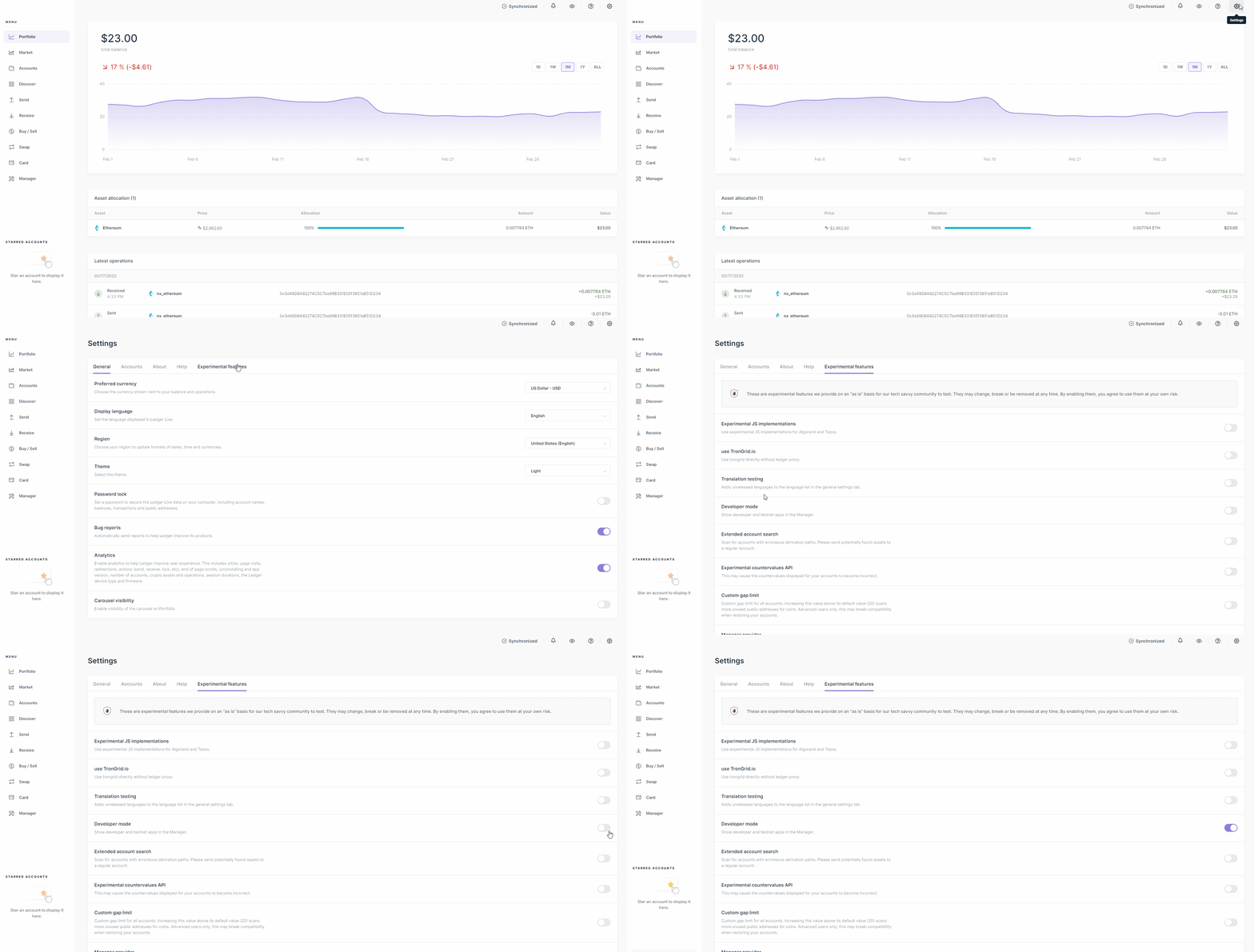
- Ledger Liveを開き、「Settings」 > 「Experimental features」に移動して「Developer mode」を有効にする。
- My Ledgerに移動し、Fantom FTMアプリをインストールする。

- Ledger Liveを閉じる。
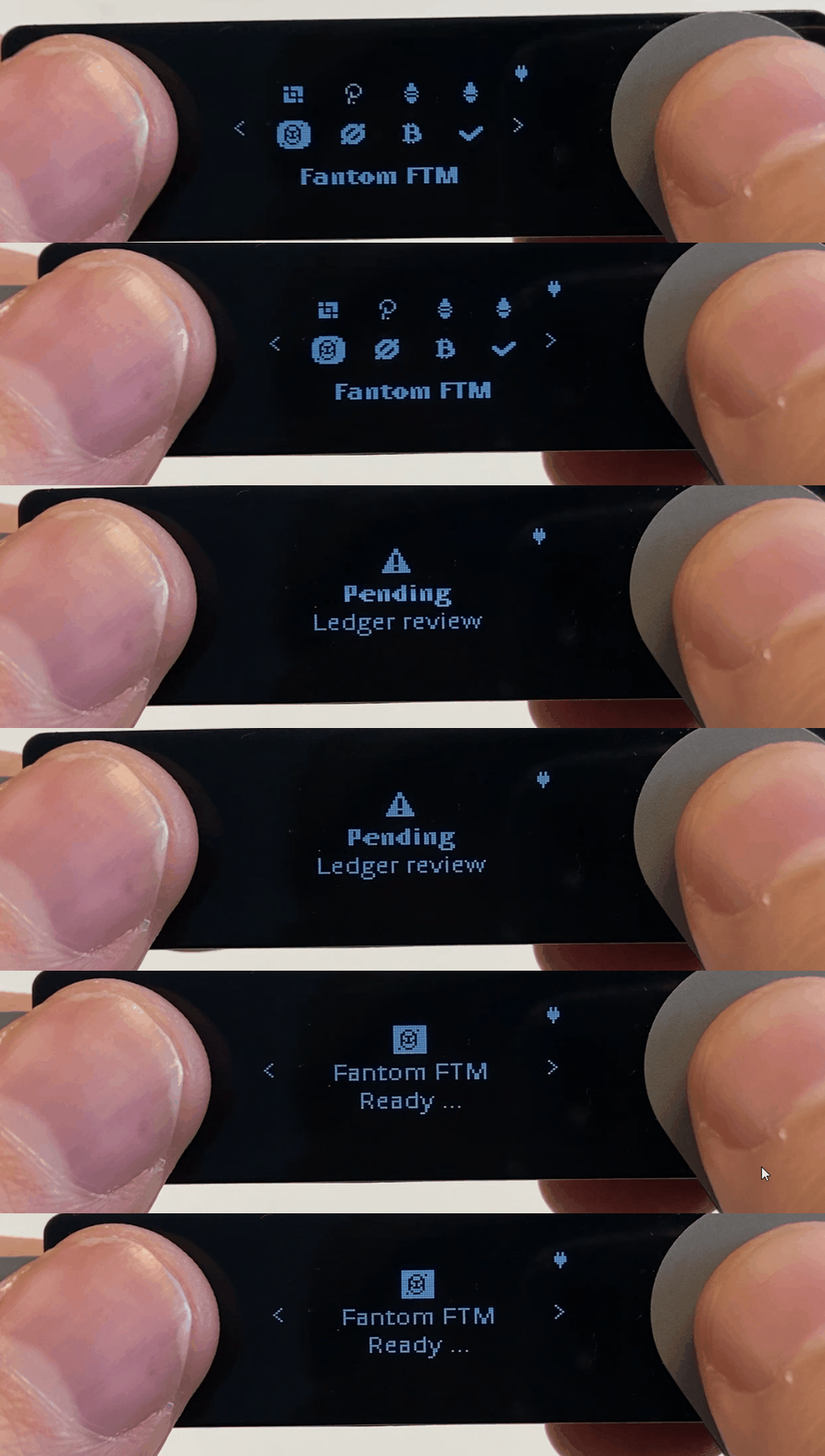
- Ledger デバイスでFantom FTMアプリに移動し、両方のボタンを同時に押して画面に 「Pending Ledger review」と表示されるようにする。
- もう一度両方のボタンを押し、画面に「Fantom FTM Ready…」と表示させる。
- このリンクをクリックして、fWalletウェブアプリにアクセスする。
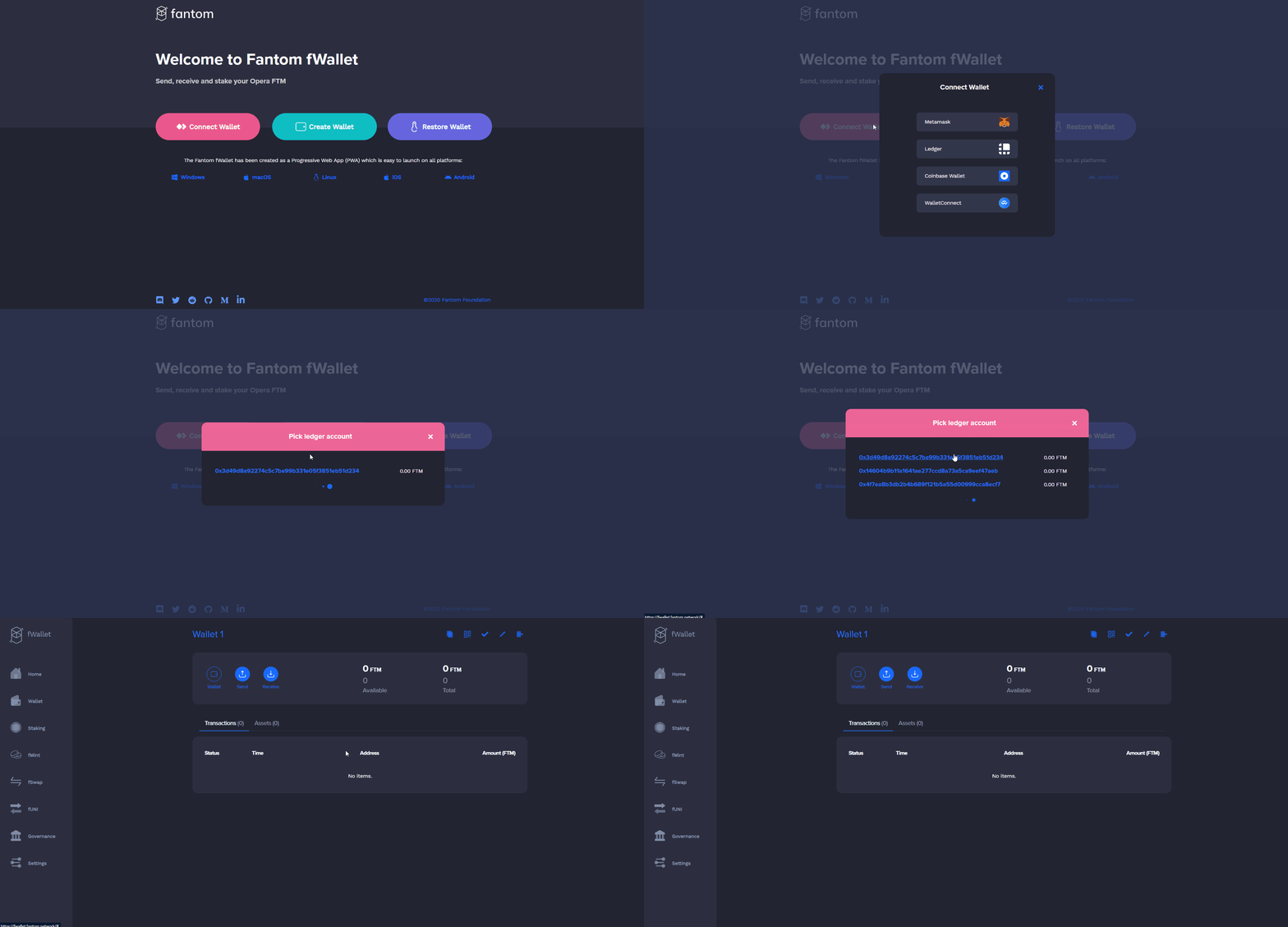
- アプリで「Connect Wallet」>「Ledger」を選択する。
画面に表示される
Ledgerアカウントを選択する。 - 一覧からアカウントを選択する。
Ledger Fantom(FTM)のアカウントが表示されます。これで完了です。
Ledger Fantom(FTM)の入金先アドレスは、ダッシュボードから受け取りボタンをクリックすると確認できます。