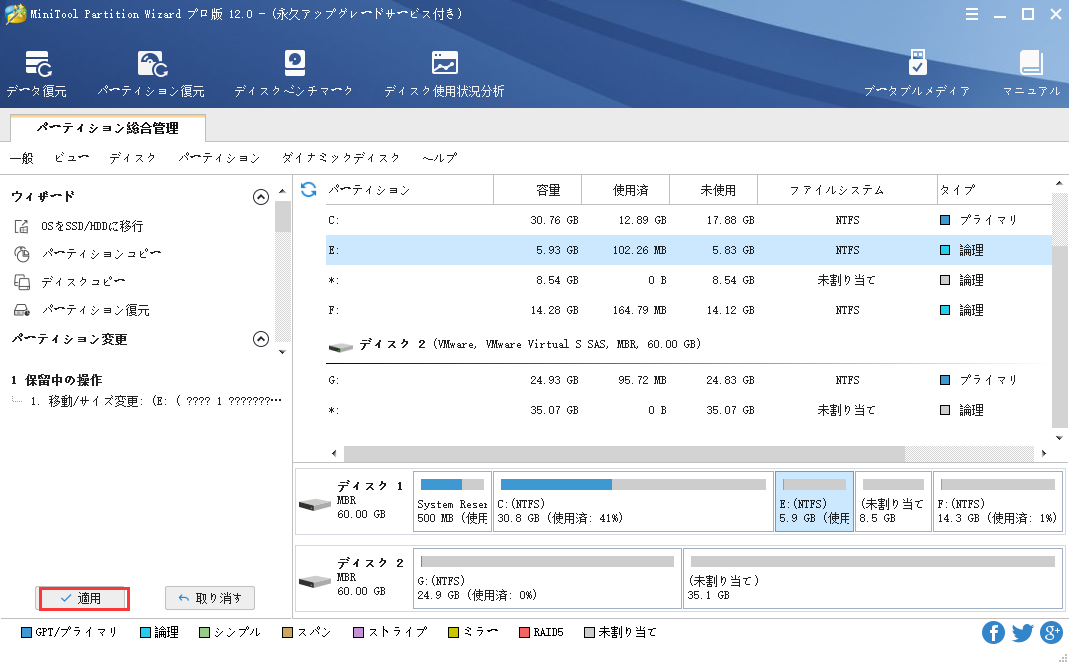
パーティションの移動/サイズ変更の方法

「パーティションの移動/サイズ変更」機能でパーティションの縮小、パーティションの拡張、パーティションの移動という三つの操作を実行することができます。
1.ソフトウェアを成功にインストールしたあとに、MiniTool Partition Wizardを実行してメイン画面にアクセスします。
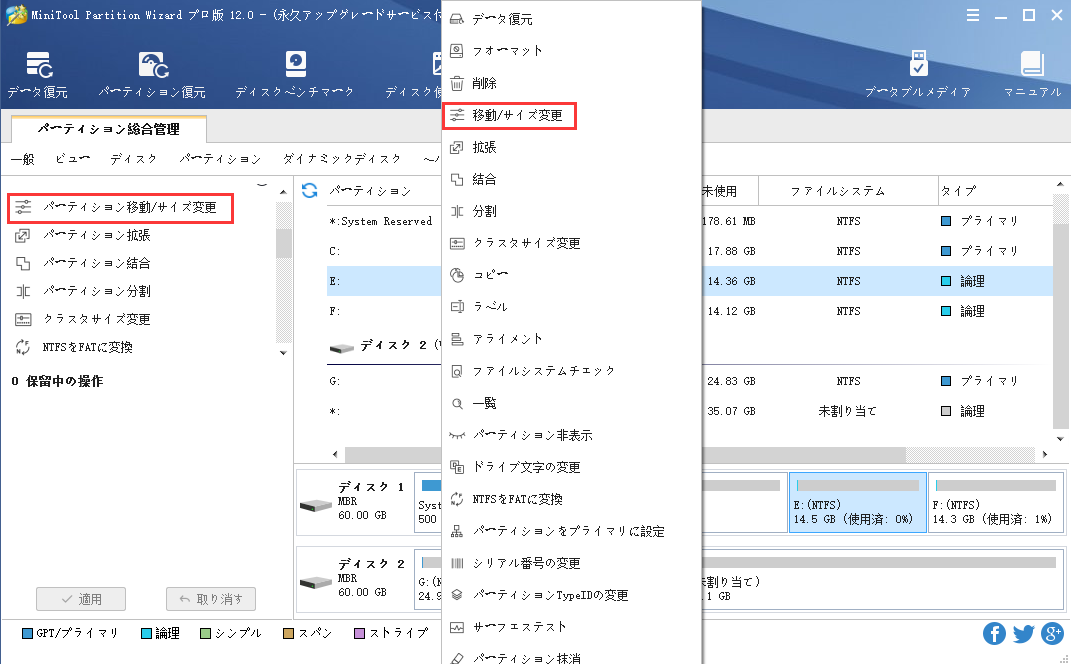
2.操作しようとするパーティションを選択し、左側のアクションパネルから「パーティションの移動/サイズ変更」を選びます。または、ターゲットパーティションを右クリックして「移動/サイズ変更」を選択します。
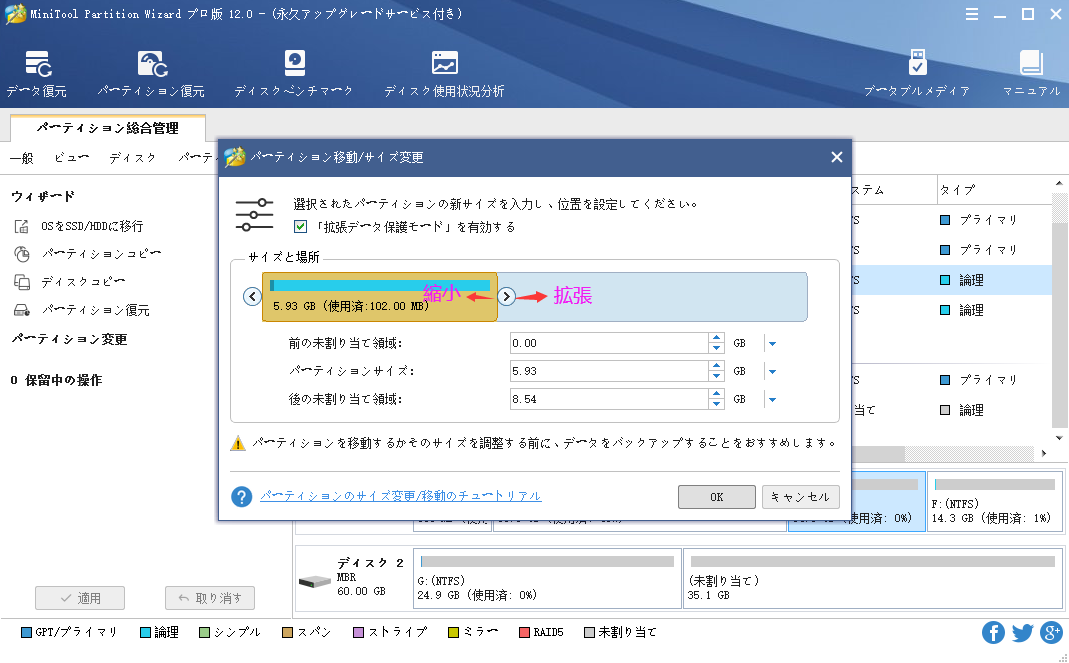
3.ブルーなハンドルはパーティションを示すのに対して空白領域は未割り当て領域を示します。下記のように操作して、「OK」をクリックしてメイン画面に戻ります。
- パーティションを縮小するように、三角形をドラッグしてハンドルを短くします。
- パーティションを拡張するためにハンドルを伸ばして、もっと未割り当て領域を占めるようにします。
- また、手動でパーティションのサイズをMB/GB/TB単位で指定します。
パーティションを移動するように、未割り当て領域に向いてパーティションのハンドル全体をドラッグするか、数値を入力してターゲットパーティションの前/後の未割り当て領域を設定します。
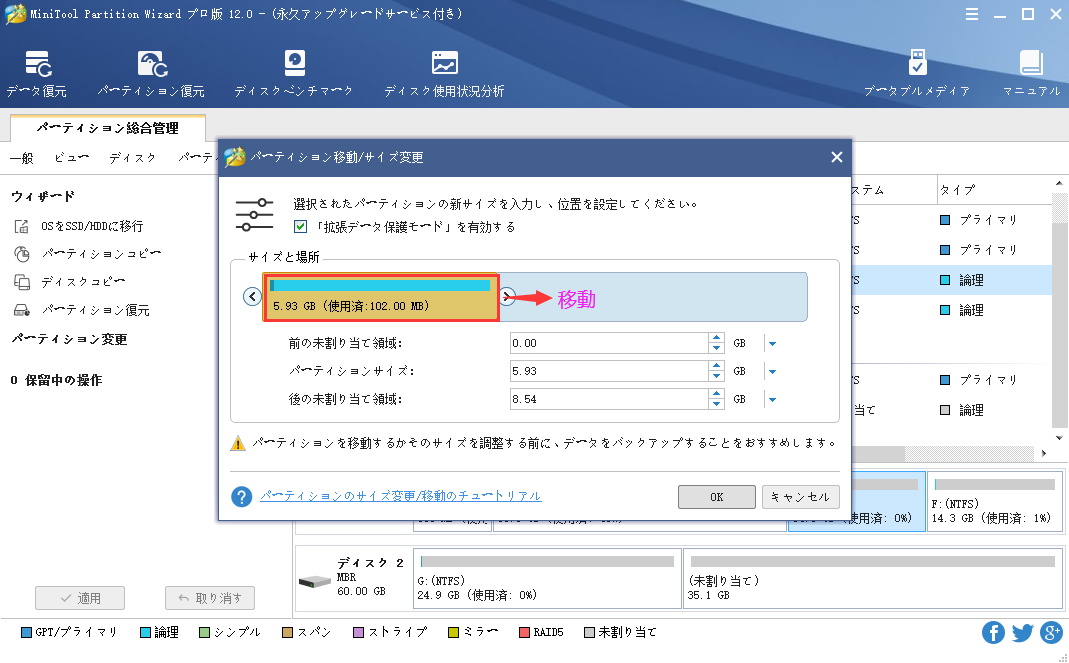
注: パーティションの移動/サイズ変更の画面で「拡張データ保護モード」というオプションがデフォルトで選択されています。これは強い保護をデータに与えるから、そのままにしてください。
4.メイン画面から選択されたパーティションの位置の変動をプレビューできます。左下コーナーの「適用」をクリックして変更を適用します。