
「Desktop Tower Defense」 これはヤバイ
今回はITのトレンドは完全に無視して、Flashゲームのご紹介。
デスクトップに砲台を配置して侵略者が自陣に侵入するのを防ぐゲーム。
最初はイマイチ意味がわからなかったのですが、ルールがわかるとかなり面白いです。
■ポイント
1.砲台の配置
敵に効率よくダメージを与えられる通路を考えます。
2.砲台のアップグレード
各砲台とも、6段階のアップグレードが可能で、いずれも最終段階は強力。
3.砲台と敵の特性を知る
空を飛ぶ敵や免疫を持った敵(減速が効かない)などに合わせて、
配置する砲台の種類を選択します。
■感想
見た目の素朴さからは考えられないほど、ハマります。
暇を持て余している人以外にはとてもお勧めできません。
私の場合気づいたら2,3時間あっと言う間に過ぎてました。
- 1/16■Snow Leopard■戦車ラジコン■エアガン内蔵■砲台も回転

- ¥9,800
- タケトレーディング
6月まで無償 「インターネットチャンネル」

■インターネットチャンネルとは?
Wiiにブラウザ機能を追加するもの。
ブラウザには、Wii向けにカスタマイズされたOperaを使用します。
昨年の12月にベータ版が提供され始めていますが、
4/12に正式版の提供がスタートしています。
現在は無償ですが、今年の7月から有償になるそうです。
(500Wiiポイント = 500円)
我が家のWiiは未だにオフラインなので、これを機会にオンラインにしてみようかと考え中。
ちなみに、上記の画像はキーボード入力画面。
リモコンで入力するのは気が遠くなりそうですね。
■参考
Wiiでインターネット接続するアプリが正式版に : 日経パソコンオンライン
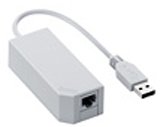
- Wii専用 LANアダプタ
- ¥2,699
- Amazon.co.jp
Eclipseで組込み 「Europa」
■Eclipseが組込み開発に対応
2007年6月に公開予定のEclipseのリリース「Europa」に、
CDT4.0(C/C++ Development Tool)とDSDP(Device Software Development Platform)が
含まれるそうです。
■CDTとは
主にGDBをデバッガエンジンとして使用するC/C++開発プラグイン。
CDT4.0では以下のような機能拡張が行われます。
・プロジェクトテンプレートをサポートしたプロジェクトウィザード
・ソースナビゲーションビュー
・MinGWツールチェーンとの密な連携によるWindows上での開発支援
・GDBベースのJ-TAG組込みデバッグ
■DSDPとは
組込みプログラム開発を支援するプロジェクトのこと。
5つのサブプロジェクトから成り立っています。
1.Device Debugging
商用のEclipseベース組込みデバッガへの支援
IP-XACT仕様(※)を解釈するエディタを用意
2.ERCP - Embedded Rich Client Platform
WinCE 5.0やNokia S60のサポート。
3.Mobile Tools for Java
ビジュアルフローエディタ
LCDUIデザイナ(携帯UIデザイナ)
4.Native Application Builder
5.Target Management
DSDPは複数の商用プロダクトで採用の見込みだそうです。
■参考
Eclipse 4.0 Coming To A Device Near You
: LinuxElectrons
Eclipseの次期包括的リリース「Europa」で積極的な"組み込み対応"を実施 : マイコミジャーナル
※IP-XACT仕様
IP(Intellectual Property)とは設計資産となる既設計の論理回路のことで、画像処理回路や
インタフェース機能のような汎用的な論理モジュールのこと。
IP-XACTとは、IPの仕様をXMLで記述するXMLスキーマ(XMLの定義のようなもの)。
- Eclipse 3.2 完全攻略/宮本信二

- ¥2,940
- Amazon.co.jp
Yahoo! 関連情報
■Yahoo!
最近、WEBでYahoo!関連のニュースをよくみかけるので、簡単なまとめでも。
■ログインシールとは?
Yahoo!Japanのログイン画面にユーザ指定画像や文字列を表示することで、
フィッシングサイトでないことを確認できる仕組み。
このサービスはユーザPCのCookieに書かれたIDと、
Yahoo!サーバで管理されるログインシールの情報から表示する仕組みなので、
別PCからアクセスした場合は表示されないとのこと。
ヤフー、フィッシング対策に「ログインシール」設定機能の提供を開始 : CNET Japan
ヤフーが新たなフィッシング対策、お気に入り画像をログイン時に表示 : ITPro
■Yahoo! JAPAN研究所とは?
INTERNET Watch より引用
インターネットが利用者の生活に与える影響などについて調査・予測を行なうほか、情報検索や情報デザイン、自然言語処理などの基礎研究(2年以上)、他の機関と連携した応用研究(1~2年)、Yahoo! JAPANの各サービス部門と連携した商用研究(1~2年)に取り組む。
■パスワード相互認証プロトコルを開発
ユーザPCとWEBサーバが相互に認証を行うことでフィッシング対策になるらしい。
簡単に説明すると、
1.ユーザがWEBサイトで認証をする時、パスワードは暗号化されてサーバに送信される。
2.サーバ側で暗号化されたパスワードデータを加工して、ユーザPCに返信する。
3.次回認証時、パスワードをサーバに送信した結果、同じデータが返ってくればそのサーバはホンモノ!
やはりログインシール同様、このままだと同一PCしか使用できないっぽいですね。
フィッシング対策ももちろん素晴らしいのですが、スパイウェア対策ってできないんでしょうかね?
WEB経由で銀行振込みする時など、結構ビビってる小心者なもので。
ヤフーと産総研、パスワード相互認証プロトコルでフィッシング防止 : INTERNET Watch
ヤフー、フィッシング防止に有効なパスワード相互認証プロトコルを開発 : CNET Japan
- YAHOO ! Internet Guide (ヤフー・インターネット・ガイド) 2007年 05月号 [雑誌]
- ¥790
- Amazon.co.jp
SizeExplorer
■SizeExplorer とは?
エクスプローラでフォルダーのサイズを表示するツール。
フォルダの中身を再帰的に探索して、合計サイズを表示してくれます。
■使い方
1.インストーラ(SizeExplorerSetup_x86.msi) をダウンロードしてセットアップを実行
2.エクスプローラのメインメニューから、「表示」→「詳細表示の設定...」を選択して、
「詳細」の中から「SizeExplorer」をチェックして「OK」
3.メインメニューの「ツール」→「フォルダオプション...」を選択して、
「表示」タブの「フォルダの表示グループ」で「すべてのフォルダに適用」を選択
4.後はエクスプローラで調べたいフォルダを開くだけです。
■感想
ハードディスクに余裕のない時、どのデータを消せば効率が良いのかがわかるので、
結構便利です。
家のノートも余裕無いので実際に使ってみましたが、かなり便利です。
ただ、エクスプローラの動作が信じられないくらい遅くなります。
Cドライブの表示なんて数分かかりました。
常に適用しているとストレス溜まりそうなので、上記手順の3番で
「すべてのフォルダに適用」というのは、作業が終わったら解除しておくのが無難ですね。
エクスプローラに組込むより、別ツールのほうがうれしいかも・・・
それともう一点、サイズの表示単位がばらばらなので、並べ替えが残念な結果になります。
ここは改善して欲しいかなと。
■参考
どのフォルダを消せばいい?のときに便利な『SizeExplorer』
: P O P * P O P
- わが家のなんでも情報 6

- ¥6,520
- Amazon.co.jp