
まくらの取り合いで泣かされている・・・・・・長女・・・・・・
うちには嫁さん専用の快適枕が存在する。
低反発のいいやつだ~~~
嫁さんが快眠・安眠をしたがっていたので、
おねだりされて買いました。
とても気持ちよくて、すぐに寝てしまいます。
これに目をつけたのが娘達(°∀°)b
一度、気持ちよく寝てしまったら、
後は麻薬のように・・・・・
「これじゃないと眠れない!!」
と、だだをこねています。
しかし、枕は1つ!
嫁さんは妥協して、娘達に譲るのですが、
娘達が取り合いのけんかになります。
うちの家では、姉妹喧嘩はご法度!
そして両成敗!!ヾ(。`Д´。)ノ
なので、じゃんけんで取り合ってます。
しかし・・・・・・・
そこでも、後出し・いんちきの言い合い
(`(エ)´)ノ_彡
なんでほしいものになると譲り合いがないのか?
あんなに仲良く勉強し合いっこしているのに・・・
ふと目を離すと・・・
必ずおねえちゃんがやられています。
泣かされてる====
「ぱぁぱぁぁぁあ~~~つねられたぁぁ~~」
次女のいつもの攻撃だ!
長女は1発KOってぐらいつねってくる!
ドンだけの握力じゃ!?∑ヾ( ̄0 ̄;ノ
しばらくパパの胸でないていると、
次女がすぐに安眠へ・・・・
すかさず長女が枕をするするっと取る。
そして、長女も安眠の世界へ・・・・
これが我が家の9:00~9:20までのやり取りだ!
嫁はまだ起きているので、観戦のみ!
嫁が寝る頃に、長女の頭から枕をするするする
取り出して、安眠のセカイへ!!
人騒がせな家族だ!
よし!俺も安眠の世界に行くぞ!!
・・・っと思いきや・・・
嫁は枕を取られるとすぐに起きてしまう。
そして翌朝に阿修羅の如く怒りをにじませる!
ふがぁぁぁぁ~~(´□`。)
なので・・・・・・・
俺はこの枕で寝たことが無い。(ノДT)
誰もいないときに1~2回程度だ。
買って1年以上経っているのに・・・・・
早くも蚊帳の外に出されそうな
中年パパさんなのでした・・・・。(´д`lll)
スウィートスリーパー 低反発枕

¥4,980
Amazon.co.jp
低反発のいいやつだ~~~
嫁さんが快眠・安眠をしたがっていたので、
おねだりされて買いました。
とても気持ちよくて、すぐに寝てしまいます。
これに目をつけたのが娘達(°∀°)b
一度、気持ちよく寝てしまったら、
後は麻薬のように・・・・・
「これじゃないと眠れない!!」
と、だだをこねています。
しかし、枕は1つ!
嫁さんは妥協して、娘達に譲るのですが、
娘達が取り合いのけんかになります。
うちの家では、姉妹喧嘩はご法度!
そして両成敗!!ヾ(。`Д´。)ノ
なので、じゃんけんで取り合ってます。
しかし・・・・・・・
そこでも、後出し・いんちきの言い合い
(`(エ)´)ノ_彡
なんでほしいものになると譲り合いがないのか?
あんなに仲良く勉強し合いっこしているのに・・・
ふと目を離すと・・・
必ずおねえちゃんがやられています。
泣かされてる====
「ぱぁぱぁぁぁあ~~~つねられたぁぁ~~」
次女のいつもの攻撃だ!
長女は1発KOってぐらいつねってくる!
ドンだけの握力じゃ!?∑ヾ( ̄0 ̄;ノ
しばらくパパの胸でないていると、
次女がすぐに安眠へ・・・・
すかさず長女が枕をするするっと取る。
そして、長女も安眠の世界へ・・・・
これが我が家の9:00~9:20までのやり取りだ!
嫁はまだ起きているので、観戦のみ!
嫁が寝る頃に、長女の頭から枕をするするする
取り出して、安眠のセカイへ!!
人騒がせな家族だ!
よし!俺も安眠の世界に行くぞ!!
・・・っと思いきや・・・
嫁は枕を取られるとすぐに起きてしまう。
そして翌朝に阿修羅の如く怒りをにじませる!
ふがぁぁぁぁ~~(´□`。)
なので・・・・・・・
俺はこの枕で寝たことが無い。(ノДT)
誰もいないときに1~2回程度だ。
買って1年以上経っているのに・・・・・
早くも蚊帳の外に出されそうな
中年パパさんなのでした・・・・。(´д`lll)
スウィートスリーパー 低反発枕
¥4,980
Amazon.co.jp
Excelの操作その2って感じ・・・・・
Excel.Applicationをオブジェクトにして
Accessから操作できるようにしたんだが、
セルを中央揃いにするだとかのところで
エラーがでてしまう。
なんで?
多分、Excelの定数でプロパティを設定しているから
定数の値で入れなおさないといけないんだろう~
(ここまでに1時間かかった・・・あほ・・・)
。・゚゚・(≧д≦)・゚゚・。
そこで、ExcelのVBA画面を開いて、Helpを検索
あったあった!
「Microsoft Office Excelの定数」
開くと、定数がびっちり!
探している中央揃いは「XLHAlign」なので、
あったあった!
定数 値
xlHAlignCenter -4108
xlHAlignCenterAcrossSelection 7
xlHAlignDistributed -4117
xlHAlignFill 5
xlHAlignGeneral 1
xlHAlignJustify -4130
xlHAlignLeft -4131
xlHAlignRight -4152
xlHalignCenterは-4108だ!
前回のExcel操作にこれを加えよう!
'横位置
xlWorkSheet.cells(1, 1).HorizontalAlignment = -4108
'縦位置
xlWorkSheet.cells(1, 1).VerticalAlignment = -4108
特定のセルに対してはこんな感じ。
縦・横からの揃え方を中央揃えで指示
列や行だと
'列
xlWorkSheet.Columns("1:1").HorizontalAlignment = -4108
xlWorkSheet.Columns("1:1").VerticalAlignment = -4108
'行
xlWorkSheet.Rows("1:1").HorizontalAlignment = -4108
xlWorkSheet.Rows("1:1").VerticalAlignment = -4108
ってなぐあいだろう・・・
いや~~~
勉強になった。
しかし、やりたいことにはまだまだ程遠い・・・
Excel VBA そのまま使える実用マクロ500連発/永井 善王

¥2,814
Amazon.co.jp
Accessから操作できるようにしたんだが、
セルを中央揃いにするだとかのところで
エラーがでてしまう。
なんで?
多分、Excelの定数でプロパティを設定しているから
定数の値で入れなおさないといけないんだろう~
(ここまでに1時間かかった・・・あほ・・・)
。・゚゚・(≧д≦)・゚゚・。
そこで、ExcelのVBA画面を開いて、Helpを検索
あったあった!
「Microsoft Office Excelの定数」
開くと、定数がびっちり!
探している中央揃いは「XLHAlign」なので、
あったあった!
定数 値
xlHAlignCenter -4108
xlHAlignCenterAcrossSelection 7
xlHAlignDistributed -4117
xlHAlignFill 5
xlHAlignGeneral 1
xlHAlignJustify -4130
xlHAlignLeft -4131
xlHAlignRight -4152
xlHalignCenterは-4108だ!
前回のExcel操作にこれを加えよう!
'横位置
xlWorkSheet.cells(1, 1).HorizontalAlignment = -4108
'縦位置
xlWorkSheet.cells(1, 1).VerticalAlignment = -4108
特定のセルに対してはこんな感じ。
縦・横からの揃え方を中央揃えで指示
列や行だと
'列
xlWorkSheet.Columns("1:1").HorizontalAlignment = -4108
xlWorkSheet.Columns("1:1").VerticalAlignment = -4108
'行
xlWorkSheet.Rows("1:1").HorizontalAlignment = -4108
xlWorkSheet.Rows("1:1").VerticalAlignment = -4108
ってなぐあいだろう・・・
いや~~~
勉強になった。
しかし、やりたいことにはまだまだ程遠い・・・
Excel VBA そのまま使える実用マクロ500連発
¥2,814
Amazon.co.jp
AccessのVBAからExcelを直接操作・・・・・・思い出しながら・・・・
Access2003をさわっていると、不便さを感じる。。。
超カンタンデータベース操作用なんだけど、
裏方に回ると、回りくどいプログラムになっている
ようでしかたない・・・・
俺の知識不足が原因だなぁ~~~
今回のExcel出力も、CreateObjectっていうのを
まったく思い出せなくて・・・・あほ・・・・・
。・゚゚・(≧д≦)・゚゚・。
とりあえず、要望はAccessのデータを
Excelに出力するのだが、出力に細かい注文が
沢山沢山沢山ついてきた・・・
出した後に自分で直せよ!!!ヾ(▼ヘ▼;)
と思うぐらいに沢山だ!
そこで、ExcelをobjectとしてAccessから操作する。
プログラム的なことをしているが、
実際は手作業を
そのままプログラムに置き換えているだけ!!
マクロを作っているのと一緒だね!
'Excel保存先パス(ファイル名+拡張子まで)
Public SaveFilePath As String
'出力を行うサブプロシージャ
Public Sub CreateExcelData()
Dim xlApplication As Object 'Excelを格納
'Excelを立ち上げる
Set xlApplication = CreateObject("Excel.Application")
Dim xlWorkBook As Object '新しいブックを格納
Dim xlWorkSheet As Object 'ブックのシートを格納
Dim xlsRange As Object 'セル
'Excelの操作しているところ見せない
xlApplication.DisplayAlerts = False
'ワークブックを新規作成
Set xlWorkBook = xlApplication.Workbooks.Add()
'新規ブックのシートを格納
Set xlWorkSheet = xlWorkBook.Sheets("Sheet1")
'セルをセットしてるんだけど、必要ないよ
Set xlsRange = xlWorkSheet.Range("B2:B67")
'上でセットしたセルの書式をフォーマット
xlsRange.NumberFormatLocal = "#,##0"
'セルA1~A65、セルB1~B65まで1~65をいれる
Dim X As Integer
For I = 1 To 65
X = I + 1
'セルにセットしていってます。
xlWorkSheet.Range("A" & I).Value = CInt(I)
xlWorkSheet.Range("B" & I).Value = CInt(X)
Next
'セル内のデータを元に、セル幅をフィットさせてます。
xlWorkSheet.Columns("A:B").EntireColumn.AutoFit
'ブックを保存
xlWorkBook.SaveAs (SaveFilePath)
'ブックを閉じます。
xlWorkBook.Close (False)
'使ったオブジェクトを開放!!
Set xlsRange = Nothing
Set xlWorkSheet = Nothing
Set xlWorkBook = Nothing
Set xlApplication = Nothing
End Sub
いや~~~
思い出しながらやって、
間違いながらやって、
テストしながらやって、
本当に・・・・疲れた・・・σ(^_^;)
基本的にVBなんで苦にはならないが、
VBとAccessだとごちゃごちゃになって
めんどくさい。
っていうか、うちの会社が統一すればいいんだ!
でもニーズが・・・(x_x;)
まぁ、これも勉強!!
がんばるぞ!!ヾ(@^(∞)^@)ノ
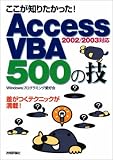
ここが知りたかった! Access VBA 500の技/Windowsプログラミング愛好会
¥3,024
Amazon.co.jp
超カンタンデータベース操作用なんだけど、
裏方に回ると、回りくどいプログラムになっている
ようでしかたない・・・・
俺の知識不足が原因だなぁ~~~
今回のExcel出力も、CreateObjectっていうのを
まったく思い出せなくて・・・・あほ・・・・・
。・゚゚・(≧д≦)・゚゚・。
とりあえず、要望はAccessのデータを
Excelに出力するのだが、出力に細かい注文が
沢山沢山沢山ついてきた・・・
出した後に自分で直せよ!!!ヾ(▼ヘ▼;)
と思うぐらいに沢山だ!
そこで、ExcelをobjectとしてAccessから操作する。
プログラム的なことをしているが、
実際は手作業を
そのままプログラムに置き換えているだけ!!
マクロを作っているのと一緒だね!
'Excel保存先パス(ファイル名+拡張子まで)
Public SaveFilePath As String
'出力を行うサブプロシージャ
Public Sub CreateExcelData()
Dim xlApplication As Object 'Excelを格納
'Excelを立ち上げる
Set xlApplication = CreateObject("Excel.Application")
Dim xlWorkBook As Object '新しいブックを格納
Dim xlWorkSheet As Object 'ブックのシートを格納
Dim xlsRange As Object 'セル
'Excelの操作しているところ見せない
xlApplication.DisplayAlerts = False
'ワークブックを新規作成
Set xlWorkBook = xlApplication.Workbooks.Add()
'新規ブックのシートを格納
Set xlWorkSheet = xlWorkBook.Sheets("Sheet1")
'セルをセットしてるんだけど、必要ないよ
Set xlsRange = xlWorkSheet.Range("B2:B67")
'上でセットしたセルの書式をフォーマット
xlsRange.NumberFormatLocal = "#,##0"
'セルA1~A65、セルB1~B65まで1~65をいれる
Dim X As Integer
For I = 1 To 65
X = I + 1
'セルにセットしていってます。
xlWorkSheet.Range("A" & I).Value = CInt(I)
xlWorkSheet.Range("B" & I).Value = CInt(X)
Next
'セル内のデータを元に、セル幅をフィットさせてます。
xlWorkSheet.Columns("A:B").EntireColumn.AutoFit
'ブックを保存
xlWorkBook.SaveAs (SaveFilePath)
'ブックを閉じます。
xlWorkBook.Close (False)
'使ったオブジェクトを開放!!
Set xlsRange = Nothing
Set xlWorkSheet = Nothing
Set xlWorkBook = Nothing
Set xlApplication = Nothing
End Sub
いや~~~
思い出しながらやって、
間違いながらやって、
テストしながらやって、
本当に・・・・疲れた・・・σ(^_^;)
基本的にVBなんで苦にはならないが、
VBとAccessだとごちゃごちゃになって
めんどくさい。
っていうか、うちの会社が統一すればいいんだ!
でもニーズが・・・(x_x;)
まぁ、これも勉強!!
がんばるぞ!!ヾ(@^(∞)^@)ノ
ここが知りたかった! Access VBA 500の技/Windowsプログラミング愛好会
¥3,024
Amazon.co.jp
.Net Reflectorってしってました~~~?・・・当たり前じゃ!ヾ(▼ヘ▼;)
知らなかったというか、知っていたというか・・・
今まで逆アセンブリ・逆コンパイルすることの
必要性に迫られていなかったので、
こんなのがあること自体、知りませんでした。
中身を見れるなんていい感じですねぇ~
しかし、ちょっと怖い・・・(((( ;°Д°))))
俺の初心者バリバリのソースなんて見られた日にゃ
顔がどうなっているかわかりません。ヽ((◎д◎ ))ゝ
とりあえず、サイトと使い方を教わったので、
備忘録!!
サイトURL:http://www.red-gate.com/products/reflector/
サイト内右に、FreeとDownload your free copy now!って
あるので、そこをクリックしてダウンロード
インストールはしなくてもいいので、そのまま起動!
使い方はとてもカンタン!!ヾ(@°▽°@)ノ
まずはツールバーの下にある言語設定のコンボで
どの言語で見たいかを選択。

後は、ソースを見たいEXEファイルを開くだけ!
リストビューにEXEの名前が載るので、
そいつを右クリックし、「Disassemble」するだけ!
右側にソースが表示されます。

さすがにコメントはないなぁ~~(;´▽`A``
フォームデザイナーのソースも一部だなぁ~
でも!!Σ(~∀~||;)
とてもカンタンで使い勝手がいい!!
自分の見られたら怖いけど、
誰かが作ったソースを見て勉強できる!!ヾ(@^(∞)^@)ノ
とってもハイリスクハイリターンなVBだけど
勉強するには便利な環境があるよねぇ
よし!
これでもっと勉強するぞ!!(^O^)/
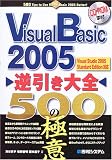
Visual Basic 2005逆引き大全500の極意―Visual Studio 2005 Standard Edition対応/池谷 京子
¥2,730
Amazon.co.jp
今まで逆アセンブリ・逆コンパイルすることの
必要性に迫られていなかったので、
こんなのがあること自体、知りませんでした。
中身を見れるなんていい感じですねぇ~
しかし、ちょっと怖い・・・(((( ;°Д°))))
俺の初心者バリバリのソースなんて見られた日にゃ
顔がどうなっているかわかりません。ヽ((◎д◎ ))ゝ
とりあえず、サイトと使い方を教わったので、
備忘録!!
サイトURL:http://www.red-gate.com/products/reflector/
サイト内右に、FreeとDownload your free copy now!って
あるので、そこをクリックしてダウンロード
インストールはしなくてもいいので、そのまま起動!
使い方はとてもカンタン!!ヾ(@°▽°@)ノ
まずはツールバーの下にある言語設定のコンボで
どの言語で見たいかを選択。

後は、ソースを見たいEXEファイルを開くだけ!
リストビューにEXEの名前が載るので、
そいつを右クリックし、「Disassemble」するだけ!
右側にソースが表示されます。

さすがにコメントはないなぁ~~(;´▽`A``
フォームデザイナーのソースも一部だなぁ~
でも!!Σ(~∀~||;)
とてもカンタンで使い勝手がいい!!
自分の見られたら怖いけど、
誰かが作ったソースを見て勉強できる!!ヾ(@^(∞)^@)ノ
とってもハイリスクハイリターンなVBだけど
勉強するには便利な環境があるよねぇ
よし!
これでもっと勉強するぞ!!(^O^)/
Visual Basic 2005逆引き大全500の極意―Visual Studio 2005 Standard Edition対応/池谷 京子
¥2,730
Amazon.co.jp