2.記事を書く
の続きです♪

⑩画像の追加
画像を使うときに押します。
新しいウィンドウで出てくるので、まずはPCから画像をアップロードします。

1.「参照」ボタンを押して、載せたい画像を選択。
2.あとでわかりやすいように「タイトル」を記入。(日本語でOK)
3.「アップロード」ボタンを押す。
4.しばらくすると、画面が切り替わって、一番したの小さい画像に
さっきのタイトルの画像が出てきます。
5.真ん中の、設定を選びます。
大きさ:サムネイル(小)…
オリジナル…
配置:指定なし…
中央…
左…
右…
追加順:新しい順…
古い順…
6.設定の下に並んでいるところから、載せたい画像のところにある
「この画像を使う」ボタンを押します。
7.自動的にウィンドウが閉じられて、記事の部分に画像が表示されます。
その前後に、また文章の続きを好きに入れられます。
※画像を削除したい場合、画像をクリックすると四方に□が出て選択状態になるので、
Deleteキーを押すか、右クリック→切り取り、で削除できます。
⑪マジカルメーカー
わたしもわからないのでパス。
⑫アフィリエイト検索
好きな本やCDなどの商品リンクを貼ります。
そこをクリックして読者の方が商品を購入すると、自分のポイントがたまります。
500ポイント以上で現金化もできるそう。 アフィリエイトについてのQ&A

新しいウィンドウが出てくるので、
黄緑のとこの空欄に、本や作家さんの名前を入れて「検索」を押すと一覧が出てくるので、
好きな本の「貼り付け」ボタンを押した後、そのウィンドウを閉じます。
本じゃなくて、CD やブランド物
 の時は、▼をクリックしてジャンルを変更してください。
本文編集画面に戻ると、商品の紹介記事が記入されてます♪
↓こんな感じ♪
- 漢字幸せ読本/ひすいこたろう&はるねむ
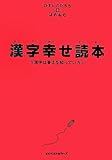
- ¥1,365
- Amazon.co.jp
⑬みんなのグルメガイド - これも押すと新しいウィンドウが出てきます。

- お店の名前や電話番号を入れて「検索する」ボタンを押します。
- そのグルメのウィンドウを閉じて、本文編集画面に戻ってくると、
- 紹介記事がはりつけてあります。
- こんな感じ♪↓
-
- Dynamic Kitchen & Bar 響 有楽町店[和風ダイニングバー]

- JR 有楽町駅 1分
- 〒100-0006 東京都千代田区有楽町2-7-1 有楽町イトシアプラザ3F
ぐるなびで詳細情報を見る
※2008年11月18日現在の情報です
⑭AmebaVision動画
- 新しいウィンドウが出てきます。

- 1.真ん中の「投稿した動画」の中にある「動画の投稿・お気に入りの登録をする」を押します。
- 2.「参照」ボタンを押して、載せたい動画(100MB以下)を選んで、
- 「動画をアップロードする」ボタンを押します。
- 3.サムネイルの位置を選びます。
- (小さい停止画面を、3秒後の画像にするか、真ん中らへんの画像にするか)
- 4.「動画タイトル」、「説明文」、「ジャンル」・・・どんどん記入します。
- 5.利用規約に同意するにチェックを入れて、「確認画面へ」ボタンを押します。
- 6.「動画情報を修正する」「動画を投稿する」のどちらかのボタンを押します。
- 7.「動画の投稿が完了しました」といわれるので、2行下の「動画一覧・編集画面」の文字をクリック。
- 変換に時間がかかるので、気長にお待ちください♪
- 8.適当に、キーボードのF5ボタンか、ブラウザのページを更新ボタンを押して、
- 画像が出てきたらOK。
- このウィンドウを閉じます。
- 9.元の「動画フォルダ」画面に戻ってくるので、「アメンバー動画」をクリック。
- さっきの停止画面画像が出てきます。
- 10.一番上の動画プレイヤーのカスタマイズ設定で、サイズと色を適当に選んで。
- 11.停止画像下の「この動画を使う」を押して、
- アラートが出てくるので、OKを押します。
すると、こんな感じで動画が入ります♪
ちなみにこれはプレイヤーサイズ小、水色を選択。
⑮リンクの追加
新しいウィンドウが開きます。

文字にリンクを貼ります。
必要事項を記入して、「リンク」ボタンを押したらできあがり♪
たとえば→ mixi
⑰コメント拒否
コメントを受け付けないようにします。
⑱トラックバック拒否
ブログにリンク報告をされないようにします。
トラックバックの説明が難しいなぁ
⑲日時
投稿日時を管理することができます。
これで過去日記も未来日記も自由自在
⑳表示を確認する
記事を書いて、さぁ投稿! その前に、一応確認を♪
「表示を確認する」を押すと、新しいウィンドウで表示されます。
21:投稿ボタン
確認してOKだったら、さぁやっと投稿!
・下書き(非公開)…あとでまた編集してから、という時に。
・アメンバーに限定公開…アメーバのID持ってる人にだけ公開。
・全員に公開…普通のブログと同じ、誰でも閲覧できる公開。
☆*゚ ゜゚*☆*゚ ゜゚*゚・*:.。..。.:*・゚゚・*:.。..。.:*・゚ ☆*゚ ゜゚*☆*゚ ゜゚*
これで無事投稿できるはず!
わからなかったらいつでも訊いてくださいね♪


