

TouchIDを使えるようになってSafariがぐっと使いやすくなったんです。
そこで 1Password の使い方を紹介したいと思います。
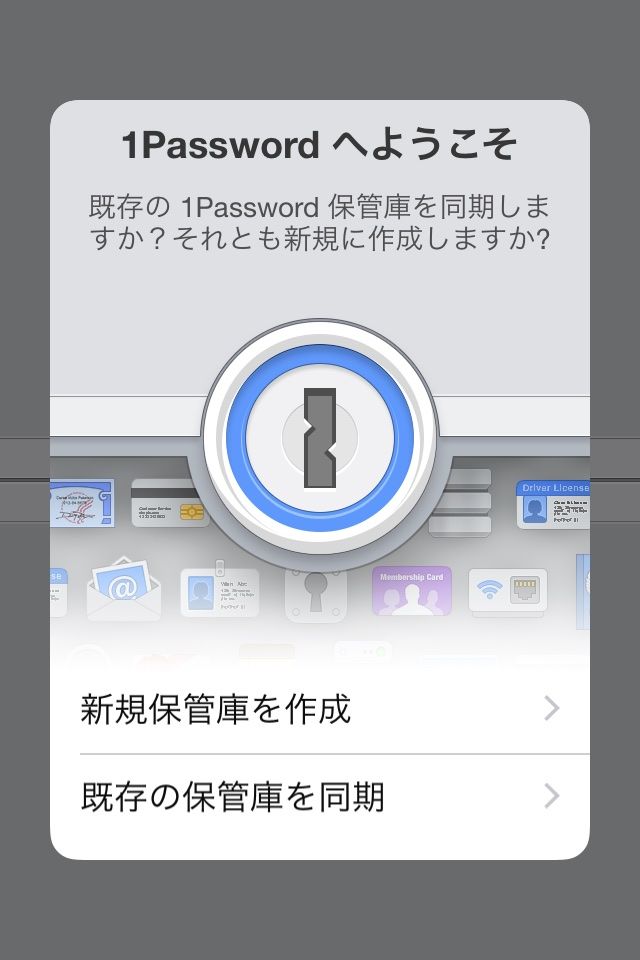 初めて1Passwordを開いたとき、この画面が表示されます。
まず、新規保管庫を作成をタップします。
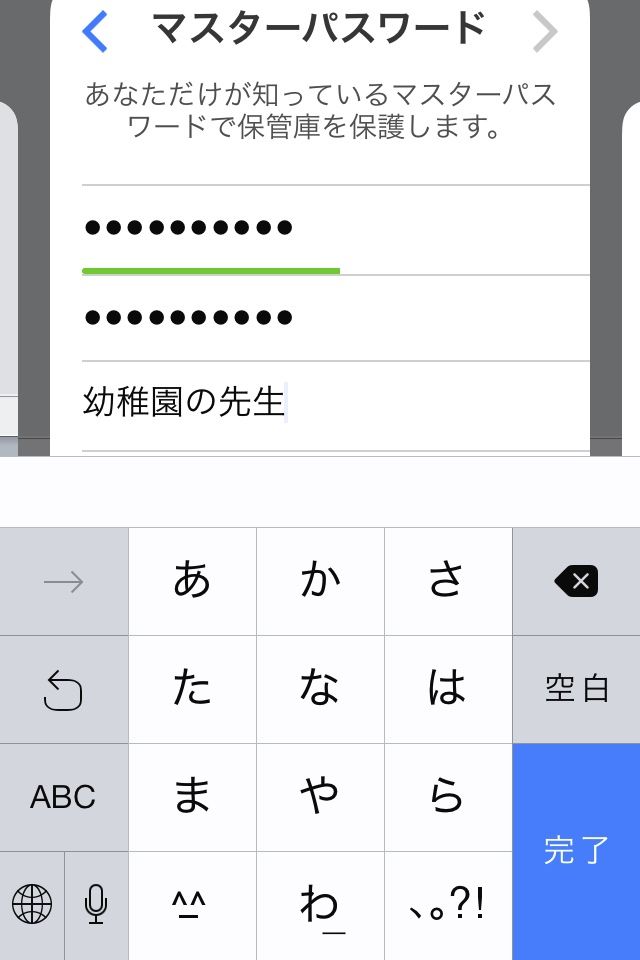 1Passwordを開くためのマスターパスワードを決めて入力します。
確認のためにもう一度同じパスワードを入力します。
マスターパスワードを忘れたときのために自分にだけわかるヒントを入力します。
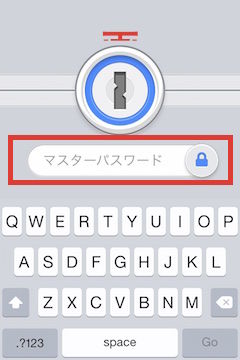 最初の画面にもどります。
これでマスターパスワードの設定は完了です。
1Passwordを開くときには初回だけはマスターパスワードを入力する必要がありますが、それ以降はTouchIDで開くことができます。
※iPhoneを再起動したときはマスターパスワードを入力する必要があります。
<1Passwordの使い方>
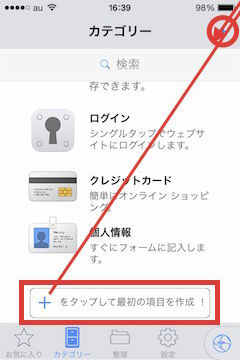 さあ、パスワードの登録をしてみましょう。
右上にある「+」をタップします。
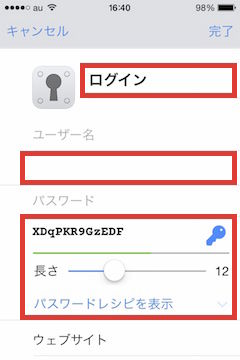 新規登録の画面です。赤枠で囲まれたところを入力します。
上から、
①ログイン名、やサイト名など
②ユーザー名、ID、アカウント名など
③パスワード(自動的にランダムなパスワードが表示されています)
④ウェブサイトのURL
これらを入力します。例はGmailで次のとおりです。①ログイン名:Gメール
②ユーザー名:Gmailのメールアドレス
③パスワード ※桁数や使う文字の種類など設定を変えられます。
④ウェブサイト:GmailサイトのURL
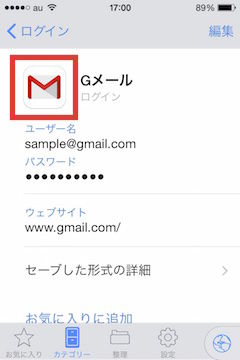 ウェブサイトを入力するとアイコンがそのサイトを示すアイコンに変わります。
Safariで1Passwordからユーザー名とパスワードが自動入力されるためには、ウェブサイトを入力しておく必要があります。一度ログイン画面でURLをコピーして貼り付けてください。
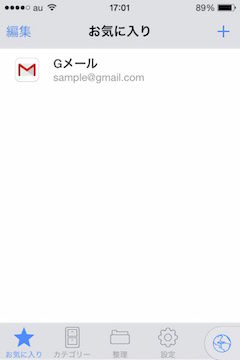 登録が完了すると一覧画面にもどります。
Gメールというログイン情報が1件登録されました。
上の要領で新規ログイン情報(ユーザー名/IDとパスワード)を登録するときには
まず、1Passwordに登録し、ランダムなパスワードを設定してから、新規登録をすると便利です。
先にログイン登録をしようとするとパスワードを決めるのに面倒なので次の順番に登録していくと効率的です。
①登録しようとするサイト画面でURLをコピーします。
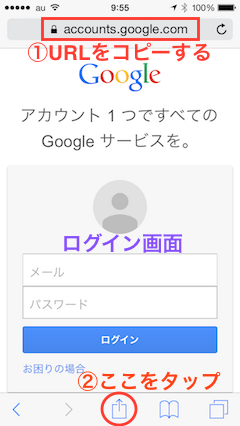 Safariでの使用例です。
ここがiOS8で便利になったところです!
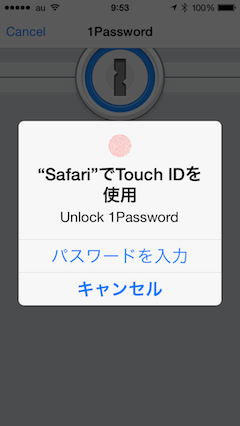
②1Passwordを開いて「+」をタップして新規登録
③ログイン名、ユーザー名、パスワード(自動生成)を入力します。
④コピーしておいたURLをウェブサイト項目にペーストします。
⑤保存します。
1Passwordにはログインフォーマット以外にもいろんなカテゴリーが用意されています。
メモタイプも用意されているので大切なメモは1Passwordで保管してはどうでしょうか。
長くなってしましましたが、iOS8になって1PasswordをはじめTouchIDを利用できるアプリも出てきましたので、活用してみてください。