
 aiprovideos.com
AIによる顔交換(フェイススワップ)ツールの中でも、現在最も高機能かつ活発に開発されているのが**「FaceFusion」**です。
特にバージョン3.5系からは、画質の向上や処理速度の改善が目覚ましいですが、同時に設定項目が非常に多く、どこを触ればいいのか分からないという方も多いのではないでしょうか?
この記事では、FaceFusion 3.5.2の全機能を解剖し、**「基本の使い方は?」「画質を上げるには?」「手や髪が被った時の対処法は?」**といった疑問を解決するプロ向けのノウハウを解説します。
FaceFusionのUIは大きく3つのカラム(列)に分かれています。まずはそれぞれの役割を理解しましょう。
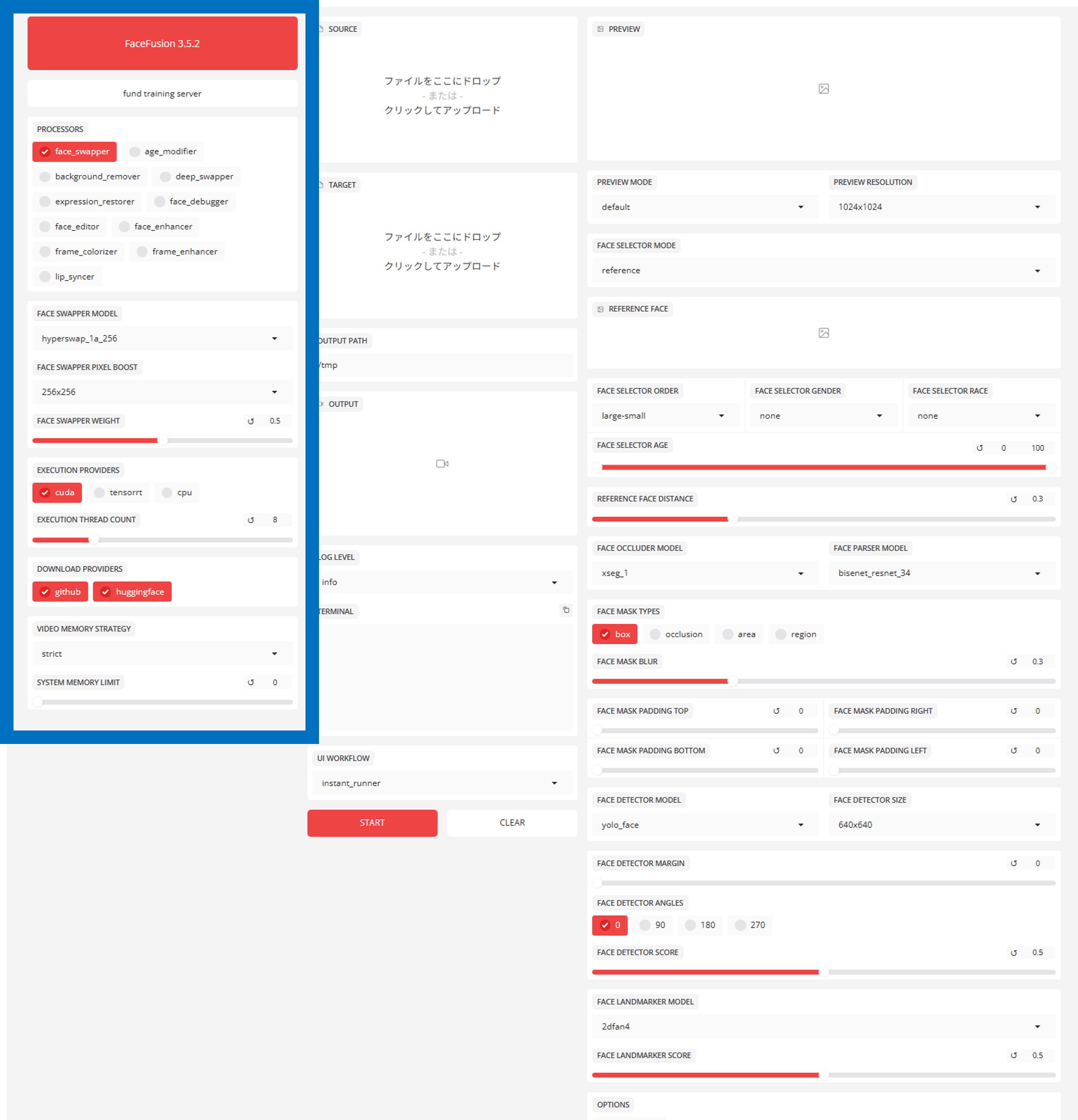
「どんな処理をするか」と「何を使って計算するか」を決めます。
face_swapper(顔交換)が基本です。画質を上げたい場合は face_enhancer(顔の高画質化)を併用しますが、使い分けが重要です(後述)。cuda**を選択してください。cpuのままだと処理速度が絶望的に遅くなります。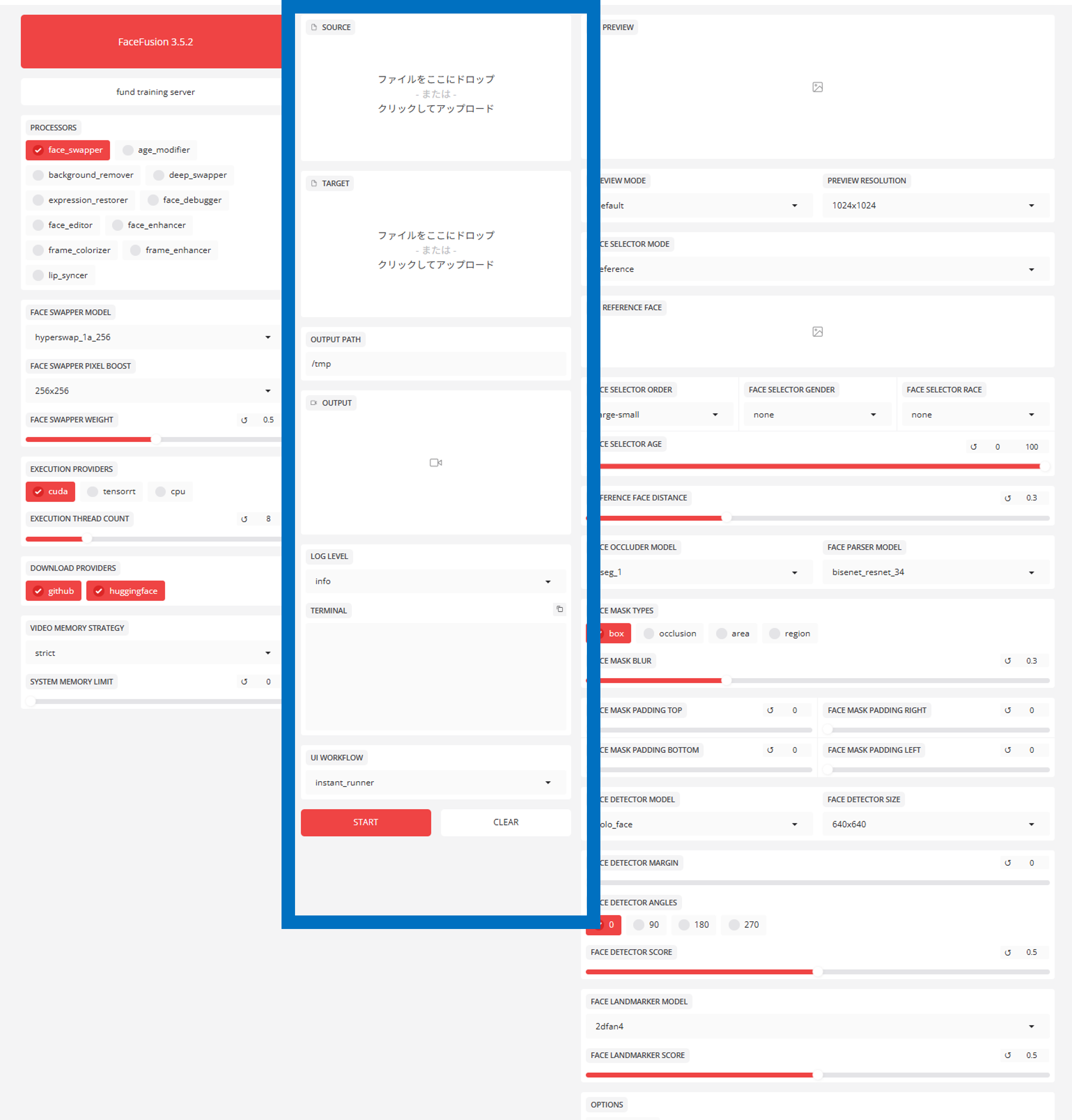

ここが腕の見せ所です。顔の検出精度、マスクの範囲、対象者の指定など、「AIの挙動」を微調整するエリアです。デフォルト設定で上手くいかない場合は、ここを触ります。
初心者がつまづきやすい、または効果が高いパラメータを厳選して解説します。
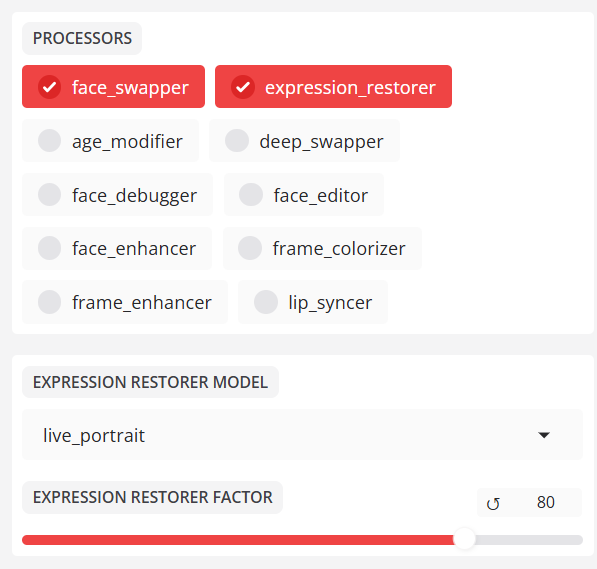
hyperswap_1a_256**が標準かつ最強です。高速で表情の追従性が高いモデルです。
yolo_face: 標準。速いが、小さな顔や横顔に弱い。retinaface: 推奨。処理は重いが、群衆の中の顔や、激しい動きでも食いつきます。box: 単純な四角い範囲で合成。障害物に弱い。occlusion: 必須級。顔の前に手やマイクが来た時、それを避けて合成してくれます。「こういう動画を作りたい時はどう設定すればいい?」という具体的なケーススタディです。
デフォルトだと肌がのっぺりして「AI感」が出てしまう場合の対処法です。
face_enhancerは肌のディテールを潰してツルツルにしてしまうことがあります。あえてOFFにします。FACE SWAPPER PIXEL BOOST を 512x512 または 1024x1024 に設定。FACE DETECTOR MODEL を retinaface に変更。FACE MASK BLUR を 0.1 程度まで下げる。歌っているシーンや食事シーンで、マイクやコップが顔に合成されてしまうホラー現象を防ぎます。
FACE MASK TYPES を occlusion に変更。FACE OCCLUDER MODEL が xseg 系になっていることを確認。FACE MASK BLUR を 0.5 程度に上げて、境界を馴染ませる。動画の途中で一瞬だけ元の顔に戻ってしまう(フリッカー現象)場合の対策です。
FACE DETECTOR MODEL を retinaface に。FACE DETECTOR SCORE を 0.5 → 0.2〜0.3 に下げる。「自信がなくても顔として処理しろ」という命令です。REFERENCE FACE DISTANCE を 0.6 → 0.8 に上げる。横顔で人相が変わっても追従させます。素材とターゲットの顔の形が合わず、おでこや顎に不自然な境界線が出る場合。
FACE MASK PADDING TOP(またはBOTTOM)の数値を 0.05 ずつ上げてみる。合成範囲を強制的に広げます。face_enhancer をONにした方が、拡張した部分の肌色が馴染みやすいです。最後に、エラー落ちを防ぎ、効率よく作業するための手順を紹介します。
instant_runner モードで、プレビューを見ながら FACE DETECTOR SCORE や MASK PADDING を調整します。occlusion モードへ。strict に設定してから START を押しましょう。FaceFusionは設定次第で「いかにもAI」な画質から「実写と見分けがつかない」レベルまでクオリティを引き上げることができます。ぜひこのパラメータ解説を参考に、最高の一本を作ってみてください。
ここでは、UIに表示されている全ての項目について、その役割と技術的な意味を解説します。設定に迷った時の辞書としてご活用ください。
処理の「内容」と「基盤」を設定するエリアです。
チェックを入れた順序(内部処理順)で適用されます。
AIが顔を生成する際の仮想解像度。
処理に使用するハードウェア。
素材の入力と書き出し制御です。
instant_runner: 操作するたびに即時プレビュー更新。job_runner: タスクを積んで一括処理するバッチモード。info(通常), debug(詳細・エラー解析用)。AIの挙動を微調整するプロ向けエリアです。
話題のAI顔合成ツール、FaceFusionの新バージョン「3.5.0」が登場しました(リリース日:2025年11月5日)。“動画で顔を入れ替える”というディープフェイク的な利用も可能なこの最新版を、無料で試せる手順とともに、初心者向けに分かりやすく解説します。クリエイティブな映像制作に興味のある方、AIツールに触れてみたい方は必見です。
フレーム外の顔も検出できる「-face-detector-margin」オプションが追加。 フェイスフュージョン
「mpeg」「mxf」といった動画フォーマットのサポートが拡充。 フェイスフュージョン
背景除去プロセッサの導入、また「face_dat_x4」「tghq_face_x8」という新モデルによる“高画質・高速化”が実現。 フェイスフュージョン
→ つまり、より多様な動画素材・顔の向き・背景でも使いやすくなり、映像クオリティも向上しています。
利用環境としては、ブラウザベースで使える「Google Colab」を推奨。Cloud上で動くので、高性能PCがなくても挑戦可能です。 フェイスフュージョン
手順概要:
ColabにてGoogleアカウントでログイン。 フェイスフュージョン
指定のColabリンクを開き、「Install」を実行。 フェイスフュージョン
警告が出るケースあり。無料プランでは処理が中断される可能性あり、有料プラン(約1,179円/90日)利用も検討とのこと。 フェイスフュージョン
UIを起動し、「SOURCE=顔画像」「TARGET=動画」をアップして設定を行います。 フェイスフュージョン
「START」ボタンをクリック → 出力された動画をダウンロード。 フェイスフュージョン
動画素材:CPU/無料プラン(T4 GPUなど)では15〜20秒程度が無難。長尺だとタイムアウトのリスクあり。 フェイスフュージョン
複数人物が登場する動画では、「REFERENCE FACE」で入れ替え対象の人物を指定しないと、動画内の全ての人物の顔が入れ替わる可能性あり。 フェイスフュージョン
NSFW(アダルト・露出度の高い動画)フィルターによって処理できない場合あり。回避方法を別ページで案内。 フェイスフュージョン
動画の音声出力形式:「flac」から「aac」へ変更すると再生互換性が上がる場合あり。 フェイスフュージョン
映像制作・YouTube・SNS投稿向けに、顔を入れ替えたネタ動画やモーション合成を手軽に試したい方。
小規模なクリエイターで高性能PCを持っていないが、クラウド上で高画質な顔合成を試してみたい方。
モザイク・ぼかしだけでは物足りない、より“変身系”・“演出系”の映像加工をワンステップ上で行いたい方。
※ただし、著作権・肖像権・プライバシーなどの法的/倫理的配慮は必ず必要です。
FaceFusion 3.5.0は、顔入れ替え技術を動画で活用したいクリエイターにとって、大きな進化を遂げた一歩と言えます。無料で試せるハードルの低さも魅力です。まずは短尺の動画+自身の画像を使って“顔が入れ替わる瞬間”を体験してみることをおすすめします。
今後、作品として活用する際は、使用素材の権利や倫理的な利用範囲にも十分注意するようにしましょう。
「この写真、もう少し別の顔だったら…」そう思ったことはありませんか?
そんな願望を簡単に叶えてくれるのが、今話題のAI顔交換アプリ「FaceFusion」です。
「でも、難しそう」「PC持ってないし…」そう思って諦めていた方も多いでしょう。
ご安心ください。この記事では、そんな悩みをすべて解決します。
FaceFusionの最新版3.3.2を、初心者でも簡単に、スマホだけで、
しかも完全無料で使いこなす方法を、画像付きで徹底解説します。
まるで魔法のように、あなたの写真が生まれ変わります。
さあ、一緒にFaceFusionの不思議な世界を体験してみましょう。
Google Colabは、Googleが提供する無料のオンラインサービスです。
プログラミングの知識がなくても、提供されたURLをクリックするだけで、
AIを動かすための高性能なコンピューターをブラウザ上で利用できます。
FaceFusionは、顔交換の処理に多くの計算能力を必要としますが、
Google Colabを使うことで、高価なパソコンを持っていなくても、
スマホだけでその処理を行うことができます。専門的な設定はすべて不要で、
数回のクリックだけでAIを動かすことができます。
オープンソースとは、プログラムの設計図であるソースコードを誰でも
自由に利用、修正、配布できるという考え方です。
FaceFusionは、このオープンソースの理念に基づいて開発されています。
FaceFusionの開発者は、多くの人にAI顔交換の技術を使って楽しんでもらいたいという思いから、
コードを公開し、無料で提供しています。
これにより、世界中の開発者が協力して改良や機能追加を行っているため、
FaceFusionは常に進化し続け、誰でも無料で利用できるのです。
colab.research.google.com

Google Colab
https://colab.research.google.com/drive/10ZA-jZ9GHFR1Eq-POX_a9R7CYf9qpnEo
FaceFusion実行用のColabが表示される


警告が表示されますが、”このまま実行”をクリック”


青字のリンクが2行表示されたら、下の方のリンクをクリック

FaceFusionのユーザーインターフェイスが起動

下スクロールして、
”SOURCE”に入替えたい顔画像をアップロード。
”TARGET”に動画をアップロード


”START”ボタンをクリック。
動画生成が開始され進行状況がTERMINAL”に表示

完了すると”OUTPUT”に生成された動画が表示。
クリックすると再生されます。

”OUTPUT”欄の右上の↓をクリックすると、スマホに動画がダウンロードされます。

もっと詳しい内容が知りたい方は、以下のリンクをチェックしてみて下さい。