
八月初リリースするGalaxy Note 7は、超人気がだ。Galaxy Noteファンには、矢も盾もたまらずGalaxy Note 7を体験したいだろう。超大画面で、超高画質のギャラクシー ノート7でDVD動画を見る体験は素晴らしいだろう。この記事はGalaxy NoteでDVD動画を再生する紹介文だ。
Galaxy Note 7リリースされる!
今月の3号、韓国のサムスン会社はギャラクシーノートスマートフォン「Galaxy Note 7」が日本に発表した、皆の注目を集める。Galaxy 7より、Galaxy Note 7は他の新しい機能を搭載する。
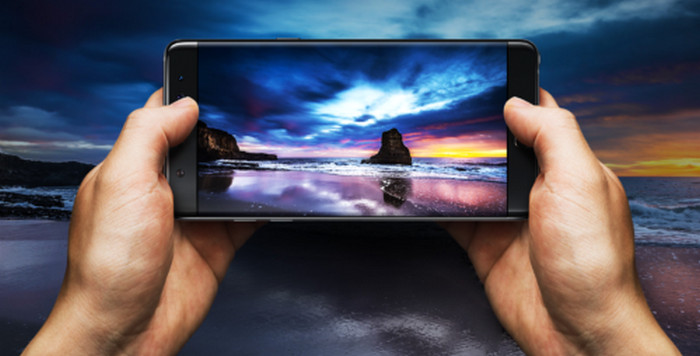
Galaxy Note 7
虹彩認証機能。虹彩認証とは、眼球の黒目に現れる皺のパターンを識別して本人確認を行う認証方式だ。指紋認証と同じ、目をスキャンすると、携帯電話のロックを解除できる。サムスンは、虹彩認証は、指紋よりも安全だと述べした。携帯電話のロックを解除できるの他、虹彩認証はアプリ、写真、メモなどフォルダの暗号化された内容を解除できる。
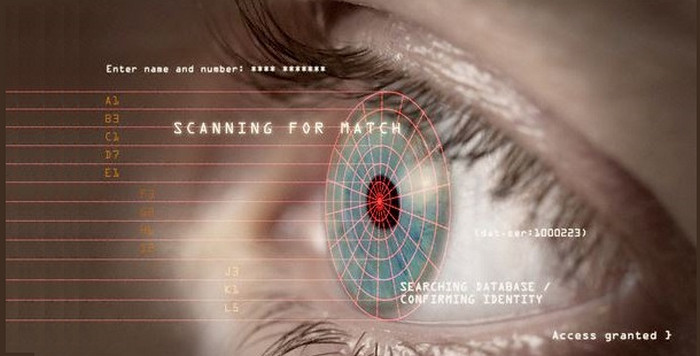
虹彩認証
Sペンスタイラス。サムスンはSペンの防水対応がアップグレードする。また、Sペンに相応のアプリを大量に増える。
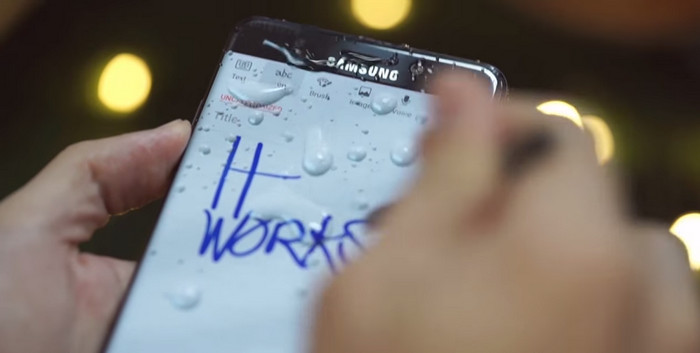
防水対応のSペン
システム・インタフェース更新。Galaxy Note 7システムのインタフェースは、簡潔な柔らかな白いメニューを採用し、全体の美感を改善する
アンドロイド6.0マシュマロシステムを搭載。Galaxy Note 7のシステムはアンドロイド6.0マシュマロシステムを搭載する。
Galaxy NoteでDVD動画を見る体験
Galaxy Note シリーズに同じ、Galaxy Note 7がリリースされた、超人気を獲得する。「5.5インチ画面、超高解像度で、Galaxy Note 7で動画をみるのは、十分に楽しいだ」ギャラクシー ノート7体験者が述べした。
オンラインビデオを他、高品質のDVD動画がGalaxy Note 7で鑑賞したい?多くのユーザーに対し、これは魅力があるの体験と思う。でも、どのようにGalaxy NoteでDVD動画を見る?皆が類似悩みを持っている。専門DVD変換ツールを借りることを考えるか?専門DVD変換ツールを持ったら、Galaxy NoteでDVD動画を再生することは簡単になる。
理想変換ツールはどんなだか?
今の市場で様々なDVD変換ソフトが一派にある。多くユーザーに対し、DVD変換ソフトを選択することは、悩みだ。品種が多くで、目がくらむ。常に、時間と金がかかり、不理想のソフトを購入する。今度は、Galaxy NoteでDVD動画を再生に向け、年度トップDVD変換ソフトの一つWonderFox DVD変換プロを勧める。このソフトは変換スピードが速く、複数DVD動画が同時に変換でき、また操作が超簡単で、ただ4つステップで完成できる。魅力があるでしょう!速く、体験しましょう!
Galaxy NoteでDVD動画を再生する手順
ステップ1:もちろん まずはWonderFox DVD変換プロをダウンロードしてインストールする。

WonderFox DVD変換プロは変換スピードが速く、複数DVD動画が同時に変換でき、また操作が超簡単で、ただ4つステップで完成できる。他の情報 >

インストールしたWonderFox DVD変換プロを起動する。
ステップ2:DVDローディングをクリックする。DVD動画(複数)をリストに追加する。これは、自動的にメインムービーを検出できる。
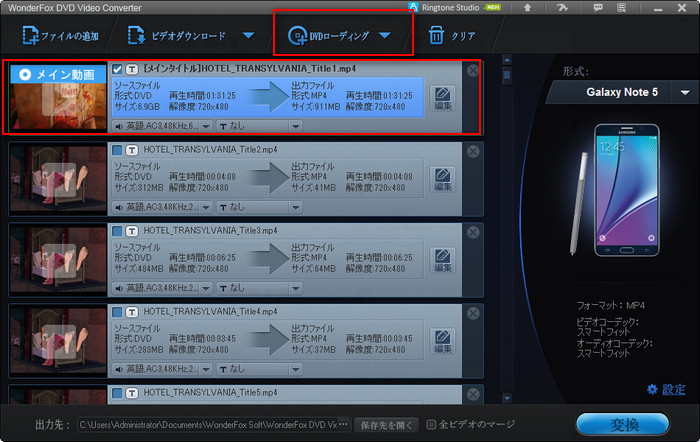
モデル選択
注意:一般的に、購入するDVDがコピーガードがあるので、ギャラクシー ノート7でDVD動画を再生したらDVDコピーガードを解除しなければならな。また、このソフトは外国購入するDVDのリージョンコード解除できる。
ステップ3:Galaxy Note7あるいは他のをモデル選択する。
ステップ4:「変換」をクリックし、Galaxy NoteでDVD動画を再生することが完成する。
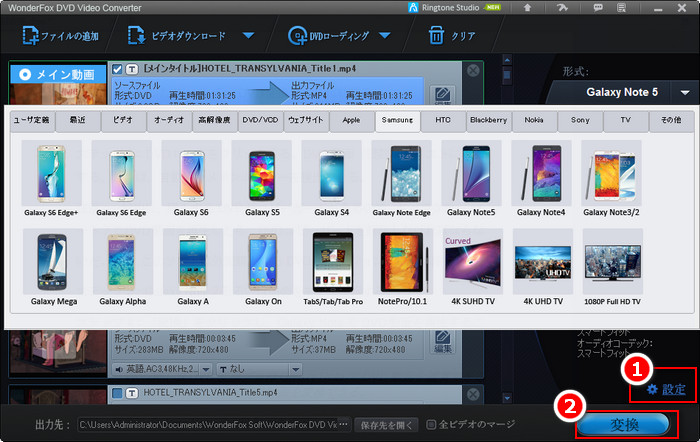
モデル選択
ヒント:WonderFox DVD変換プロはGalaxy NoteでDVD動画を鑑賞できるほか、すべでのAndroidデバイスに動画を変換できる。
次は、存分にGalaxy NoteでDVD動画を鑑賞してください!
ヒント:Galaxy Note7で最近大ホットするVR動画を鑑賞するのは、最高だと思う。