友人に頼まれ、ASUSのネットブックEee PC 1015PEMのHDDをSSDに換装しました。
作業前にUSBメモリーにリカバリーデータを移行しておきます。
移行方法はググって調べました。

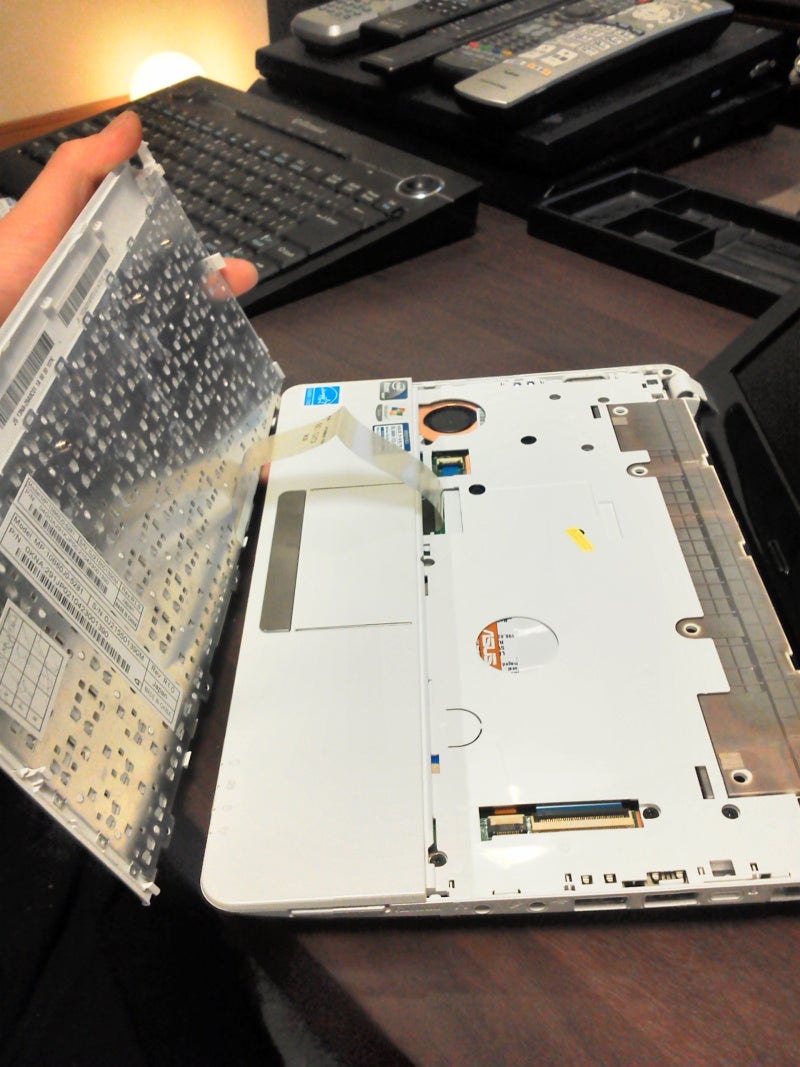
早速キーボード外します。
外し方は、バッテリーを外すとシルバーのネジ4本が見えるのでそれを外して、後はツメで留まってる箇所をパチパチっと外す感じです。詳しい外し方はこれまたググって調べました。

こんな物がお目見え。
分解したか判るように封がしてありました。もちろん躊躇なく破ります。
この時点でメーカーサポートが効きませんせんのでご注意を。

パームレスト部分。角のツメがなかなか外れないです。
マイナスドライバーを突っ込んで、横へスライドする感じでグリグリすると外れます。

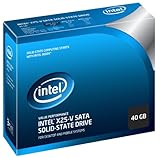
今回使用したSSD インテルの40GBです。SSD化するのによく購入するのですが、
一番安くて安心できる一品です。

ついに中身です。
HDDの上に2本の平型ケーブルが渡ってましたが、邪魔なので外しました。

HDDの外し方は、HDDの右側を少し持ち上げて横にスライドさせるとあっさりと抜けます。
システムボードを外す必要無し。

HDDに付いているマウンターをSSDに付け替えて装着。ピッタリ収まります。

外しておいた平型ケーブルを装着

後は元に戻してリカバリー作業です。
事前にリカバリーデータを移行しておいたUSBメモリーをboot設定で最初にし、
起動すればこの画面が現れます。もちろんリカバリーを選択。

リカバリー開始。。。ドキドキ。。。。

再起動するとこの画面。買った最初の時の状態ですね。
リカバリーなので、換装前のデーターは全部消えるみたいです。
換装後の感想は(ギャグでない。。。うん。。。)かなりサクサクになりました♪
HDDのあの引っかかる感じが無くなりました。さすがSSDです。
2コア、メモリー2GBでSSD、しかも低価格・・・僕も欲しい・・・・買っちゃおうかな・・・
電源投入後30秒ちょっとで起動します(windows7で1ピロ起動!)。休止モードからの復帰については15秒位。
とりあえず起動の様子を動画撮ってみました。
そろそろ手軽にできるようになったSSD換装。興味のある方は自己責任で是非♪
- Intel SSD 40GB SATA 2.5Iinch MLC w/Cable Retail.../インテル
- ¥価格不明
- Amazon.co.jp
- ASUS 1015PEM 10.1型ワイド液晶 ネットブック ホワイト EEEPC1015PE.../Asustek
- ¥価格不明
- Amazon.co.jp
- BUFFALO ノート用増設メモリ PC3-8500(DDR3-1066) 2GB D3N10.../バッファロー
- ¥価格不明
- Amazon.co.jp