続きです。
前回、記事の最後に「Google Checkoutに登録しないでAndroidマーケットで有料アプリを購入する方法が見つかりました。」と書きましたので、今回はその方法をご紹介します。
その方法とは、spモードのコンテンツ決済サービスを利用することなのですが、Androidマーケットでドコモのspモード・コンテンツ決済を利用するためには、「spモード」に契約していることはもちろんですが、3Gネットワーク(FOMA回線)に接続している状態でAndroidマーケットにアクセスし、有料アプリを購入しなければなりません。
そこで、spモードのコンテンツ決済サービスを利用する上での手順と注意事項を書いておきますので、これを参考にしてみてください。
※今回は「ATOK for Android」の購入を例にしています。
■手順1
![spモード・コンテンツ決済[手順1]](https://stat001.ameba.jp/user_images/20110626/00/jun-ameba/7a/13/j/o0480021011312848757.jpg?caw=800)
3Gネットワーク(FOMA回線)に接続している状態で、「マーケット」を起動してAndroidマーケットにアクセスします。
[注意1]
Wi-Fiに接続している状態でAndroidマーケットにアクセスすると、spモードのコンテンツ決済サービスは利用できません。必ず「3Gネットワーク」に接続してからAndroidマーケットにアクセスしてください。
■手順2
![spモード・コンテンツ決済[手順2]](https://stat001.ameba.jp/user_images/20110626/00/jun-ameba/62/23/j/o0480010211312848755.jpg?caw=800)
Androidマーケットのトップページが表示されたら、検索機能を使って購入するアプリを検索します。
そして検索結果が出たら、購入するアプリのページへ移動します。
■手順3
![spモード・コンテンツ決済[手順3]](https://stat001.ameba.jp/user_images/20110626/00/jun-ameba/40/92/j/o0480020011312848756.jpg?caw=800)
購入するアプリのページに移動したら、「¥980」をタップした後、続けて「OK」をタップします。
■手順4
![spモード・コンテンツ決済[手順4]](https://stat001.ameba.jp/user_images/20110626/01/jun-ameba/5c/be/j/o0480040011312950957.jpg?caw=800)
ここから、購入手続きに入ります。
購入するアプリの小計・合計が出たら、「支払い方法を選択」をタップした後、「NTT DOCOMO利用料金と一緒に支払い」を選択し「OK」をタップします。
■手順5
![spモード・コンテンツ決済[手順5]](https://stat001.ameba.jp/user_images/20110626/01/jun-ameba/eb/df/j/o0240040011312950956.jpg?caw=800)
「NTT DOCOMOの課金契約」に目を通して「同意する」をタップします。
■手順6
![spモード・コンテンツ決済[手順6]](https://stat001.ameba.jp/user_images/20110626/01/jun-ameba/56/de/j/o0240040011312950958.jpg?caw=800)
「住所を入力してください」の画面になったら、「名前」、「郵便番号」、「住所」を入力し「OK」をタップします。
■手順7
![spモード・コンテンツ決済[手順7]](https://stat001.ameba.jp/user_images/20110626/01/jun-ameba/c7/55/j/o0480040011312954820.jpg?caw=800)
「Androidマーケット支払いサービス規約に同意します。」にチェックマークを入れ、「今すぐ購入:¥980」をタップします。
その後、「パスワードの入力」の画面になるので、spモードのパスワードを入力し「購入」をタップします。
これで、購入手続きは完了です。
■手順8
購入手続き完了後、自動的に検索結果の画面に戻り、まもなく購入したアプリのダウンロードおよびインストールが始まります。
[注意2]
「3Gネットワーク」に接続しているため、購入したアプリのダウンロードにはパケット通信料が発生します。また、アプリの容量によってパケット通信料が高額になる恐れがありますので、ご注意願います。
〈Androidマーケットでのコンテンツ決済の可否について〉
記事冒頭で、「Androidマーケットでspモード・コンテンツ決済を利用するためには、3Gネットワークに接続している状態で...」と書きました。
どうもAndroidマーケットは、「spモード」でアクセスしているかどうかでspモード・コンテンツ決済の可否を判定しているようなのです。
試しにAndroidマーケットにWi-Fi接続でアクセスして、「手順3」のときに3Gネットワーク接続に切り替えて購入手続きをすると、決済方法は「クレジットカードを追加」しかありませんでした。
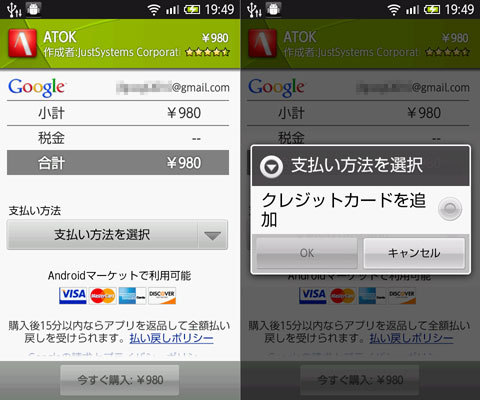
この画像はWi-Fi接続のときのものですが、まさにこのような状態になってしまうのです。
〈有料アプリのダウンロードについて〉
「手順8」に書いてある通り、購入手続きが完了すると自動的に購入したアプリのダウンロードが始まりますが、このときにパケット通信料が発生してしまいます。
「有料アプリをダウンロードするのにパケット通信料が発生するのがどうも・・・」という人は、アプリのダウンロードが始まる前に、購入したアプリのページに移動してダウンロードをキャンセルしてください。
そして、3Gネットワーク接続からWi-Fi接続に切り替えてから、「購入済み」をタップした後、「OK」をタップします。

すると、下の画像のように購入したアプリのダウンロードおよびインストールが始まります。

これは、Googleアカウントに有料アプリの購入情報が関連付けられているためです。
これがあるおかげで、購入したアプリを好きなときにインストールすることができるわけです。
