サーファー御用達ブラウザ
こんなマップを簡単に作るツールは
http://jjworkshop.com/wt/wt_gfrm.html
↑
こちらまで!
サーバサービスなので、google map api key 取得の必要はありません。
自動生成した<iframe>タグを1つエントリーに埋め込むだけです。
どんな BLOG でも簡単に利用できます。
なのですが、このタイプの地図の場合、アメブロだと先にちょっとした設定が必要です。
つまり「iFrame」タグが使えないんです。
このあたりを参照してフリープラグインを登録した後、上記のマップツールで作成したタグを編集して下さい。
まぁそんなに難しくはないですが、面倒なら他のタイプの「iFrame」を利用しない地図を使って下さい。
このような小さい地図も作成できます。
これも「iFrame」を利用しているので少し設置に工夫がいります。
マップタグの作成はこちらから
↓
http://jjworkshop.com/wt/wt_gfrm.html
これも「iFrame」を利用しているので少し設置に工夫がいります。
マップタグの作成はこちらから
↓
http://jjworkshop.com/wt/wt_gfrm.html
サンプルは、このBLOGの左下にあるようになります
以下作成方法です
携帯からではなくPCでやってね!
「ブログを書く」タブを選択します
「サイドバーの設定」タブを選択します
「フリースペースの編集」を選択します
そうすると下記のようなウィンドウになるはずです(クリックで拡大)
↓

これは既に設定された状態ですが、後で説明するるスポンサーリンク用のおまじないを、赤くなっている部分に貼り付けます
(実際は赤くないですけどね)
ちょっとイメージとおまじないがちがってるのはイメージは初美ちゃんのやつだからです
スポンサーリンクのおまじないはこれ
↓
これをそのままコピーして先ほどの場所にペースト(貼り付け)して下さい
「保存」ボタンを押すとサンプルのようにサイドバー(BLOGの左下)に「XXXスポンサーリンク」が作成されるはずです
「XXX」の部分は適当に名前なりサイト名なりに入れ替えて下さい。
以下作成方法です
携帯からではなくPCでやってね!
「ブログを書く」タブを選択します
「サイドバーの設定」タブを選択します
「フリースペースの編集」を選択します
そうすると下記のようなウィンドウになるはずです(クリックで拡大)
↓
これは既に設定された状態ですが、後で説明するるスポンサーリンク用のおまじないを、赤くなっている部分に貼り付けます
(実際は赤くないですけどね)
ちょっとイメージとおまじないがちがってるのはイメージは初美ちゃんのやつだからです
スポンサーリンクのおまじないはこれ
↓
<h4 class="menu_title">XXXスポンサーリンク</h4>
<center>
<a href="http://www.sandspitsurfshop.com/" target="_blank"><img src="http://jjworkshop.com/img/logos/sandspit.jpg"></a><br clear="all">
<a href="http://www.blow.jp/" target="_blank"><img src="http://jjworkshop.com/img/logos/blow.jpg"></a><br clear="all">
<a href="http://www.bouche.jp/" target="_blank"><img src="http://jjworkshop.com/img/logos/bouche.jpg"></a><br clear="all">
</center>
これをそのままコピーして先ほどの場所にペースト(貼り付け)して下さい
「保存」ボタンを押すとサンプルのようにサイドバー(BLOGの左下)に「XXXスポンサーリンク」が作成されるはずです
「XXX」の部分は適当に名前なりサイト名なりに入れ替えて下さい。
サンプルは、このBLOGの左下にあるようになります
以下作成方法です
携帯からではなくPCでやってね!
「ブログを書く」タブを選択します
「サイドバーの設定」タブを選択します
「フリースペースの編集」を選択します
そうすると下記のようなウィンドウになるはずです(クリックで拡大)
↓

これは既に設定された状態ですが、後で説明するるスポンサーリンク用のおまじないを、赤くなっている部分に貼り付けます
(実際は赤くないですけどね)
スポンサーリンクのおまじないはこれ
↓
これをそのままコピーして先ほどの場所にペースト(貼り付け)して下さい
「保存」ボタンを押すとサンプルのようにサイドバー(BLOGの左下)に「宇井氏スポンサーリンク」が作成されるはずです
追加や順番を入れ替えたいときはメールください
リンクは「宇井氏」のサイトからひっぱりました
アリィサーフはサイトが見つからなかったのでテキストのみですが、もしURLがわかるなら教えてください
以下作成方法です
携帯からではなくPCでやってね!
「ブログを書く」タブを選択します
「サイドバーの設定」タブを選択します
「フリースペースの編集」を選択します
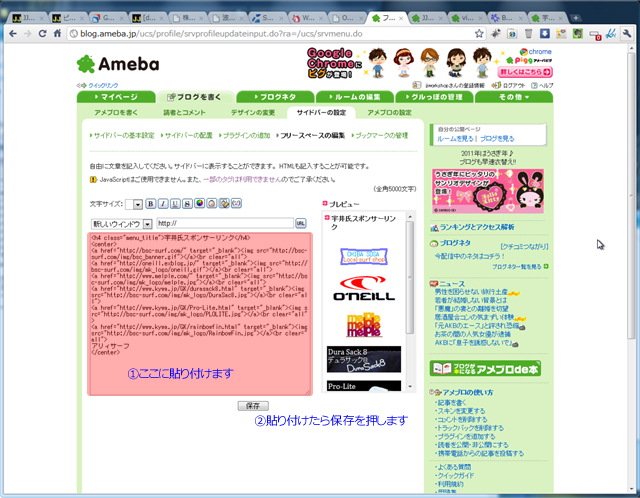
そうすると下記のようなウィンドウになるはずです(クリックで拡大)
↓
これは既に設定された状態ですが、後で説明するるスポンサーリンク用のおまじないを、赤くなっている部分に貼り付けます
(実際は赤くないですけどね)
スポンサーリンクのおまじないはこれ
↓
<h4 class="menu_title">宇井氏スポンサーリンク</h4>
<center>
<a href="http://bsc-surf.com/" target="_blank"><img src="http://bsc-surf.com/img/bsc_banner.gif"></a><br clear="all">
<a href="http://oneill.exblog.jp/" target="_blank"><img src="http://bsc-surf.com/img/mk_logo/oneill.gif"></a><br clear="all">
<a href="http://www.mitsusurf.com/headline.php" target="_blank"><img src="http://bsc-surf.com/img/mk_logo/menu_b8.jpg"></a><br clear="all">
<a href="http://www.melple.com/" target="_blank"><img src="http://bsc-surf.com/img/mk_logo/melple.jpg"></a><br clear="all">
<a href="http://www.kywa.jp/GK/durasack8.html" target="_blank"><img src="http://bsc-surf.com/img/mk_logo/DuraSac8.jpg"></a><br clear="all">
<a href="http://www.kywa.jp/GK/Pro-Lite.html" target="_blank"><img src="http://bsc-surf.com/img/mk_logo/PLOLITE.jpg"></a><br clear="all">
<a href="http://www.kywa.jp/GK/rainbowfin.html" target="_blank"><img src="http://bsc-surf.com/img/mk_logo/RainbowFin.jpg"></a><br clear="all">
アリィサーフ
</center>
これをそのままコピーして先ほどの場所にペースト(貼り付け)して下さい
「保存」ボタンを押すとサンプルのようにサイドバー(BLOGの左下)に「宇井氏スポンサーリンク」が作成されるはずです
追加や順番を入れ替えたいときはメールください
リンクは「宇井氏」のサイトからひっぱりました
アリィサーフはサイトが見つからなかったのでテキストのみですが、もしURLがわかるなら教えてください
jjworkshopのサイトはこちらです
↓
http://jjworkshop.com/
いろいろテストするんでとりあえずアメブロに登録しますたナウ
ナウとか付けてみましがた、言葉をショートカットするなら「今」の方が短いとおもうのは俺だけ?
たとえば
ラーメンナウ → ラーメン今
ほらね!
↓
http://jjworkshop.com/
いろいろテストするんでとりあえずアメブロに登録しますたナウ
ナウとか付けてみましがた、言葉をショートカットするなら「今」の方が短いとおもうのは俺だけ?
たとえば
ラーメンナウ → ラーメン今
ほらね!