
早速ダウンロードして少し遊んでみました。りんごの木を植えたり、タマネギを収穫したり、敷地を開拓していったりとなかなか楽しいゲームです。タイミングを間違えるとすべて枯れてしまった時はちょっとショックでした。すべてがリアルタイムで成長していきます。
詳しくはApp Storeでご覧ください

ipodman
↓「ひまわりさえ枯らしたことあります。。。」
ポチっとクリック!

ポチっとクリック!
 をAmazonで購入してもう4ヵ月がすぎようとしています。
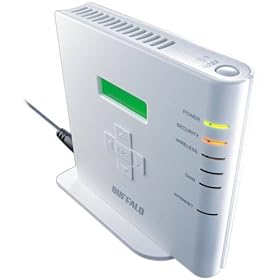
 ネット接続しているWCA-G側面のOKボタンを押して2度下ボタンを押して、「IPアドレス」を選択します。表示されたIPアドレスをメモしてください。
 同じネットワーク内に接続しているパソコンのブラウザで、でメモしたIPアドレスをURLに入れて開きます。ログイン画面が開いたら「root」を入れ、パスワードは何も入力せずに進みましょう。
 メインメニューの「無線設定」の「現在のセキュリティ情報」内の一番下に「暗号化レベル WEP64 (現在使用中)」という記載が表示されています。「暗号化キー」に10桁の数字が4列並んでいるので、一番上の10桁の数字をメモします。
 iPhoneで「設定」→ WiFi → 「AOSS~」で始まるネットワークを選択します。
 パスワードを要求されますので、で取得した10桁の数字を入力します。これで接続完了です。
 AdobeこそクローズでAppleこそオープンYouTubeの動画も閲覧できるし、優良なゲームの多くが無料Flashこそがクラッシュの原因。モバイル環境でのFlashは完成度が低いFlashを動作させるためモバイル端末のバッテリー消費が激しすぎる。Flashはモバイルのタッチ機能のために開発されておらずPC向け。