ハマってるアプリが「カロリー管理」です。様々な理由で一日の摂取カロリーをコントロールしたい方に使ってもらいたいです。
私の場合は減量(ダイエット)です。定期的にジョギングなど運動はしてるものの、食欲をうまく抑制できません。「カロリー管理」を見ていると、今日はあとこれだけ食べようとか、お菓子は控えようとか、食欲を管理することができるのを助けてくれます。
値段は450円と少々割高感はありますが、アプリの内容はかなり充実してます。カロリー計算できない私は、食べた料理を検索してタップするだけで、入力できます。外食店の料理のデータも豊富に登録されているのもありがたいです。
来年の2月までには7キロ痩せます。
カロリー管理
450円
ipodman
スマホを買った!でも無線接続ってどうやるの?WiFiって何?という方におすすめなのが、AOSS2対応の無線LAN機器です。ワンプッシュでスマホ(iPhoneなど)をWiFi接続できてしまうのですから驚きです。
iPhone・スマホを買って家でも快適にネットを使いたい方なら無線LAN環境を作りたいと思いますよね。でも実際iPhoneやスマホをWiFi環境に接続しようとしても、セキュリティーキーを入力しなければいけなかったり、ルーター機器の設定がうまくいかなかったりすることがあります。
BUFFALO社のAOSS2に対応している無線LAN機器は、ハイパワーで家の隅々まで電波をとどけてくれるだけでなく、ボタン一つでiPhone、スマホ、iPad、PC、MacをWiFiに接続させてしまいます。設定が超初心者向けの優しいアイテムなのです。

対応機器は以下の通りです(2012/8/14現在)。
BUFFALO Giga 11n/g 450Mbps AOSS2 無線LAN親機 WZR-450HP


BUFFALO Giga 11n/a&11n/g AOSS2対応 無線LAN親機 WZR-600DHP


BUFFALO ハイパワー Giga 11n/g AOSS2対応 無線LAN親機 WZR-300HP


BUFFALO AOSS2 11ac技術/n/a/g/b 無線LAN親機 WZR-D1100H


わたしもこちらに買い替えます。嫁さんが機械にかなりうといので、こういうのを待ってました。これで仕事中にWiFiがつながらないと電話されることもなくなるだろう~。
ipodman
iPhone・スマホを買って家でも快適にネットを使いたい方なら無線LAN環境を作りたいと思いますよね。でも実際iPhoneやスマホをWiFi環境に接続しようとしても、セキュリティーキーを入力しなければいけなかったり、ルーター機器の設定がうまくいかなかったりすることがあります。
BUFFALO社のAOSS2に対応している無線LAN機器は、ハイパワーで家の隅々まで電波をとどけてくれるだけでなく、ボタン一つでiPhone、スマホ、iPad、PC、MacをWiFiに接続させてしまいます。設定が超初心者向けの優しいアイテムなのです。

対応機器は以下の通りです(2012/8/14現在)。
BUFFALO Giga 11n/g 450Mbps AOSS2 無線LAN親機 WZR-450HP

BUFFALO Giga 11n/a&11n/g AOSS2対応 無線LAN親機 WZR-600DHP

BUFFALO ハイパワー Giga 11n/g AOSS2対応 無線LAN親機 WZR-300HP

BUFFALO AOSS2 11ac技術/n/a/g/b 無線LAN親機 WZR-D1100H

わたしもこちらに買い替えます。嫁さんが機械にかなりうといので、こういうのを待ってました。これで仕事中にWiFiがつながらないと電話されることもなくなるだろう~。
ipodman
iPhone、iPadなどのiOS機器でComicGlassというアプリを使ってます。自炊したマンガを読むには快適なアプリで、かなりおすすめです。
Macユーザーの場合、MacとiOS機器を同じWiFi環境下にあれば、web共有機能を使って無線でファイル転送ができていました。これはComicGlassのホームページでも紹介されています。
ですが、Mountain Lionにアップグレードした後で、このweb共有機能が削除されていることを知りました。私の場合、ComicGlassでMacにアクセスできなくなっていました。あまり詳しくないので、すぐにググりまくりました。分かったことは、Macですでに入っているApacheを有効にすればComicGlassでもweb共有が可能で、username.conf ファイルを作成して権限の付与をすればできそうというところまで分かりました。そのためにはターミナルを使う作業が必須です。
※http://ip address/~username でComicGlassからweb共有でアクセスできていたのに、Mountain Lionにアップグレードしてから、ファイル転送ができなくなったという方は以下を参考にしてください。
username.confファイルの作成と権限付与の方法を分かりやすく記載されていた記事を見つけました。(こちらです)
作業では隠しファイルを表示する設定をONにする必要があります。Macの隠しファイル表示の変更を行うのはこちらの記事を参考にしてください。
わたしのようにターミナル操作に不慣れな人は、かなり苦戦するかもしれません。わたしが苦戦したのはをusername.confに書く時の保存方法が分からなかった。ターミナルに書いてるんだけど意味が不明。^Oとか^Xとかの^ってなによって感じでした。Macもそんな知らんからちょっと戸惑いました。後に^はcontrolキーだということを知りました。controlキーを押しながら指定されているアルファベットを押せばコマンド入力できました。
ComicGlassでMacに設定したApatchサーバーを開くときは、http://ip address/~username と入力すればOKです。IP Addressはシステム環境→共有→ファイル共有のafp://の後に表示されているIP AddressでOKです。usernameはログインしているアカウントのユーザー名(アルファベット)です。
username.confファイルの作成と権限付与で無事にComicGlassでも再び無線でファイルの転送ができるようになりました。これでひと安心です。
当方そんなにApatchやらターミナルに詳しくないため、質問には答えかねます。すいませんです。とりあえず上記手順を試してみてください。
ipodman
Macユーザーの場合、MacとiOS機器を同じWiFi環境下にあれば、web共有機能を使って無線でファイル転送ができていました。これはComicGlassのホームページでも紹介されています。
ですが、Mountain Lionにアップグレードした後で、このweb共有機能が削除されていることを知りました。私の場合、ComicGlassでMacにアクセスできなくなっていました。あまり詳しくないので、すぐにググりまくりました。分かったことは、Macですでに入っているApacheを有効にすればComicGlassでもweb共有が可能で、username.conf ファイルを作成して権限の付与をすればできそうというところまで分かりました。そのためにはターミナルを使う作業が必須です。
※http://ip address/~username でComicGlassからweb共有でアクセスできていたのに、Mountain Lionにアップグレードしてから、ファイル転送ができなくなったという方は以下を参考にしてください。
username.confファイルの作成と権限付与の方法を分かりやすく記載されていた記事を見つけました。(こちらです)
作業では隠しファイルを表示する設定をONにする必要があります。Macの隠しファイル表示の変更を行うのはこちらの記事を参考にしてください。
わたしのようにターミナル操作に不慣れな人は、かなり苦戦するかもしれません。わたしが苦戦したのは
ComicGlassでMacに設定したApatchサーバーを開くときは、http://ip address/~username と入力すればOKです。IP Addressはシステム環境→共有→ファイル共有のafp://の後に表示されているIP AddressでOKです。usernameはログインしているアカウントのユーザー名(アルファベット)です。
username.confファイルの作成と権限付与で無事にComicGlassでも再び無線でファイルの転送ができるようになりました。これでひと安心です。
当方そんなにApatchやらターミナルに詳しくないため、質問には答えかねます。すいませんです。とりあえず上記手順を試してみてください。
ipodman
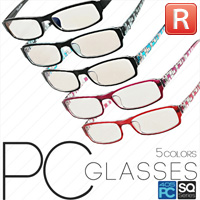
最近流行りのパソコン、スマホ、携帯電話、テレビから発しているブルーライトを軽減してくれるメガネをいただきました。
パソコン、テレビ、スマートフォンを長時間使用していると
目が疲れたり、チカチカしたりすることありませんか?
これはモニターに利用されているLEDライトが発する「ブルーライト」の光が強く、
目への負担の原因になることが多いんです。
そこで考えられたのが「パソコン用メガネ」
ブルーライトの光を抑える特殊加工のレンズを使用しています。
405のパソコン用メガネはこの「ブルーライト」を約40%カットすることにより、
長時間のパソコン作業でも目が疲れにくくすることを目的としています。
私の目はドライアイで乾燥に弱く、仕事が終わる頃には、目が充血してしばしばすることはほぼ毎日。密かにこのメガネが充血も軽減してくれるんじゃないかと期待していました。
使い始めたのは、1カ月前です。主に仕事を始める時にかけて、仕事終わりに外します。
普段から裸眼で生涯メガネを習慣的にかけたことがなかったので、メガネに慣れるか心配でしたが、メガネの素材が柔軟で、圧迫感もなく、メガネをかけることで痛いとかそういうのは全くありませんでした。ごく自然にかけられました。
メガネをかけると若干ですが視界が暗くなるというか、青色がぬけるというか、そんな感じがしました。嫌な感じは全然ありません。これは個人差がありそうですね。
メガネをかけてパソコンを見ると、目に優しい感じがしました。微かに青抜けた感じがしますが、メガネをかけていない時と同じようにちゃんと見えます。
1カ月使い続けて、目の充血が前よりひどくなくなりました。目の疲れも軽減されたのを感じます。満足していますし、これからも使い続けたいと思います。
面白かったのは、私がブルーライトをカットするメガネをかけることで、周りの同僚の多くがこのメガネを買いました。会社でも流行り始めています。笑
誰でも目は一生使い続けるので、大切にしたいですよね。いつも頑張ってる目に感謝を込めて、このメガネをかけて労わってあげたいと思います。
ipodman
Shop405 ファンサイトファンサイト参加中

パソコン、テレビ、スマートフォンを長時間使用していると
目が疲れたり、チカチカしたりすることありませんか?
これはモニターに利用されているLEDライトが発する「ブルーライト」の光が強く、
目への負担の原因になることが多いんです。
そこで考えられたのが「パソコン用メガネ」
ブルーライトの光を抑える特殊加工のレンズを使用しています。
405のパソコン用メガネはこの「ブルーライト」を約40%カットすることにより、
長時間のパソコン作業でも目が疲れにくくすることを目的としています。
私の目はドライアイで乾燥に弱く、仕事が終わる頃には、目が充血してしばしばすることはほぼ毎日。密かにこのメガネが充血も軽減してくれるんじゃないかと期待していました。
使い始めたのは、1カ月前です。主に仕事を始める時にかけて、仕事終わりに外します。
普段から裸眼で生涯メガネを習慣的にかけたことがなかったので、メガネに慣れるか心配でしたが、メガネの素材が柔軟で、圧迫感もなく、メガネをかけることで痛いとかそういうのは全くありませんでした。ごく自然にかけられました。
メガネをかけると若干ですが視界が暗くなるというか、青色がぬけるというか、そんな感じがしました。嫌な感じは全然ありません。これは個人差がありそうですね。
メガネをかけてパソコンを見ると、目に優しい感じがしました。微かに青抜けた感じがしますが、メガネをかけていない時と同じようにちゃんと見えます。
1カ月使い続けて、目の充血が前よりひどくなくなりました。目の疲れも軽減されたのを感じます。満足していますし、これからも使い続けたいと思います。
面白かったのは、私がブルーライトをカットするメガネをかけることで、周りの同僚の多くがこのメガネを買いました。会社でも流行り始めています。笑
誰でも目は一生使い続けるので、大切にしたいですよね。いつも頑張ってる目に感謝を込めて、このメガネをかけて労わってあげたいと思います。
ipodman
Shop405 ファンサイトファンサイト参加中
この記事では、無効になったsimカードが挿さっているソフトバンク版のiPhone 3GSをiOS5 にアップグレードして使う方法を紹介します。
iPhone3GSからiPhone4Sに買い替えた際に、iPhone3GSに挿さっているsimカードは無効になり、3G通信はできなくなりました。iOS4.3で起動は問題なくできるので、iPod touchのように使うつもりでした。iOS5がリリースしたので、iOS5へのアップグレードをしようと思いましたが、iOS5にアップグレードすると、simカードが無効なため、アクティベーションができないということを知りました。もし対策なしでiOS5にアップグレードするとsimなしiPhone3GSはただの重い文鎮となります。紙を抑えるのにちょうどいい…言うてる場合かΣ(゚д゚lll)
もちろん有効な正規simカードを挿せば、問題なく使えますが、別回線契約しなければならず、出費が気になります。
正規simなしでiPhone3GSをiOS5にアップグレードして使うには、アクティベートカードとマイクロsim変換アダプターが必要です。
※iPhone4の場合はアクティベートカードマイクロsim版だけでいいです。
ソフトバンク版アクティベートカードマイクロsim版
※対応モデルナンバーをご確認ください(設定→一般→情報→モデル)
マイクロsim変換アダプター
http://moumantai.biz/?pid=21512004
※iPhone3GSの場合のみ必要です
アクティベートカードと変換アダプターを合わせます。
iPhone3GSの上部にある小さな穴に、クリップの先を挿して、simカードを取り出して、アクティベートカードを代わりに入れてください。
次にパソコンとiPhone3GSをUSBケーブルでつなぎ、iTunesを起動します。
アップグレードをしますか?という画面が出るので、案内に従ってiOSをアップグレードしてください。
アップグレードが完了したら、iPhone3GSが問題なく起動するか確認しましょう。
バージョンがiOS5になっているのを確認。ここではiOS5.1.1。
以上です。文鎮となっているiPhoneを使う時にご参照ください。
※au版のアクティベートカードもあります。
ipodman
iPhone3GSからiPhone4Sに買い替えた際に、iPhone3GSに挿さっているsimカードは無効になり、3G通信はできなくなりました。iOS4.3で起動は問題なくできるので、iPod touchのように使うつもりでした。iOS5がリリースしたので、iOS5へのアップグレードをしようと思いましたが、iOS5にアップグレードすると、simカードが無効なため、アクティベーションができないということを知りました。もし対策なしでiOS5にアップグレードするとsimなしiPhone3GSはただの重い文鎮となります。紙を抑えるのにちょうどいい…言うてる場合かΣ(゚д゚lll)
もちろん有効な正規simカードを挿せば、問題なく使えますが、別回線契約しなければならず、出費が気になります。
正規simなしでiPhone3GSをiOS5にアップグレードして使うには、アクティベートカードとマイクロsim変換アダプターが必要です。
※iPhone4の場合はアクティベートカードマイクロsim版だけでいいです。
ソフトバンク版アクティベートカードマイクロsim版
※対応モデルナンバーをご確認ください(設定→一般→情報→モデル)
マイクロsim変換アダプター
http://moumantai.biz/?pid=21512004
※iPhone3GSの場合のみ必要です
アクティベートカードと変換アダプターを合わせます。
iPhone3GSの上部にある小さな穴に、クリップの先を挿して、simカードを取り出して、アクティベートカードを代わりに入れてください。
次にパソコンとiPhone3GSをUSBケーブルでつなぎ、iTunesを起動します。
アップグレードをしますか?という画面が出るので、案内に従ってiOSをアップグレードしてください。
アップグレードが完了したら、iPhone3GSが問題なく起動するか確認しましょう。
バージョンがiOS5になっているのを確認。ここではiOS5.1.1。
以上です。文鎮となっているiPhoneを使う時にご参照ください。
※au版のアクティベートカードもあります。
ipodman