わたしみたいな「USAVICH(ウサビッチ)」好きにはたまらないゲームアプリです!
このゲームは、プーチンでジャンプしてひたすら登っていアクションゲームアプリです。
操作は、本体を傾けるだけなので、とても簡単で直感的に遊べます。
ただ、クリアしていくにごとにかなり難しくなっていきます!
 カテゴリ: エンターテインメント
現在の価格: ¥170(サイズ: 29.3 MB)
販売元: Nickelodeon - MTV Networks
リリース日: 2011/04/12

現在のバージョンの評価: (5件の評価)
全てのバージョンの評価:(5件の評価)
What’s New


Description
注:このアプリはiOS 4.0以上対応です。
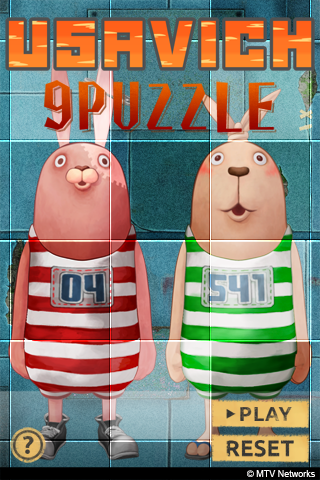
パズルのブロックを動かして、USAVICH(ウサビッチ)のイラストを完成させよう!
パズルは全部で9種類。
パズルを3つ完成させてステージをクリアするごとに、iPhone向けのオリジナル待受2種類(ロック画面とHOME画面)ゲットできるよ!
【待受の使い方】
1.待受を保存
パズルを3種類をクリアするとコマネチが現れます。コマネチにタップすると待受のダウンロード画面に遷移するので、ダウンロードして下さい。
2.待受を設定
このゲームは、プーチンでジャンプしてひたすら登っていアクションゲームアプリです。
操作は、本体を傾けるだけなので、とても簡単で直感的に遊べます。
ただ、クリアしていくにごとにかなり難しくなっていきます!
Usavich Puzzle 1.0(¥170)
カテゴリ: エンターテインメント現在の価格: ¥170(サイズ: 29.3 MB)
販売元: Nickelodeon - MTV Networks
リリース日: 2011/04/12
現在のバージョンの評価:
(5件の評価)全てのバージョンの評価:
(5件の評価)What’s New
Description
注:このアプリはiOS 4.0以上対応です。
パズルのブロックを動かして、USAVICH(ウサビッチ)のイラストを完成させよう!
パズルは全部で9種類。
パズルを3つ完成させてステージをクリアするごとに、iPhone向けのオリジナル待受2種類(ロック画面とHOME画面)ゲットできるよ!
【待受の使い方】
1.待受を保存
パズルを3種類をクリアするとコマネチが現れます。コマネチにタップすると待受のダウンロード画面に遷移するので、ダウンロードして下さい。
2.待受を設定


 (18件の評価)