
それでは、実際に
お問合せフォームを
作成してみましょう!
※お問合せフォームってなに?
という方は、
こちらの記事をご覧ください。

▷簡単にフォームが作れる
フォームズさんのサイトへ
アクセスします。
最初に、あなた様のメールアドレスを
登録します。

これは、お客さまからの
お問合せあった際に、
フォームズさんから
連絡メールがはいります。
その連絡を受け取るための
メールアドレスです。
次に、
パスワードを設定します。
これは、お客さまからの
お問合せを確認する、
管理画面の入るための
パスワードです。
(だから、忘れないでくださいね!)
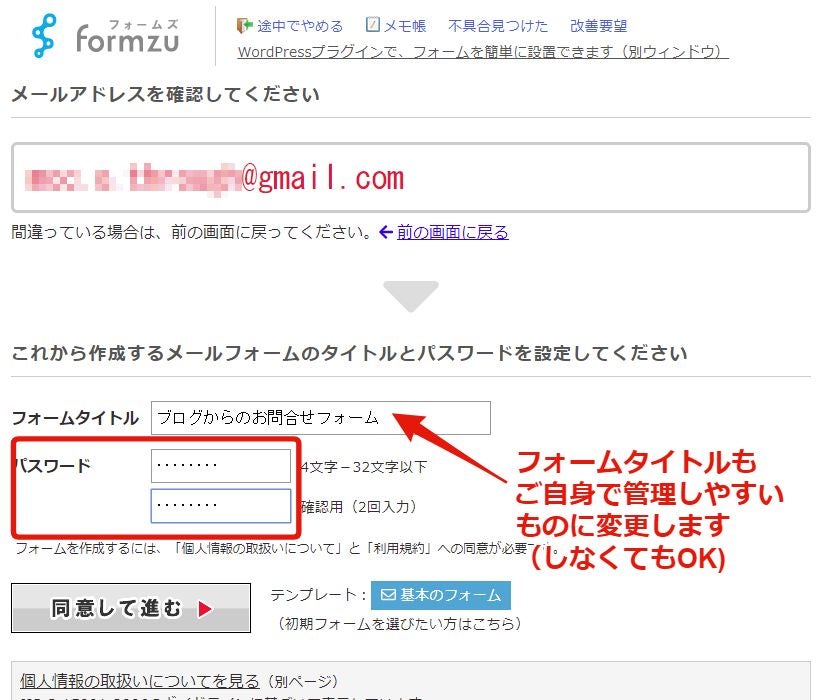
パスワードが設定できたら、
「同意して進む」をクリック
画面が切り替わり、
「新しいフォームを作成します」
という案内がでますが。
そのまま、
画面左にあるメニューから、
+【項目の追加】 を
クリックします

+【項目の追加】 をクリックすると、
基本的な
(=必要最低限の)
フォームが画面に表示
されます。
これです↓

これだけだと、
ちょっとお客さまから
いただく項目が
足りないですよね…
では、ミニセミナーの
申込みフォームを例に
ひとつ
作ってみたいと思います。
まずは、
電話番号欄を
追加してみましょう。
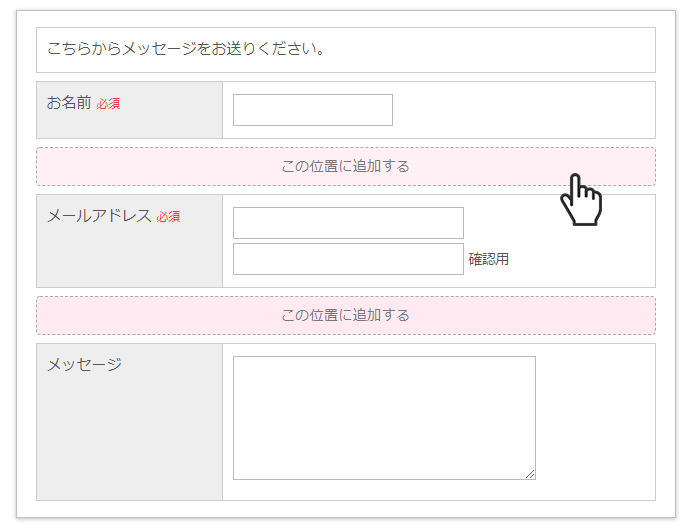
マウスをフォームの上に
もっていくと、
どこに項目を追加しますか?
という意味で、
追加可能な箇所が
ピンクになります。
ご自身が電話番号欄を
追加したい箇所を
クリックします。
画面が切り替わり、
何の項目を追加するのか、
一覧が表示されます。
その中から、
「電話番号」
を選択。

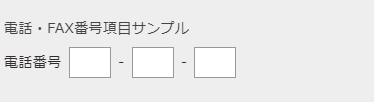
こんな風に、
項目が入りますよという
確認がでます。
確認したら、

をクリックします。

ここに入りますよ!
という確認画面がでるので、
画面下中央に表示される、

をクリックします。
はい!

電話番号が入った、
フォームになりました!
次回は、
さらにお客さまに入力していただく、
項目に対して、
「必須」→必ず入力
という設定を
するときにはどうするか、
お話していきます!
注意:ここまでの作業では、まだフォームは
保存されていません。
続きの作業方法については、
さらにご説明していきます!
【続き】
お問合せフォームを設置する③【formzu】はこちらから