
【誰が1番つぶやいてるったー】自分のTL上で現在誰が一番ツイートしているか調べられる☆
皆さん、こんにちは!シマザキです。
本日はあなたのツイッターのタイムライン上で、
直近400位のツイートの中から、誰が一番ツイートしているかを
表示するサイトをご紹介します。
 誰が1番つぶやいてるったー
http://who-tweet.appspot.com/

こんな感じで表示されます。

誰が1番つぶやいてるったー
http://who-tweet.appspot.com/
上記URLにアクセスして
①「早速使ってみる」をクリックします。
② OAuth認証(許可しますか⇒ぽちっ)を経由します。
すると、直近400ツイートの中でのランキングが出ます。
↓結果はこんな感じでツイートできます。
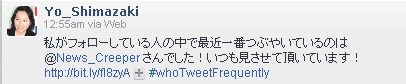
私の場合はボットが多かったのですが、直近400ツイートだと
深夜部の友達や顔見知りレギュラーも出てきたりします(笑)

仲間内で遊んでいたら、私が1位ででてきたというご報告が(笑)
えええ~Σ(゚Д゚)
ツイッターでリアルタイムでツイートしている時に、
試してみると面白い結果が出るかもしれません。
誰が1番つぶやいてるったー
http://who-tweet.appspot.com/
では、本日も最後までお読みいただきまして、ありがとうございました。
シマザキ
本日はあなたのツイッターのタイムライン上で、
直近400位のツイートの中から、誰が一番ツイートしているかを
表示するサイトをご紹介します。
誰が1番つぶやいてるったーhttp://who-tweet.appspot.com/

こんな感じで表示されます。
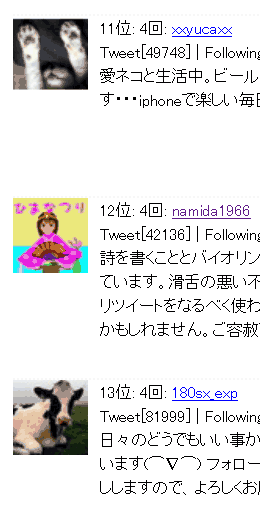
誰が1番つぶやいてるったー
http://who-tweet.appspot.com/
上記URLにアクセスして
①「早速使ってみる」をクリックします。
② OAuth認証(許可しますか⇒ぽちっ)を経由します。
すると、直近400ツイートの中でのランキングが出ます。
↓結果はこんな感じでツイートできます。

私の場合はボットが多かったのですが、直近400ツイートだと
深夜部の友達や顔見知りレギュラーも出てきたりします(笑)

仲間内で遊んでいたら、私が1位ででてきたというご報告が(笑)
えええ~Σ(゚Д゚)
ツイッターでリアルタイムでツイートしている時に、
試してみると面白い結果が出るかもしれません。
誰が1番つぶやいてるったー
http://who-tweet.appspot.com/
では、本日も最後までお読みいただきまして、ありがとうございました。
シマザキ


↑ここをクリック!↑
アメブロ専用RTボタンは、
こちらのサイトから簡単に
ご利用いただけます。
皆さん、どんどんご利用下さいませm(_ _)m
【twitなう】Amebaなうとツイッターとの同時投稿ツールで時間の節約をしよう☆
皆さん、こんにちは!シマザキです。
本日はAmebaなうとツイッターとの同時投稿ツール
「twitなう」をご紹介します。
アメブロユーザーは、ツイッターも使っている人が
とても多いですね。本ブログの読者さまでも、ブログの更新を
ツイッターで自動で流すようにしたりと工夫をしている方が
沢山、いらっしゃいますね。
ブログ更新のお知らせはもちろん、普通のツイートでも、
ツイッターとなうに同時投稿をしたい場合は、このサイトがとても便利です。
twitなう
http://twitnow.groovymedia.biz/

このサイトのボックスに好きな文章を入れて、
「つぶやく!なう!」のボタンをクリックすると
ツイッターとなうの両方に投稿されます。
「新規登録/ログイン」のリンクから、
サイトの指示に従ってツイッターの認証と
アメーバIDとパスワードの設定を済ませれば、すぐに利用できます。
画面のボックスの下には、ツイッターとなうの、それぞれの画面が
並んで表示されています。
↓クリックして拡大

twitなう
http://twitnow.groovymedia.biz/
皆さま、ぜひお試し下さい。
では本日も最後までお読み戴きまして、ありがとうございました。
シマザキ
本日はAmebaなうとツイッターとの同時投稿ツール
「twitなう」をご紹介します。
アメブロユーザーは、ツイッターも使っている人が
とても多いですね。本ブログの読者さまでも、ブログの更新を
ツイッターで自動で流すようにしたりと工夫をしている方が
沢山、いらっしゃいますね。
ブログ更新のお知らせはもちろん、普通のツイートでも、
ツイッターとなうに同時投稿をしたい場合は、このサイトがとても便利です。
twitなうhttp://twitnow.groovymedia.biz/

このサイトのボックスに好きな文章を入れて、
「つぶやく!なう!」のボタンをクリックすると
ツイッターとなうの両方に投稿されます。
「新規登録/ログイン」のリンクから、
サイトの指示に従ってツイッターの認証と
アメーバIDとパスワードの設定を済ませれば、すぐに利用できます。
画面のボックスの下には、ツイッターとなうの、それぞれの画面が
並んで表示されています。
↓クリックして拡大

twitなう
http://twitnow.groovymedia.biz/
皆さま、ぜひお試し下さい。
では本日も最後までお読み戴きまして、ありがとうございました。
シマザキ
↑ここをクリック!↑
アメブロ専用RTボタンは、
こちらのサイトから簡単に
ご利用いただけます。
皆さん、どんどんご利用下さいませm(_ _)m
【Twi-QR.com】ツイッターのプロフィールページのQRコードをアイコン画像入りで作成☆
皆さん、こんにちは!シマザキです
本日はケータイの「QRコードシリーズ」ということで、
ツイッターのプロフィールページのQRコードを
ツイッターであなたが使っているアイコン画像入りで
簡単に作成できるサイトをご紹介します♪
もちろん無料です
Twi-QR.com
http://twi-qr.com/
使い方はものすごく簡単です。
上記サイトURLにアクセスして、ボックスの中に
あなたのツイッターIDを入力し、
I agree to Terms of use.にチェックを入れて
「Generate」ボタンを押すだけです。
「DownLoad」ボタンを押すと、作成したQRコードのダウンロードができます。
こんな感じでできました♪
画像が大きいような気がしましたが(笑)、問題なく読み取れました。

-------------------------------------------
もう1つ、普通のサイトやブログのQRコードを作成するなら、
もう、ここがイチオシ!です
QRコード[二次元バーコード]作成 【無料】
http://www.cman.jp/QRcode/

ここのQRコードは、白黒だけではなく、
セル色・背景色とも、好きな色で作成することができます。
さらに、文字入れ・画像の重ね合わせ・ファイル形式も選択可能です。
これが全て無料で1分でできます
↓本ブログのQRコードを作成してみました☆

ということで、ブログに貼ったり、名刺に掲載したり
QRコード作成の際には、ぜひ皆さんも利用してみて下さいね
本日も最後までお読み戴きまして、ありがとうございました。
シマザキ
本日はケータイの「QRコードシリーズ」ということで、
ツイッターのプロフィールページのQRコードを
ツイッターであなたが使っているアイコン画像入りで
簡単に作成できるサイトをご紹介します♪
もちろん無料です
Twi-QR.comhttp://twi-qr.com/
使い方はものすごく簡単です。
上記サイトURLにアクセスして、ボックスの中に
あなたのツイッターIDを入力し、
I agree to Terms of use.にチェックを入れて
「Generate」ボタンを押すだけです。
「DownLoad」ボタンを押すと、作成したQRコードのダウンロードができます。
こんな感じでできました♪
画像が大きいような気がしましたが(笑)、問題なく読み取れました。

-------------------------------------------
もう1つ、普通のサイトやブログのQRコードを作成するなら、
もう、ここがイチオシ!です
QRコード[二次元バーコード]作成 【無料】http://www.cman.jp/QRcode/
ここのQRコードは、白黒だけではなく、
セル色・背景色とも、好きな色で作成することができます。
さらに、文字入れ・画像の重ね合わせ・ファイル形式も選択可能です。
これが全て無料で1分でできます
↓本ブログのQRコードを作成してみました☆

ということで、ブログに貼ったり、名刺に掲載したり
QRコード作成の際には、ぜひ皆さんも利用してみて下さいね
本日も最後までお読み戴きまして、ありがとうございました。
シマザキ
↑ここをクリック!↑
アメブロ専用RTボタンは、
こちらのサイトから簡単に
ご利用いただけます。
皆さん、どんどんご利用下さいませm(_ _)m