
【喋ったー】Google翻訳のテキスト読み上げ機能でツイートを読み上げてくれるサイト☆
皆さん、こんにちは!シマザキです。
以前「訛ったー」という、ツイートを各方言に変換して
ツイートできるサービスを本ブログでご紹介しましたところ、
とてもウケが良く、皆さんに沢山のコメントやRTをいただきました。
【訛ったー】入力された文章を各方言(なまり)に変換して
ツイッター投稿できるサイト☆
その作者さんが、新しいサービスを開始されたということで
ご紹介いたします。

喋ったー
http://talk.x0.com/

「喋ったー」は、Google翻訳のテキスト読み上げ機能を
使ってツイートを読み上げているそうです。
サイトの「こちらからOAuth認証を行って下さい。」と書かれてある
「こちらから」の部分をクリックし、「許可しますか」⇒ぽちっ をします。
[入力テキスト] の例では
ぎゃふん
とだけ、書いてあってビミョーに笑えます。
「再生」というボタンを押すと
「ぎゃふん」と音声化して流れます。
入力テキストを変えたときは「再生成」ボタンを
クリックしてから「再生」ボタンを押すと、
今入力した文字を読み上げてくれます。
私は「よるほーおめあり( ゚Д゚) ムホー 」と入力て
ツイートしました(笑)

投稿ボタンを押すとツイートに再生ページURLと
ハッシュタグを付加して投稿されます

以下のURLをクリックすると、喋ったーのサイトに飛んで、「よるほーおめあり( ゚Д゚) ムホー 」という音声が聞けます(笑)
http://talk.x0.com/v?DCuEd4
…果たして、何人の人が上のリンクをクリックするか、
ひそかに楽しみ
喋ったー
http://talk.x0.com/
皆さんもぜひ、ご利用下さい。
本日も最後までお読みいただきましてありがとうございました。
シマザキ
以前「訛ったー」という、ツイートを各方言に変換して
ツイートできるサービスを本ブログでご紹介しましたところ、
とてもウケが良く、皆さんに沢山のコメントやRTをいただきました。
【訛ったー】入力された文章を各方言(なまり)に変換して
ツイッター投稿できるサイト☆
その作者さんが、新しいサービスを開始されたということで
ご紹介いたします。
喋ったー
http://talk.x0.com/

「喋ったー」は、Google翻訳のテキスト読み上げ機能を
使ってツイートを読み上げているそうです。
サイトの「こちらからOAuth認証を行って下さい。」と書かれてある
「こちらから」の部分をクリックし、「許可しますか」⇒ぽちっ をします。
[入力テキスト] の例では
ぎゃふん
とだけ、書いてあってビミョーに笑えます。
「再生」というボタンを押すと
「ぎゃふん」と音声化して流れます。
入力テキストを変えたときは「再生成」ボタンを
クリックしてから「再生」ボタンを押すと、
今入力した文字を読み上げてくれます。
私は「よるほーおめあり( ゚Д゚) ムホー 」と入力て
ツイートしました(笑)

投稿ボタンを押すとツイートに再生ページURLと
ハッシュタグを付加して投稿されます

以下のURLをクリックすると、喋ったーのサイトに飛んで、「よるほーおめあり( ゚Д゚) ムホー 」という音声が聞けます(笑)
http://talk.x0.com/v?DCuEd4
…果たして、何人の人が上のリンクをクリックするか、
ひそかに楽しみ
喋ったー
http://talk.x0.com/
皆さんもぜひ、ご利用下さい。
本日も最後までお読みいただきましてありがとうございました。
シマザキ


↑ここをクリック!↑
アメブロ専用RTボタンは、
こちらのサイトから簡単に
ご利用いただけます。
皆さん、どんどんご利用下さいませm(_ _)m
【CSVデータの文字化けを修復する方法】海外サイトからDLしたCSVの文字化けは簡単に直せる
皆さん、こんにちは!シマザキです。
先日ご紹介しました「TWEETSTREAMによるツイッターの
バックアップCSVファイルの取り方」で述べましたように、
海外サイトからダウンロードしたエクセルファイルは
そのまま開くと文字化けしている場合が多いです。
そこで、本日はエクセルファイルの文字化け修復方法を
(自分の備忘録も兼ねて)皆さんと共有したいと思います。
 前回の記事
前回の記事 
【TWEETSTREAM】あなたのツイッター活動のすべてのバックアップをCSV形式取ってくれる☆
http://ameblo.jp/infostock/entry-10823922788.html
① ダウンロードしたCSVファイルを「TeraPad」で開く
「TeraPad」はずっと以前から高機能で優れた無料ソフトとして
非常に有名なソフトウェアです。
これを以下のサイトからダウンロードします。
TeraPad
シンプルなテキストエディタ
http://www5f.biglobe.ne.jp/~t-susumu/library/tpad.html
↑上のページの「ダウンロード」というところから
tpad108.exe (690KB) (インストーラ付き) (※1)
と、とにかくインストーラがついているものを選択し、
ダウンロードします。
② ソフトの指示通りインストールします。
③ 文字化けしているCSVファイルをTeraPadで開きます。
TeraPadの上に文字化けしているCSVファイルを
ドラッグ&ドロップしてもOKです。
④ メニューの「ファイル」から「文字/改行コード指定保存」を選択します。

⑤ 文字コードが「UTF-8N」になっているので、
「SHIFT-JIS」を選択し「OK」ボタンを押して上書き保存します。

以上でOKです。これでCSVファイルから文字化けが取れ、
再度エクセルで開けば正常に読めるはずです。
では、本日も最後までお読みいただきまして、ありがとうございました。
シマザキ
先日ご紹介しました「TWEETSTREAMによるツイッターの
バックアップCSVファイルの取り方」で述べましたように、
海外サイトからダウンロードしたエクセルファイルは
そのまま開くと文字化けしている場合が多いです。
そこで、本日はエクセルファイルの文字化け修復方法を
(自分の備忘録も兼ねて)皆さんと共有したいと思います。
前回の記事 【TWEETSTREAM】あなたのツイッター活動のすべてのバックアップをCSV形式取ってくれる☆
http://ameblo.jp/infostock/entry-10823922788.html
① ダウンロードしたCSVファイルを「TeraPad」で開く
「TeraPad」はずっと以前から高機能で優れた無料ソフトとして
非常に有名なソフトウェアです。
これを以下のサイトからダウンロードします。
TeraPadシンプルなテキストエディタ
http://www5f.biglobe.ne.jp/~t-susumu/library/tpad.html
↑上のページの「ダウンロード」というところから
tpad108.exe (690KB) (インストーラ付き) (※1)
と、とにかくインストーラがついているものを選択し、
ダウンロードします。
② ソフトの指示通りインストールします。
③ 文字化けしているCSVファイルをTeraPadで開きます。
TeraPadの上に文字化けしているCSVファイルを
ドラッグ&ドロップしてもOKです。
④ メニューの「ファイル」から「文字/改行コード指定保存」を選択します。
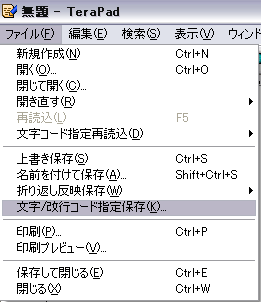
⑤ 文字コードが「UTF-8N」になっているので、
「SHIFT-JIS」を選択し「OK」ボタンを押して上書き保存します。

以上でOKです。これでCSVファイルから文字化けが取れ、
再度エクセルで開けば正常に読めるはずです。
では、本日も最後までお読みいただきまして、ありがとうございました。
シマザキ
↑ここをクリック!↑
アメブロ専用RTボタンは、
こちらのサイトから簡単に
ご利用いただけます。
皆さん、どんどんご利用下さいませm(_ _)m
【TWEETSTREAM】あなたのツイッター活動のすべてのバックアップをCSV形式取ってくれる☆
皆さん、こんにちは!シマザキです。
「ツイッターのバックアップの取り方」というのは
これまでも反響がとても多かったです。
ツイッターで沢山活動していればいるほど、
万一、自分のアカウントに何かあったりした場合に
備えておくことが必要ですよね。
アカウントの復旧がたとえできなくても、
自分がかつて、フォロー&フォロワーの関係にあった人たちとは、
相手のアカウントさえ分かれば、事情をお知らせすることで、
関係を復旧できる可能性が多いですから。
「TWEETSTREAM」は、このサイトへのメールアドレスの登録と、
OAuth認証(許可しますか⇒ぽちっ)だけの作業で、
ツイッターのバックアップを取ってくれます。
無料版と有料版がありますが、無料版だけでも全然OKです。
バックアップできるのは、
ツイート・メンション(@返信)・お気に入り・
DM・フォロー・フォロワーの情報です。
これって、ほとんどすべてですよΣ(゚Д゚)
すごーい
あなたのPCに、エクセルのCSV形式でダウンロードして、
保存しておくことができます。
また、複数アカウントにも対応しています。
TWEETSTREAM
https://tweetstreamapp.com/

 使い方
使い方
①「TWEETSTREAM」にアクセスし「Sign in」をクリック
② TWEETSTREAMに無料登録(メールアドレス登録)し、ログインします。

③ 「Authenticate」のボタンをクリックし、
「許可しますか」⇒ぽちっ(OAuth認証)します。
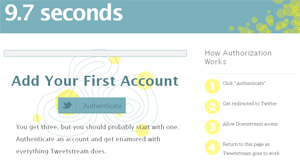
④ 以下の画面が出ます。

この画面はそのままにして、
ブラウザの別タブを開いて、あなたは別の作業に
取り掛かることをおすすめします。
なにしろ、時間がかかるからです。
私の場合はデータが多いようで、35分かかりました。
⑤ バックアップが完了するとメールでお知らせしてくれるので、
それをのんびり待ちましょう。
↓あなたに届くバックアップ完了メールのタイトル
[Tweetstream] First Twitter Sync Complete
まぁ、このメールが届くまで待ちます。
先ほどのバックアップを取っている最中のページの下の方に、
なぜか白雪姫の動画があります。でも多分、
これだけでは時間はつぶせないでしょう(^_^;)
⑥ 届いたメールの中に書いてあるURLをクリックすると
ログインするので、「DELIVER」というタブをクリックします。


We're packaging it up. We'll send you an email as soon as the package is ready!
と表示がでます。準備ができたらメールでお知らせするよ、と
いうことなので、またメールが来るのを待ちます。
⑦ ↓こういうタイトルでメールが来ます。
[Tweetstream] Download Ready
その中に書かれているURLをクリックすると
以下のページに連れて行かれます。
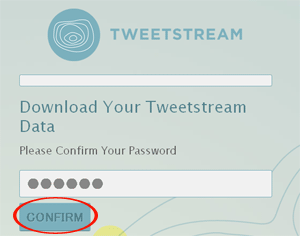
⑧「CONFORM」(確認)をクリックすると
データがダウンロードされます。
私の全データは、13.4MBもありました(笑)
さて、こうしてダウンロードしたCSV形式のファイルは
日本語部分が文字化けしていますので、
次回はそれの簡単な修復方法をお知らせします。
TWEETSTREAM
https://tweetstreamapp.com/
皆様もぜひ、お試し下さい。
本日も最後までお読み戴きましてありがとうございました。
シマザキ
「ツイッターのバックアップの取り方」というのは
これまでも反響がとても多かったです。
ツイッターで沢山活動していればいるほど、
万一、自分のアカウントに何かあったりした場合に
備えておくことが必要ですよね。
アカウントの復旧がたとえできなくても、
自分がかつて、フォロー&フォロワーの関係にあった人たちとは、
相手のアカウントさえ分かれば、事情をお知らせすることで、
関係を復旧できる可能性が多いですから。
「TWEETSTREAM」は、このサイトへのメールアドレスの登録と、
OAuth認証(許可しますか⇒ぽちっ)だけの作業で、
ツイッターのバックアップを取ってくれます。
無料版と有料版がありますが、無料版だけでも全然OKです。
バックアップできるのは、
ツイート・メンション(@返信)・お気に入り・
DM・フォロー・フォロワーの情報です。
これって、ほとんどすべてですよΣ(゚Д゚)
すごーい
あなたのPCに、エクセルのCSV形式でダウンロードして、
保存しておくことができます。
また、複数アカウントにも対応しています。
TWEETSTREAM
https://tweetstreamapp.com/
 使い方
使い方①「TWEETSTREAM」にアクセスし「Sign in」をクリック
② TWEETSTREAMに無料登録(メールアドレス登録)し、ログインします。

③ 「Authenticate」のボタンをクリックし、
「許可しますか」⇒ぽちっ(OAuth認証)します。

④ 以下の画面が出ます。

この画面はそのままにして、
ブラウザの別タブを開いて、あなたは別の作業に
取り掛かることをおすすめします。
なにしろ、時間がかかるからです。
私の場合はデータが多いようで、35分かかりました。
⑤ バックアップが完了するとメールでお知らせしてくれるので、
それをのんびり待ちましょう。
↓あなたに届くバックアップ完了メールのタイトル
[Tweetstream] First Twitter Sync Complete
まぁ、このメールが届くまで待ちます。
先ほどのバックアップを取っている最中のページの下の方に、
なぜか白雪姫の動画があります。でも多分、
これだけでは時間はつぶせないでしょう(^_^;)
⑥ 届いたメールの中に書いてあるURLをクリックすると
ログインするので、「DELIVER」というタブをクリックします。


We're packaging it up. We'll send you an email as soon as the package is ready!
と表示がでます。準備ができたらメールでお知らせするよ、と
いうことなので、またメールが来るのを待ちます。
⑦ ↓こういうタイトルでメールが来ます。
[Tweetstream] Download Ready
その中に書かれているURLをクリックすると
以下のページに連れて行かれます。

⑧「CONFORM」(確認)をクリックすると
データがダウンロードされます。
私の全データは、13.4MBもありました(笑)
さて、こうしてダウンロードしたCSV形式のファイルは
日本語部分が文字化けしていますので、
次回はそれの簡単な修復方法をお知らせします。
TWEETSTREAM
https://tweetstreamapp.com/
皆様もぜひ、お試し下さい。
本日も最後までお読み戴きましてありがとうございました。
シマザキ
↑ここをクリック!↑
アメブロ専用RTボタンは、
こちらのサイトから簡単に
ご利用いただけます。
皆さん、どんどんご利用下さいませm(_ _)m