
【Tweet Smarter】1クリックするだけ♪76種類の絵文字を使ってツイートしよう
みなさん、こんにちは♪シマザキです
私はAmebaなうにも参加していますが、
「なう」にはワンクリックで使える「絵文字」があります。

絵文字があると楽しいので、いつも、
「ツイッターにもこんな風に、ワンクリックで使える
絵文字があればいいのにな♪」と思っていました。
…ありました
全部で76種類の絵文字がキーボードのように並んでいるので、
好きなものをワンクリックするだけで使うことができます♪
Tweet Smarter
http://tools.tweetsmarter.com/TweetMaker/NEWindex.htm
↓クリックして拡大

ツイッターにログインしている状態で
 ボックスにコメントを記入
 使いたい絵文字をクリック
 「Tweet it!」ボタンをクリック
これで、絵文字の入ったツイートがツイッターの公式画面に飛ぶので、
「ツイート」をクリックすると投稿されます
とっても簡単ですね!
 ボックス下の英語ビデオの解説
この大きなボックスの下にある小さなボックスと
右側の「Add retweet link!」については
ボックス下のビデオで解説されています。
以下に日本語訳してみます。
① 大きなボックスの下の、小さなボックスに
あなたのツイッターIDを入力して、
「Add retweet link!」をクリックすると、
--Retweet> http://bit.ly/……
というように、大きなボックスの方に自動で短縮URLが追加されます。
このまま、これを先ほどの要領でタイムラインに流します。
↓クリックして拡大

②このリンクをクリックすると、
「RT @あなたのID 先ほどのツイート」が
予めボックスに入力された状態で表示されます。
そうすれば、そのままか、又はコメントを加えて
リツイートすることができる、というわけです。
ん~なかなか、いたれりつくせりですね
私はAmebaなうにも参加していますが、
「なう」にはワンクリックで使える「絵文字」があります。

絵文字があると楽しいので、いつも、
「ツイッターにもこんな風に、ワンクリックで使える
絵文字があればいいのにな♪」と思っていました。
…ありました
全部で76種類の絵文字がキーボードのように並んでいるので、
好きなものをワンクリックするだけで使うことができます♪
Tweet Smarter
http://tools.tweetsmarter.com/TweetMaker/NEWindex.htm
↓クリックして拡大

ツイッターにログインしている状態で
ボックスにコメントを記入 使いたい絵文字をクリック 「Tweet it!」ボタンをクリックこれで、絵文字の入ったツイートがツイッターの公式画面に飛ぶので、
「ツイート」をクリックすると投稿されます
とっても簡単ですね!
ボックス下の英語ビデオの解説この大きなボックスの下にある小さなボックスと
右側の「Add retweet link!」については
ボックス下のビデオで解説されています。
以下に日本語訳してみます。
① 大きなボックスの下の、小さなボックスに
あなたのツイッターIDを入力して、
「Add retweet link!」をクリックすると、
--Retweet> http://bit.ly/……
というように、大きなボックスの方に自動で短縮URLが追加されます。
このまま、これを先ほどの要領でタイムラインに流します。
↓クリックして拡大

②このリンクをクリックすると、
「RT @あなたのID 先ほどのツイート」が
予めボックスに入力された状態で表示されます。
そうすれば、そのままか、又はコメントを加えて
リツイートすることができる、というわけです。
ん~なかなか、いたれりつくせりですね

↑ここをクリック!↑
アメブロ専用RTボタンは、
こちらのサイトから簡単に
ご利用いただけます。
皆さん、どんどんご利用下さいませm(_ _)m

【Conversationlist.com】自動的に@リプライした人をリストに加えてくれる♪
皆さん、こんにちは!シマザキです
今日は、@リプライ/@メンションした人を「自動で」リストに加えて、
しかも毎日それを更新してくれる、そんなリストを
自動的に1個、作ってくれるサイトのご紹介です。
Conversationlist.com (カンバセーションリスト)
http://conversationlist.com

これは、ツイッター上で他のユーザー宛にリプライや
メンション(@誰それ)を送信すると、
その相手を「自動的に登録して」リストを作ってくれるサービスです。
ツイッターを数ヶ月間活用している方なら、おそらく
一度は誰かの「conversationlist」というリストにあなたが加えられたことが
あるのではないかと思います。
ただし、このリストの掲載期限は1日間だけです。
翌日、再度メッセージを送らないと、リストから削除されてしまいます。
 こんな風に使ってみよう
この「conversationlist」は、もちろん、このままでも便利なのですが、
このリストを見ながら、今日1日のツイッター活動を振り返ることができます。
フォロワーさん全員のアイコンは覚えていなくても(^_^;)
その日1日に会話した相手のアイコンは、覚えていることがほとんどですよね。
この「conversationlist」を元にして、あなた独自のリストに
それぞれのユーザーを登録していきましょう。
(この人は役に立つツイートをするなぁ……自分のyakudachiリストに入れよう)
(この人とは、よく会話をするな……friendsリストに入れよう)
(この人のブログは人気あるみたい……bloggerリストに入れよう)
こうすると、濃~いリストが出来上がります。
 使い方
使い方
① リンクをクリック
画面上部の「Build your conversationlist」でも、
画面中央の「Click here to let the conversationlist access ……」でもOK
② アクセスを許可しますか?と聞いてくるので、
「許可する」をぽちっとクリック
…なんと、これだけで設定完了!
あなたのツイッター公式ページを見ると、
「conversationlist」という名前のリストが
自動的に作成されています。
カスタマイズ方法
以下「Edit your settings」のページをザックリと日本語訳しました。
http://conversationlist.com/settings.php?msg=true
↓クリックして拡大

conversationlist.comの設定画面(Edit your settings)では
以下の設定ができます。
conversationlistに何人まで入れるか
デフォルト(初期設定)では25人です。最大499人まで入れられます。
あなたのツイートの最初に@誰それ と書いて
ツイートした場合のみ、リストに加えるかどうか
ツイートの最初に@誰それと書いてツイートした場合(@リプライ)のみ、
リストに加える設定です。
つまり、@メンション、(あなたのツイートの途中で@誰それと
出てきたユーザー)をリストに加えない場合は、ボックスにチェックを入れます。
リプライやメンションを何回した場合に
リストに加えるか
1~4回の中から選択できます。
 常にリスト内にいれたくない人、
常にリストに入れておきたい人の設定
コンマで区切って、ボックスの中に書き込んでいきます。
以上で設定は終了です。
では、本日も最後までお読みいただきまして、ありがとうございました。
シマザキ
今日は、@リプライ/@メンションした人を「自動で」リストに加えて、
しかも毎日それを更新してくれる、そんなリストを
自動的に1個、作ってくれるサイトのご紹介です。
Conversationlist.com (カンバセーションリスト)
http://conversationlist.com

これは、ツイッター上で他のユーザー宛にリプライや
メンション(@誰それ)を送信すると、
その相手を「自動的に登録して」リストを作ってくれるサービスです。
ツイッターを数ヶ月間活用している方なら、おそらく
一度は誰かの「conversationlist」というリストにあなたが加えられたことが
あるのではないかと思います。
ただし、このリストの掲載期限は1日間だけです。
翌日、再度メッセージを送らないと、リストから削除されてしまいます。
こんな風に使ってみようこの「conversationlist」は、もちろん、このままでも便利なのですが、
このリストを見ながら、今日1日のツイッター活動を振り返ることができます。
フォロワーさん全員のアイコンは覚えていなくても(^_^;)
その日1日に会話した相手のアイコンは、覚えていることがほとんどですよね。
この「conversationlist」を元にして、あなた独自のリストに
それぞれのユーザーを登録していきましょう。
(この人は役に立つツイートをするなぁ……自分のyakudachiリストに入れよう)
(この人とは、よく会話をするな……friendsリストに入れよう)
(この人のブログは人気あるみたい……bloggerリストに入れよう)
こうすると、濃~いリストが出来上がります。
使い方① リンクをクリック
画面上部の「Build your conversationlist」でも、
画面中央の「Click here to let the conversationlist access ……」でもOK
② アクセスを許可しますか?と聞いてくるので、
「許可する」をぽちっとクリック
…なんと、これだけで設定完了!
あなたのツイッター公式ページを見ると、
「conversationlist」という名前のリストが
自動的に作成されています。
カスタマイズ方法以下「Edit your settings」のページをザックリと日本語訳しました。
http://conversationlist.com/settings.php?msg=true
↓クリックして拡大

conversationlist.comの設定画面(Edit your settings)では
以下の設定ができます。
conversationlistに何人まで入れるかデフォルト(初期設定)では25人です。最大499人まで入れられます。
あなたのツイートの最初に@誰それ と書いてツイートした場合のみ、リストに加えるかどうか
ツイートの最初に@誰それと書いてツイートした場合(@リプライ)のみ、
リストに加える設定です。
つまり、@メンション、(あなたのツイートの途中で@誰それと
出てきたユーザー)をリストに加えない場合は、ボックスにチェックを入れます。
リプライやメンションを何回した場合にリストに加えるか
1~4回の中から選択できます。
常にリスト内にいれたくない人、常にリストに入れておきたい人の設定
コンマで区切って、ボックスの中に書き込んでいきます。
以上で設定は終了です。
では、本日も最後までお読みいただきまして、ありがとうございました。
シマザキ
↑ここをクリック!↑
アメブロ専用RTボタンは、
こちらのサイトから簡単に
ご利用いただけます。
皆さん、どんどんご利用下さいませm(_ _)m
【新HootSuite】ユーザー必見!「公式リツイート」⇒「従来の非公式RT」への設定変更方法
皆さん、こんにちは!シマザキです
昨晩のツイッター関連の、一番大きな動きとしては、
利用者の多い人気のツイッタークライアントである、
HooteSuite(フートスイート)が、いくつかの
新しい機能を携えてリニューアルしたことです。
↓クリックして拡大

私も、まだ全てを試してはいないのですが、
・画面は3種類から選択可能
・以前より広い画面
・サイト分析機能
・画像や他のファイルのアップロードが簡単に
・進化したFacebook機能
・公式リツイート対応
・日本語版や他の言語にも対応
などなど… 便利な機能が沢山搭載されたようです。
そこで、今日は今回の変更の中で、
従来のユーザーが最初に最もとまどうであろう、
「公式リツイート」⇒「従来の非公式RT」への
設定変更について説明します。
ツイッターの面白さの1つに、誰かのつぶやきを引用して
自分のつぶやきを書き入れて会話をすすめていくことがあります。
これは、ツイッターの公式ページだと、コピペが必要なのですが、
これがワンクリックでできるからこそ、HootSuiteを愛用している人が
多いのではないかと思います。
クリックして拡大↓

ところが、それが今回のリニューアルで、
「リツイート」のボタンの初期設定が、
ツイッターの公式ページと同じ、「公式リツイート」(自分のコメントを
入れないでするリツイート)になっているので、
まず、これを変更する必要があります。
左上のフクロウ ⇒ 設定 ⇒ 初期設定をクリック

出てきた画面で、
「Twitterの公式リツイート」のボックスのチェックを外す
「新しいツイートを受信したら音声/画像で知らせる」にチェックを入れる
「好みを保存」をクリック
↓クリックして拡大
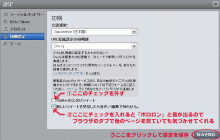
これで「リツイート」ボタンをクリックすると、
従来どおりの「RT @…… 引用文」が、ワンクリックで出るようになりました。
おまけ
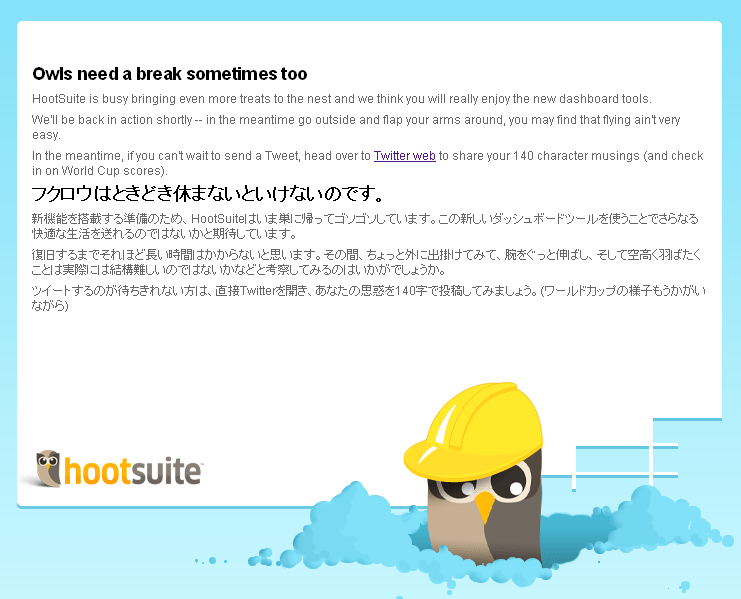
HootSuiteのキャラクターはフクロウなのですが、
昼にチラッと見たときは、そのフクロウが工事のヘルメットを
かぶっていて、キュートでした
「フクロウはときどき休まないといけないのです」
貴重な画像(クリックして拡大↓)

ワールドカップの話題があるのも、いい記念になります。
日本のワールドカップ決勝トーナメント進出!の記念の日でした♪
昨晩のツイッター関連の、一番大きな動きとしては、
利用者の多い人気のツイッタークライアントである、
HooteSuite(フートスイート)が、いくつかの
新しい機能を携えてリニューアルしたことです。
↓クリックして拡大

私も、まだ全てを試してはいないのですが、
・画面は3種類から選択可能
・以前より広い画面
・サイト分析機能
・画像や他のファイルのアップロードが簡単に
・進化したFacebook機能
・公式リツイート対応
・日本語版や他の言語にも対応
などなど… 便利な機能が沢山搭載されたようです。
そこで、今日は今回の変更の中で、
従来のユーザーが最初に最もとまどうであろう、
「公式リツイート」⇒「従来の非公式RT」への
設定変更について説明します。
ツイッターの面白さの1つに、誰かのつぶやきを引用して
自分のつぶやきを書き入れて会話をすすめていくことがあります。
これは、ツイッターの公式ページだと、コピペが必要なのですが、
これがワンクリックでできるからこそ、HootSuiteを愛用している人が
多いのではないかと思います。
クリックして拡大↓

ところが、それが今回のリニューアルで、
「リツイート」のボタンの初期設定が、
ツイッターの公式ページと同じ、「公式リツイート」(自分のコメントを
入れないでするリツイート)になっているので、
まず、これを変更する必要があります。
左上のフクロウ ⇒ 設定 ⇒ 初期設定をクリック

出てきた画面で、
「Twitterの公式リツイート」のボックスのチェックを外す 「新しいツイートを受信したら音声/画像で知らせる」にチェックを入れる 「好みを保存」をクリック↓クリックして拡大

これで「リツイート」ボタンをクリックすると、
従来どおりの「RT @…… 引用文」が、ワンクリックで出るようになりました。
おまけ
HootSuiteのキャラクターはフクロウなのですが、
昼にチラッと見たときは、そのフクロウが工事のヘルメットを
かぶっていて、キュートでした
「フクロウはときどき休まないといけないのです」
貴重な画像(クリックして拡大↓)
ワールドカップの話題があるのも、いい記念になります。
日本のワールドカップ決勝トーナメント進出!の記念の日でした♪
↑ここをクリック!↑
アメブロ専用RTボタンは、
こちらのサイトから簡単に
ご利用いただけます。
皆さん、どんどんご利用下さいませm(_ _)m