
【RTボタン関連Q&Aコーナー】プラグインが文字数超過です!FC2無料サーバーの借り方を教えて!
皆さん、こんにちは!シマザキです 
今日は、読者の方から質問が来ましたので、
本ブログで配布しているRTボタンのQ&Aコーナーということで、
無料サーバーFC2の借り方についてレクチャーします。
----- 何でFC2無料サーバーが出て来るの?という方へ
  ------
本ブログで配布している「アメブロ用RTボタン」は、ブログのフリープラグインに
入れて機能させるのですが、沢山のブログパーツをつけている場合は、
フリープラグインの文字数超過となってしまって、ボタンが表示しない
場合があります。
そんな時は、FC2の無料サーバーを借りて、そちらに外部ファイルを
置くことで、文字数を大幅に少なくすることが出来ます。
詳細はこちらをクリック↓
【アメブロRTボタンが表示されない場合の対処法】…フリープラグインが文字数オーバーでも大丈夫♪
http://ameblo.jp/infostock/entry-10558001436.html
-----------------------------------------------------------------------
 質問
質問
フリープラグインの文字数超過を何とかしたいと思ってます。
FC2の無料レンタルサーバーを借りてみようと思うのですが、
申込方法からよくわからなくて、いつもそこで止まってしまいます。
回答
FC2は、
① FC2サービス全体に対しての登録 (FC2IDの作成)
↓
② ホームページ無料スペースなどのFC2の各サービスの設定
という順序で設定を行います。
初めてだと、ここが分かりにくいと思いますので、
そこから順を追って以下に詳しく説明します。
大変なのは最初の1回だけなので、以下を参考にして頑張ってみてください。
----------------------------------------------
 FC2への新規登録・FC2IDの作成
 以下のURLにアクセスします。(FC2のトップページ)
http://fc2.com/
左側メニューの新規登録をクリックします。
あなたのメールアドレス・画像認証の数字を入力して
「利用規約に同意して登録する」をクリックします。
これで、仮登録が完了です。
 自分のメールボックスを確認します。
「FC2ID 会員登録用メール」という件名で来ているので、
そのメールの中に書いてあるURLをクリックします。
「プロフィールの入力」画面になるので、
画面の指示に従って、あなたのプロフィールを入力し、
「登録」をクリックします。
FC2IDの登録完了 と出たら、成功です。

----------------------------------------------
FC2ホームページスペースの設定
FC2IDの登録完了の画面でもそうですが、
いつも左側にメニューが出ています。
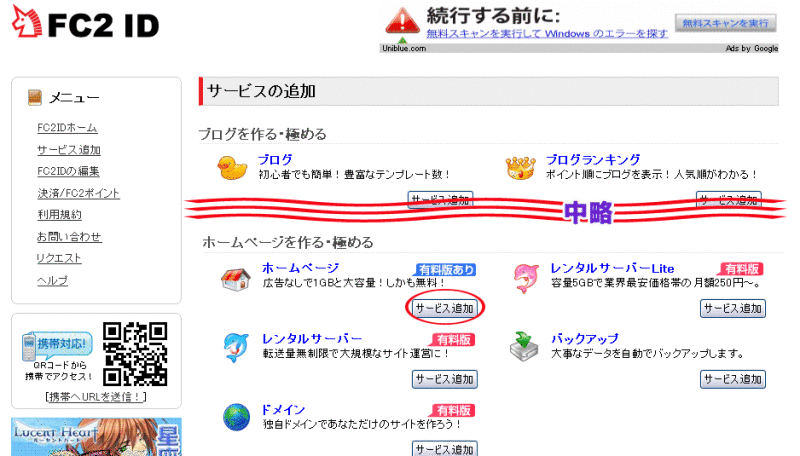
メニューの「サービス追加」をクリック
「サービスの追加」の画面の、下の方を見ていくと、
「ホームページを作る・極める」のコーナーが出てきます。
その中の「ホームページ」の「サービス追加」ボタンをクリック
↓クリックして拡大

下の方にあります。 ここが、ちょっと分かりにくいですよね。
 無料ホームページの「無料ホームページ登録」をクリック
↓クリックして拡大
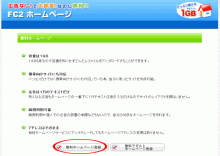
 新規登録で、「無料ホームページ利用規約」がズラズラでてくるので、
一応読んでから、「同意する」ボタンをクリック
今回、フリープラグインのためだけにアカウントをとる場合でも、
一応、ご自分の(アメブロの方の)ジャンルにあわせて登録を
しておくと良いと思います。
・希望アカウント名 … お好きなアカウント名を入力します。
・FTPパスワード … お好きな文字列を入力します。
(FTPパスワードとは、ホームページスペースにアクセスするための
パスワードです。)
・ホームページのカテゴリー … 適当なものを選択
・ホームページのタイトル … 適当
・ホームページの詳細 … 適当
こんな感じでOKです。クリックして拡大↓

「以上の内容で登録する」をクリックします。
 サービス登録が完了致しました。
のページに移動するので、ページの下の方に行って、
「ホームページの管理画面へログイン」をクリックします。
----------------------------------------------
本日の記事はこちらの過去記事の補足としてご利用下さい↓
【アメブロRTボタンが表示されない場合の対処法】…フリープラグインが文字数オーバーでも大丈夫♪
http://ameblo.jp/infostock/entry-10558001436.html
----------------------------------------------
もう少しです!
ファイルをアップする方法
ホームページの管理画面にログインしたら、
「ファイルマネージャー」をクリック
ファイルマネージャーの画面で「ディレクトリを作成」をクリック

「作成するディレクトリの名前を入力してください」と
ポップアップが出るので、「free」と入力し、OKをクリック
そうすると、「free」というディレクトリが出来上がります。

画面上の「free」というディレクトリをクリック
現在のディレクトリ(Root)/free となっているのを確認します。
ファイルのアップロードの「参照」をクリック
あなたが作成したameblort.jsを選択し、「開く」をクリック
下の方に移動して「ファイルのアップロード」をクリックします

 「選択したファイルのアップロードに成功しました。」と出れば成功!
「現在のディレクトリ」と「ファイル名」を確認します。

無料のホームページスペースの利用法に慣れると、
様々なインターネットでの活動の幅が大きく広がります。
特にFC2は、ブログサービスはもちろん、非常に多くの
サービスを無料で利用できるので、この機会にアカウントを
とっておかれることをおススメします。
以上、読者の皆様の参考にしていただければ幸いです(o゚ω゚o)ノ♪
本日も最後までお読みいただきまして、ありがとうございました。
シマザキ
今日は、読者の方から質問が来ましたので、
本ブログで配布しているRTボタンのQ&Aコーナーということで、
無料サーバーFC2の借り方についてレクチャーします。
-----
何でFC2無料サーバーが出て来るの?という方へ ------本ブログで配布している「アメブロ用RTボタン」は、ブログのフリープラグインに
入れて機能させるのですが、沢山のブログパーツをつけている場合は、
フリープラグインの文字数超過となってしまって、ボタンが表示しない
場合があります。
そんな時は、FC2の無料サーバーを借りて、そちらに外部ファイルを
置くことで、文字数を大幅に少なくすることが出来ます。
詳細はこちらをクリック↓
【アメブロRTボタンが表示されない場合の対処法】…フリープラグインが文字数オーバーでも大丈夫♪
http://ameblo.jp/infostock/entry-10558001436.html
-----------------------------------------------------------------------
質問 フリープラグインの文字数超過を何とかしたいと思ってます。
FC2の無料レンタルサーバーを借りてみようと思うのですが、
申込方法からよくわからなくて、いつもそこで止まってしまいます。
回答 FC2は、
① FC2サービス全体に対しての登録 (FC2IDの作成)
↓
② ホームページ無料スペースなどのFC2の各サービスの設定
という順序で設定を行います。
初めてだと、ここが分かりにくいと思いますので、
そこから順を追って以下に詳しく説明します。
大変なのは最初の1回だけなので、以下を参考にして頑張ってみてください。
----------------------------------------------
FC2への新規登録・FC2IDの作成 以下のURLにアクセスします。(FC2のトップページ)http://fc2.com/
左側メニューの新規登録をクリックします。
あなたのメールアドレス・画像認証の数字を入力して
「利用規約に同意して登録する」をクリックします。
これで、仮登録が完了です。
自分のメールボックスを確認します。「FC2ID 会員登録用メール」という件名で来ているので、
そのメールの中に書いてあるURLをクリックします。
「プロフィールの入力」画面になるので、
画面の指示に従って、あなたのプロフィールを入力し、
「登録」をクリックします。
FC2IDの登録完了 と出たら、成功です。

----------------------------------------------
FC2ホームページスペースの設定FC2IDの登録完了の画面でもそうですが、
いつも左側にメニューが出ています。
メニューの「サービス追加」をクリック 「サービスの追加」の画面の、下の方を見ていくと、「ホームページを作る・極める」のコーナーが出てきます。
その中の「ホームページ」の「サービス追加」ボタンをクリック
↓クリックして拡大
下の方にあります。 ここが、ちょっと分かりにくいですよね。
無料ホームページの「無料ホームページ登録」をクリック↓クリックして拡大
 新規登録で、「無料ホームページ利用規約」がズラズラでてくるので、
一応読んでから、「同意する」ボタンをクリック
今回、フリープラグインのためだけにアカウントをとる場合でも、
一応、ご自分の(アメブロの方の)ジャンルにあわせて登録を
しておくと良いと思います。
・希望アカウント名 … お好きなアカウント名を入力します。
・FTPパスワード … お好きな文字列を入力します。
(FTPパスワードとは、ホームページスペースにアクセスするための
パスワードです。)
・ホームページのカテゴリー … 適当なものを選択
・ホームページのタイトル … 適当
・ホームページの詳細 … 適当
こんな感じでOKです。クリックして拡大↓

「以上の内容で登録する」をクリックします。
サービス登録が完了致しました。のページに移動するので、ページの下の方に行って、
「ホームページの管理画面へログイン」をクリックします。
----------------------------------------------
本日の記事はこちらの過去記事の補足としてご利用下さい↓
【アメブロRTボタンが表示されない場合の対処法】…フリープラグインが文字数オーバーでも大丈夫♪
http://ameblo.jp/infostock/entry-10558001436.html
----------------------------------------------
もう少しです!
ファイルをアップする方法 ホームページの管理画面にログインしたら、「ファイルマネージャー」をクリック
ファイルマネージャーの画面で「ディレクトリを作成」をクリック 「作成するディレクトリの名前を入力してください」と
ポップアップが出るので、「free」と入力し、OKをクリック
そうすると、「free」というディレクトリが出来上がります。
 画面上の「free」というディレクトリをクリック
現在のディレクトリ(Root)/free となっているのを確認します。
ファイルのアップロードの「参照」をクリックあなたが作成したameblort.jsを選択し、「開く」をクリック
下の方に移動して「ファイルのアップロード」をクリックします
 「選択したファイルのアップロードに成功しました。」と出れば成功!
「現在のディレクトリ」と「ファイル名」を確認します。

無料のホームページスペースの利用法に慣れると、
様々なインターネットでの活動の幅が大きく広がります。
特にFC2は、ブログサービスはもちろん、非常に多くの
サービスを無料で利用できるので、この機会にアカウントを
とっておかれることをおススメします。
以上、読者の皆様の参考にしていただければ幸いです(o゚ω゚o)ノ♪
本日も最後までお読みいただきまして、ありがとうございました。
シマザキ


↑ここをクリック!↑
アメブロ専用RTボタンは、
こちらのサイトから簡単に
ご利用いただけます。
皆さん、どんどんご利用下さいませm(_ _)m

【きゃらつい/Charatwi】指定した時間に好きなキャラがツイートする、リマインダーアプリ♪
皆さん、こんにちは!シマザキです。
本日はツイッター連携リマインダーアプリケーションの
「きゃらつい」をご紹介します。これは面白いですよ。
きゃらつい/Charatwi
http://charatwi.com/ja/

これは、ツイート時間の設定ができるので、
リマインダツールとして役に立ちます♪
「8時に○○さんにtelしなよ!」など、自分に呼びかけるのに
便利ですね。「仕事しなよ!」とか
「キャラクターになりきって、友達に話しかけてみよう」
とあり、色々なキャラクターアイコンが並んでいます。
使い方はとても簡単です!
キャラクターを選ぶ
ツイート内容を書く
送り先と日時を選ぶ
これだけです!
例: 清少納言を選択し、ツイート内容を入力し、
自分宛に設定したところ↓クリックして拡大

------------------------------------
送り先は、
① フォロワーさん・フォローさん
② リスト
③ 自分宛メンション
④ 自分宛DM
という中から選択できます。
自分宛メンションを選択すると、こんな感じです↓


--------------- 以下、お笑いです -------------------
私は実験で、リストを選択して送ってみようと思い、
自分のConversationlist(前日に会話した人のリスト・
毎日自動で更新される)を選択しました。
※「Conversationlist」については、こちらの記事を参照↓
【Conversationlist.com】… 自動的に@リプライした人をリストに加えてくれる♪
http://ameblo.jp/infostock/entry-10573635362.html
キャラは織田信長にしました。
時間は10分後に設定しました。すると、10分後に…
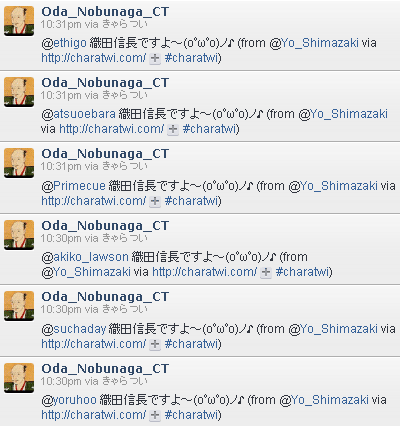
おお~Σヽ(゚Д゚; )ノ
信長が並んだ~♪
こんな感じで、いつも80~90人くらいいるConversationlistの
中から、12人のメンバーに自動的に送られました。
よく見ると…

このように表示してあるので、
私の仕業だということが、まる分かりです!
しかも、よりによって、
織田信長ですよ~(o゚ω゚o)ノ♪
なぜもっと、知的なことを書かなかったんだろうか…
「何これ?(゚∀゚)アホ」 とか絶対思われているわ…
と、思いっきり後悔していると、
フォローが入りました。

↓

さすがに私のフォロワーさん、ナイスフォロー♪
…ということで、初めてですごく面白かった…ちょっとヒヤヒヤしましたが
自分宛に@とかDMを自動配信予約する機能は、
ツイッターに夢中になると時間を忘れてますから、
とても便利につかえます。
また、友達にHappyBirthDay!!とか送れるのも、
とても良い機能ですね。
このサービスは出来たばかりということで、
皆さんの要望、質問などを募集中だそうです。
個人的には、現在はリストに入れないと
送り先の友人の指定がしにくいので、
それを開発者の方に伝えようと思います。
そこが改善されれば、とても良いサービスになると思います。
では、本日も最後までお読みいただきまして、ありがとうございました。
シマザキ
本日はツイッター連携リマインダーアプリケーションの
「きゃらつい」をご紹介します。これは面白いですよ。
きゃらつい/Charatwi
http://charatwi.com/ja/

これは、ツイート時間の設定ができるので、
リマインダツールとして役に立ちます♪
「8時に○○さんにtelしなよ!」など、自分に呼びかけるのに
便利ですね。「仕事しなよ!」とか
「キャラクターになりきって、友達に話しかけてみよう」
とあり、色々なキャラクターアイコンが並んでいます。
使い方はとても簡単です!
キャラクターを選ぶ ツイート内容を書く 送り先と日時を選ぶこれだけです!
例: 清少納言を選択し、ツイート内容を入力し、
自分宛に設定したところ↓クリックして拡大

------------------------------------
送り先は、
① フォロワーさん・フォローさん
② リスト
③ 自分宛メンション
④ 自分宛DM
という中から選択できます。
自分宛メンションを選択すると、こんな感じです↓


---------------
以下、お笑いです -------------------私は実験で、リストを選択して送ってみようと思い、
自分のConversationlist(前日に会話した人のリスト・
毎日自動で更新される)を選択しました。
※「Conversationlist」については、こちらの記事を参照↓
【Conversationlist.com】… 自動的に@リプライした人をリストに加えてくれる♪
http://ameblo.jp/infostock/entry-10573635362.html
キャラは織田信長にしました。
時間は10分後に設定しました。すると、10分後に…

おお~Σヽ(゚Д゚; )ノ
信長が並んだ~♪
こんな感じで、いつも80~90人くらいいるConversationlistの
中から、12人のメンバーに自動的に送られました。
よく見ると…

このように表示してあるので、
私の仕業だということが、まる分かりです!
しかも、よりによって、
織田信長ですよ~(o゚ω゚o)ノ♪
なぜもっと、知的なことを書かなかったんだろうか…
「何これ?(゚∀゚)アホ」 とか絶対思われているわ…
と、思いっきり後悔していると、
フォローが入りました。

↓

さすがに私のフォロワーさん、ナイスフォロー♪
…ということで、初めてで
自分宛に@とかDMを自動配信予約する機能は、
ツイッターに夢中になると時間を忘れてますから、
とても便利につかえます。
また、友達にHappyBirthDay!!とか送れるのも、
とても良い機能ですね。
このサービスは出来たばかりということで、
皆さんの要望、質問などを募集中だそうです。
個人的には、現在はリストに入れないと
送り先の友人の指定がしにくいので、
それを開発者の方に伝えようと思います。
そこが改善されれば、とても良いサービスになると思います。
では、本日も最後までお読みいただきまして、ありがとうございました。
シマザキ
↑ここをクリック!↑
アメブロ専用RTボタンは、
こちらのサイトから簡単に
ご利用いただけます。
皆さん、どんどんご利用下さいませm(_ _)m
【FeedTweet】設定の自由度高・クリック解析★ブログ更新⇒ツイッター連動各サービス徹底比較
皆さん、こんにちは!シマザキです
本日は「ブログ更新⇒ツイッター連動」のツール、
FeedTweetのご紹介です。
FeedTweet
http://feedtweet.am6.jp/

ブログ更新⇒ツイッター連動のツールは、これまでに
「twitbackr」「FriendFeed」をご紹介しまして、
私は実験で、現在3つすべてを利用しています。
こうすると、合計4つの記事が投稿されることになる上に、
各サービスの自動投稿の時間差が
うまい具合に組み合わされて、アクセスアップにも効果的です。

私の場合、通常、ブログ更新は1日に1回ですので、
3つ全て使っても、ツイッターのTL(タイムライン)に
流れるのは、記事を投稿してから、1時間~2時間おきに
合計4つの記事が投稿されることになります。
----------------------------------------------------
 FeedTweetの使い方
Step1 かんたん登録をクリック⇒メールアドレスと任意のパスワードを入力⇒完了
↓クリックして拡大

Twitterと連動をクリック⇒アクセスを許可しますか?で、許可するをポチッ
⇒ツイッターの自分のアイコンが出たら連動完了
↓クリックして拡大
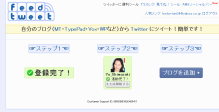
ブログを追加をクリック⇒ブログ・サイトのURLを入力し「確認」をクリック
⇒追加完了しました。
「これからブログにポストを書きますと、自動にTwitterにも投稿します!」と出ます。
↓クリックして拡大

-------------------------------------------------
ブログ更新⇒ツイッター連動の各サービスの特徴
 twitbackr
・記事タイトル+ブログタイトル+URL
・アメブロの場合、記事を投稿した時に、前の記事の情報が流れる
・2回目~3回目に記事投稿のボタンをクリックした時に、今回の記事の情報が流れる
・通常、重複で投稿はされないが、一旦投稿したあとでタイトルを変更すると
同じ記事の投稿がされる
・通常、記事を投稿した直後か、10分以内にTLに情報が流れる

 FriendFeed
・記事タイトル+URL
・時々TLに流れないときがある
・通常、記事を投稿してから1~2時間後にTLに情報が流れる
・時々広告がTLに流れる(2週間に1回位)
 FeedTweet
・ポスト紹介文+記事タイトル+内容+URL
(設定の自由度は一番高い)
・何回クリックされたかの、クリック解析がついている
・通常、記事を投稿してから2~3時間後にTLに情報が流れる
------------------------------------------------------
関連記事はこちら
【FriendFeed VS twitbackr・その1】…アメブロの更新を自動でツイッターに流す
http://ameblo.jp/infostock/entry-10562112280.html
【FriendFeed VS twitbackr・その2】…アメブロの更新を自動でツイッターに流す
http://ameblo.jp/infostock/entry-10562172470.html
【FriendFeed★twitbackr】両方を利用して、最新記事へのアクセスを最大化する方法
http://ameblo.jp/infostock/entry-10601128259.html
----------------------------------------------------
最近の調査ですと、ツイッターでは現在ユーザーの平
均フォロー人数は184人、平均フォロワー数は173人、
1日の平均つぶやき数は約10回、とのこと。
参考資料 アスキー調査↓
http://ascii.jp/elem/000/000/492/492068/
この数字からすると、平均的なツイッター利用者の
タイムラインは常に動いているわけですので、
毎日合計4つの記事が流れる位では、まだまだ全然
フォロワーさんの迷惑にはならないはずです。
本記事を参考にしていただいて、
上記のサービスをうまく活用し、あなたのブログ活動を
フォロワーさんに最大限にアピールしていきましょう!
本日も最後までお読みいただきまして、ありがとうございました。
シマザキ
本日は「ブログ更新⇒ツイッター連動」のツール、
FeedTweetのご紹介です。
FeedTweet
http://feedtweet.am6.jp/

ブログ更新⇒ツイッター連動のツールは、これまでに
「twitbackr」「FriendFeed」をご紹介しまして、
私は実験で、現在3つすべてを利用しています。
こうすると、合計4つの記事が投稿されることになる上に、
各サービスの自動投稿の時間差が
うまい具合に組み合わされて、アクセスアップにも効果的です。

私の場合、通常、ブログ更新は1日に1回ですので、
3つ全て使っても、ツイッターのTL(タイムライン)に
流れるのは、記事を投稿してから、1時間~2時間おきに
合計4つの記事が投稿されることになります。
----------------------------------------------------
FeedTweetの使い方Step1
かんたん登録をクリック⇒メールアドレスと任意のパスワードを入力⇒完了↓クリックして拡大
 Twitterと連動をクリック⇒アクセスを許可しますか?で、許可するをポチッ
⇒ツイッターの自分のアイコンが出たら連動完了
↓クリックして拡大
 ブログを追加をクリック⇒ブログ・サイトのURLを入力し「確認」をクリック
⇒追加完了しました。
「これからブログにポストを書きますと、自動にTwitterにも投稿します!」と出ます。
↓クリックして拡大

-------------------------------------------------
ブログ更新⇒ツイッター連動の各サービスの特徴 twitbackr・記事タイトル+ブログタイトル+URL
・アメブロの場合、記事を投稿した時に、前の記事の情報が流れる
・2回目~3回目に記事投稿のボタンをクリックした時に、今回の記事の情報が流れる
・通常、重複で投稿はされないが、一旦投稿したあとでタイトルを変更すると
同じ記事の投稿がされる
・通常、記事を投稿した直後か、10分以内にTLに情報が流れる
 FriendFeed
・記事タイトル+URL
・時々TLに流れないときがある
・通常、記事を投稿してから1~2時間後にTLに情報が流れる
・時々広告がTLに流れる(2週間に1回位)
FeedTweet・ポスト紹介文+記事タイトル+内容+URL
(設定の自由度は一番高い)
・何回クリックされたかの、クリック解析がついている
・通常、記事を投稿してから2~3時間後にTLに情報が流れる
------------------------------------------------------
関連記事はこちら【FriendFeed VS twitbackr・その1】…アメブロの更新を自動でツイッターに流す
http://ameblo.jp/infostock/entry-10562112280.html
【FriendFeed VS twitbackr・その2】…アメブロの更新を自動でツイッターに流す
http://ameblo.jp/infostock/entry-10562172470.html
【FriendFeed★twitbackr】両方を利用して、最新記事へのアクセスを最大化する方法
http://ameblo.jp/infostock/entry-10601128259.html
----------------------------------------------------
最近の調査ですと、ツイッターでは現在ユーザーの平
均フォロー人数は184人、平均フォロワー数は173人、
1日の平均つぶやき数は約10回、とのこと。
参考資料 アスキー調査↓
http://ascii.jp/elem/000/000/492/492068/
この数字からすると、平均的なツイッター利用者の
タイムラインは常に動いているわけですので、
毎日合計4つの記事が流れる位では、まだまだ全然
フォロワーさんの迷惑にはならないはずです。
本記事を参考にしていただいて、
上記のサービスをうまく活用し、あなたのブログ活動を
フォロワーさんに最大限にアピールしていきましょう!
本日も最後までお読みいただきまして、ありがとうございました。
シマザキ
↑ここをクリック!↑
アメブロ専用RTボタンは、
こちらのサイトから簡単に
ご利用いただけます。
皆さん、どんどんご利用下さいませm(_ _)m