
【アメブロ用mixiつぶやくボタンのコード公開】★外部ファイル化して設置する技も再度詳しく解説!
皆さん、こんにちは!シマザキです。
本ブログの読者様である、株式会社Refine代表の大塚さんが、
アメブロに設置できるmixi用のつぶやくボタンを作成して下さいました!
私の「ツイッター・つぶやきログ格納庫」での設置例をご覧下さい。
↓記事のタイトル部分

↓記事のフッター部分

記事タイトルの部分と記事フッターの部分に
合計6個のボタンをつけています。
こんなに沢山ボタンをつけても、
外部ファイル化をすれば、フリープラグインに入れる
コードはわずか4行です
あなたのフリープラグイン、あきらめないで!(by 真矢みきさんボット)
今回、以下のURLでは、大塚さんが提供してくださった
「アメブロ用mixiつぶやくボタン」と、
3種類のボタンを外部ファイル化する技を公開しています。
こちらをクリック ↓
↓
------------------------------------------------------
mixiボタンのコード および
mixiボタン・はてブボタン・アメブロ用RTボタンを
トリプルで、外部ファイル化して設置する方法
------------------------------------------------------
ツイッターの伸びがあまりにすごいので、
MIXIは陰に隠れている感がありますが、
mixiは、まだまだ決して廃れているわけではありません(#゚Д゚) !
以前、本ブログの記事でも掲載しましたが、
いまだにmixiは健在で、アカウント数が約2000万もある、
巨大なSNSなのです。
参考記事↓
【ツイッターの対前年成長比は1900%!】本家アメリカを超えて
日本でツイッターが栄える理由とは?
http://ameblo.jp/infostock/entry-10595620765.html
mixiもTVCMを行ったり、ツイッターとの連携も開始したりなど、
かなり企業努力をしていますね。
mixiはツイッターと同様、無料で利用できるので、
口コミや宣伝のためのツールとしての活用価値は大きいです。
mixiのアカウントをお持ちの方は、ぜひこのボタンを
設置してみてはいかがでしょうか。
こちらをクリック↓
------------------------------------------------------
mixiボタンのコード および
mixiボタン・はてブボタン・アメブロ用RTボタンを
トリプルで、外部ファイル化して設置する方法
------------------------------------------------------
設置例 ツイッター・つぶやきログ格納庫
http://ameblo.jp/infostock02
以上、参考にしていただければ幸いです。
---------------------------------------------------
 スペシャルサンクス
今回、mixiボタンのアメブロ用コードを提供してくださったのは、
株式会社Refine 代表の大塚さんです。
この場をもちまして、お礼申し上げます。
大塚さんのアメブロ 「カフェ店長がWEB業界で起業」
http://ameblo.jp/refine-kaz/
Office Refine http://www.re-fine.jp/
大塚さんのツイッター http://twitter.com/refinekaz/
---------------------------------------------------
本日も最後までお読みいただきまして、ありがとうございました。
シマザキ
本ブログの読者様である、株式会社Refine代表の大塚さんが、
アメブロに設置できるmixi用のつぶやくボタンを作成して下さいました!
私の「ツイッター・つぶやきログ格納庫」での設置例をご覧下さい。
↓記事のタイトル部分

↓記事のフッター部分

記事タイトルの部分と記事フッターの部分に
合計6個のボタンをつけています。
こんなに沢山ボタンをつけても、
外部ファイル化をすれば、フリープラグインに入れる
コードはわずか4行です
あなたのフリープラグイン、あきらめないで!(by 真矢みきさんボット)
今回、以下のURLでは、大塚さんが提供してくださった
「アメブロ用mixiつぶやくボタン」と、
3種類のボタンを外部ファイル化する技を公開しています。
こちらをクリック
↓------------------------------------------------------
mixiボタンのコード および
mixiボタン・はてブボタン・アメブロ用RTボタンを
トリプルで、外部ファイル化して設置する方法
------------------------------------------------------
ツイッターの伸びがあまりにすごいので、
MIXIは陰に隠れている感がありますが、
mixiは、まだまだ決して廃れているわけではありません(#゚Д゚) !
以前、本ブログの記事でも掲載しましたが、
いまだにmixiは健在で、アカウント数が約2000万もある、
巨大なSNSなのです。
参考記事↓
【ツイッターの対前年成長比は1900%!】本家アメリカを超えて
日本でツイッターが栄える理由とは?
http://ameblo.jp/infostock/entry-10595620765.html
mixiもTVCMを行ったり、ツイッターとの連携も開始したりなど、
かなり企業努力をしていますね。
mixiはツイッターと同様、無料で利用できるので、
口コミや宣伝のためのツールとしての活用価値は大きいです。
mixiのアカウントをお持ちの方は、ぜひこのボタンを
設置してみてはいかがでしょうか。
こちらをクリック
↓------------------------------------------------------
mixiボタンのコード および
mixiボタン・はてブボタン・アメブロ用RTボタンを
トリプルで、外部ファイル化して設置する方法
------------------------------------------------------
設置例 ツイッター・つぶやきログ格納庫
http://ameblo.jp/infostock02
以上、参考にしていただければ幸いです。
---------------------------------------------------
スペシャルサンクス 今回、mixiボタンのアメブロ用コードを提供してくださったのは、
株式会社Refine 代表の大塚さんです。
この場をもちまして、お礼申し上げます。
大塚さんのアメブロ 「カフェ店長がWEB業界で起業」
http://ameblo.jp/refine-kaz/
Office Refine http://www.re-fine.jp/
大塚さんのツイッター http://twitter.com/refinekaz/
---------------------------------------------------
本日も最後までお読みいただきまして、ありがとうございました。
シマザキ


↑ここをクリック!↑
アメブロ専用RTボタンは、
こちらのサイトから簡単に
ご利用いただけます。
皆さん、どんどんご利用下さいませm(_ _)m

【「みんなの絵文字」で簡単ファビコン作成・特集③】これで作れば記事にも貼れて楽しさ倍増☆
皆さん、こんにちは♪シマザキです。
今日は、自分で描いたオリジナルの画像の
ファビコン作成をしてみましょう。
ファビコンの画像は、もちろんフォトショップやGIMPなど、
お絵かきが出来るソフトであれば、どんなものでも作成可能ですが、
「みんなの絵文字」のお絵かき機能を使うと、
とても楽しく、簡単にファビコンを作成できます。
ファビコンのサイズは基本、16ピクセル×16ピクセルで、
この「みんなの絵文字」も同じ大きさですから、ちょうどいい大きさです♪
また、いつでも「みんなの絵文字」の中の「自分の絵文字」から、
ブログの記事中に貼ることができますから、楽しさも倍増です
アメブロつながりのお友達の黄色いぞうさんは、
この「みんなの絵文字」を利用してファビコンを作成されています。
黄色いぞうさんのファビコン↓

彼女のトレードマークなので、ブログの記事にも毎回登場します♪↓

 早速作ってみましょう
 記事を書く⇒みんなの絵文字をクリック

 絵文字を描く!をクリック。
 楽しくお絵かきして保存します。

マーボー茄子が食べたかったので、茄子を描いてみました(笑)
ドット絵お絵かき、楽しいですよ
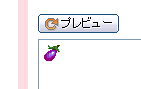
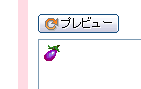
 保存したものを、記事内に貼り付け、プレビューで
表示して右クリックします。
「名前をつけて画像を保存」をクリックして、いったんあなたのPCに保存します。
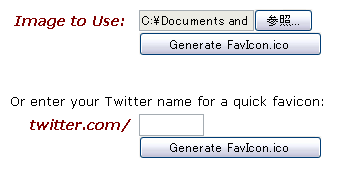
 ④で保存した画像をFavIcon from Picsのサイトの「Image to Use:」の
ボックスの横の「参照」をクリックして選択し、
「Generate FavIcon.ico」をクリックします。
FavIcon from Pics
http://www.html-kit.com/favicon/
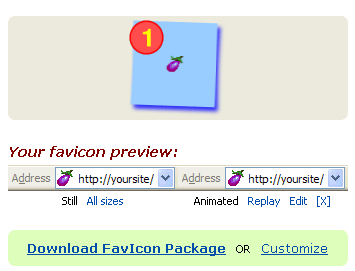
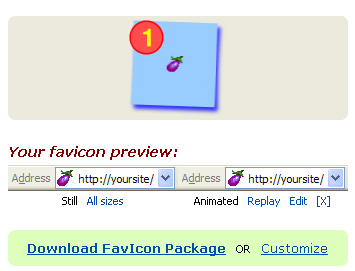
 すると、こんな感じでファビコンが出来上がります。
DownLoad FavIcon Packageをクリックして、
ファビコンセット(.zipファイル)をダウンロードします。
あとは、前回と同様に、サーバーにファビコンをアップロードして、
以下のコードをフリープラグインに入れればOKです。
<link rel="shortcut icon" href="ファイルサーバーのパス/favicon.ico">
IE(インターネットエクスプローラ)でファビコンが表示されない場合は、
通常、キャッシュのクリアを行うと表示されます。
スペシャルサンクス 黄色いぞうさん
グルメ・コスメ・ビューティー☆勝手にトレンドウォッチング
(旧:新し物好き黄色いぞうの徒然日記)
http://ameblo.jp/yellow-the-elephant
では、本日も最後までお読みいただきまして、ありがとうございました。
シマザキ
今日は、自分で描いたオリジナルの画像の
ファビコン作成をしてみましょう。
ファビコンの画像は、もちろんフォトショップやGIMPなど、
お絵かきが出来るソフトであれば、どんなものでも作成可能ですが、
「みんなの絵文字」のお絵かき機能を使うと、
とても楽しく、簡単にファビコンを作成できます。
ファビコンのサイズは基本、16ピクセル×16ピクセルで、
この「みんなの絵文字」も同じ大きさですから、ちょうどいい大きさです♪
また、いつでも「みんなの絵文字」の中の「自分の絵文字」から、
ブログの記事中に貼ることができますから、楽しさも倍増です
アメブロつながりのお友達の黄色いぞうさんは、
この「みんなの絵文字」を利用してファビコンを作成されています。
黄色いぞうさんのファビコン↓

彼女のトレードマークなので、ブログの記事にも毎回登場します♪↓
 早速作ってみましょう 記事を書く⇒みんなの絵文字をクリック
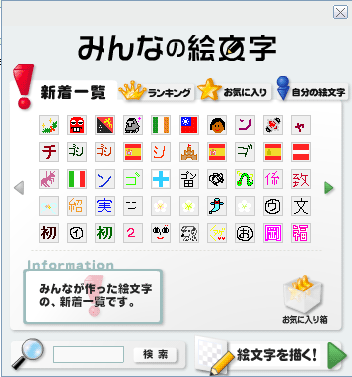 絵文字を描く!をクリック。 楽しくお絵かきして保存します。
マーボー茄子が食べたかったので、茄子を描いてみました(笑)
ドット絵お絵かき、楽しいですよ
保存したものを、記事内に貼り付け、プレビューで表示して右クリックします。
「名前をつけて画像を保存」をクリックして、いったんあなたのPCに保存します。
 ④で保存した画像をFavIcon from Picsのサイトの「Image to Use:」の
ボックスの横の「参照」をクリックして選択し、
「Generate FavIcon.ico」をクリックします。
FavIcon from Pics
http://www.html-kit.com/favicon/
 すると、こんな感じでファビコンが出来上がります。
DownLoad FavIcon Packageをクリックして、
ファビコンセット(.zipファイル)をダウンロードします。
あとは、前回と同様に、サーバーにファビコンをアップロードして、
以下のコードをフリープラグインに入れればOKです。
<link rel="shortcut icon" href="ファイルサーバーのパス/favicon.ico">
IE(インターネットエクスプローラ)でファビコンが表示されない場合は、
通常、キャッシュのクリアを行うと表示されます。
スペシャルサンクス 黄色いぞうさん グルメ・コスメ・ビューティー☆勝手にトレンドウォッチング
(旧:新し物好き黄色いぞうの徒然日記)
http://ameblo.jp/yellow-the-elephant
では、本日も最後までお読みいただきまして、ありがとうございました。
シマザキ
↑ここをクリック!↑
アメブロ専用RTボタンは、
こちらのサイトから簡単に
ご利用いただけます。
皆さん、どんどんご利用下さいませm(_ _)m
【Free Favicon・Favikon】ファビコン設置・特集②…オリジナル画像なしでもOK☆
みなさん、こんにちは♪シマザキです。
今日はファビコン特集・その②です。
その①はこちらの記事↓
【ファビコン設置でアクセスアップ・特集①】
…ツイッターアイコンをアメブロのファビコンにする方法☆
http://ameblo.jp/infostock/entry-10653583125.html
ツイッターアイコンを実際にファビコンにしてみたけれど、
なんとなくピンとこないな…
それに、他にいい画像持ってないし…と、お悩みのあなたに朗報です
また、いくつもウェブサイトやブログを持っていらっしゃる方は
「全部別々のファビコンにしたい」というご希望もあるかと思います。
で、今日は
① 無料で使えるハイクオリティなファビコン配布サイト
② ファビコンをブラウザ上で作れるツール
をご紹介します。
-------------------------------------
Free Favicon
http://www.freefavicon.com/

ここでは無料でハイクオリティなファビコンを配布しています。
・自分で作るのは苦手
・アイデアが思い浮かばない
という方にはピッタリです。
上部のメニューで「Business ビジネス」「Flag 国旗」
「Network ネットワーク」「Object オブジェクト」
「Software ソフトウェア」とジャンル分けされており、
さらに、アルファベット順にまとめられています。
上記の画像のように、ファビコンになった時に
実際にどう見えるか(プレビュー)表示してくれているので、
選びやすいです。
-------------------------------------
Favikon
http://www.favikon.com/

このサイトではブラウザ上で直接、ファビコンにしたい画像の
範囲を指定することが出来ます。
通常、他のツールでは先に手持ちの画像作成ファイルで、
ファビコンにしたい部分を切ってからアップロードして
ファビコン化しますよね。(←これが大変なのですよね(^_^;))
でも、このFavikonではそれが不要で、直感的に画像の
範囲の指定をしながら、自分の思い通りのファビコン作成が可能です。
しかも、ダウンロードする前にプレビューもできるので、
自分の気に入った画像になるまで何度でも試すことができます。
実際にやってみましょう
画像はインターネット上にあるフリー素材からでも、
また、あなたのPCに保存してある画像でも、加工できます。
商用利用や加工がOKの素材を選びましょう。
写真素材なら、ここは非常に多くの素材があるのでおススメです。
 ゆんフリー写真素材集
http://www.yunphoto.net/jp/
気に入った写真に行き着いたら、ダウンロードせず、
右クリックして、「画像のURLをコピー」をクリックします。
そして、Image URLのところにペーストして、
「Load Image」ボタンをクリックすると画像が表示されます。

大輪のひまわりの花を選んでみました。
あなたのPCに保存してある画像の場合は、
Upload Imageのボックスの横の「参照」をクリックして
目当ての画像を指定し、「Load Image」ボタンをクリックすればOK。
黒い四角の部分を適当に移動したり、拡大・縮小したりしながら
ファビコンにしたい部分を選択します。
範囲が決まったら「Capture & Preview」をクリックすると
ファビコンのイメージが現れます。

気に入ったら、「Download Favicon」をクリックして、保存します。
あとは、こちらの記事の「設置編」の方法で設置すればOKです。
【ファビコン設置でアクセスアップ・特集①】
http://ameblo.jp/infostock/entry-10653583125.html
では、本日も最後までお読みいただきまして、ありがとうございました。
シマザキ
今日はファビコン特集・その②です。
その①はこちらの記事↓
【ファビコン設置でアクセスアップ・特集①】
…ツイッターアイコンをアメブロのファビコンにする方法☆
http://ameblo.jp/infostock/entry-10653583125.html
ツイッターアイコンを実際にファビコンにしてみたけれど、
なんとなくピンとこないな…
それに、他にいい画像持ってないし…と、お悩みのあなたに朗報です
また、いくつもウェブサイトやブログを持っていらっしゃる方は
「全部別々のファビコンにしたい」というご希望もあるかと思います。
で、今日は
① 無料で使えるハイクオリティなファビコン配布サイト
② ファビコンをブラウザ上で作れるツール
をご紹介します。
-------------------------------------
Free Faviconhttp://www.freefavicon.com/

ここでは無料でハイクオリティなファビコンを配布しています。
・自分で作るのは苦手
・アイデアが思い浮かばない
という方にはピッタリです。
上部のメニューで「Business ビジネス」「Flag 国旗」
「Network ネットワーク」「Object オブジェクト」
「Software ソフトウェア」とジャンル分けされており、
さらに、アルファベット順にまとめられています。
上記の画像のように、ファビコンになった時に
実際にどう見えるか(プレビュー)表示してくれているので、
選びやすいです。
-------------------------------------
Favikonhttp://www.favikon.com/

このサイトではブラウザ上で直接、ファビコンにしたい画像の
範囲を指定することが出来ます。
通常、他のツールでは先に手持ちの画像作成ファイルで、
ファビコンにしたい部分を切ってからアップロードして
ファビコン化しますよね。(←これが大変なのですよね(^_^;))
でも、このFavikonではそれが不要で、直感的に画像の
範囲の指定をしながら、自分の思い通りのファビコン作成が可能です。
しかも、ダウンロードする前にプレビューもできるので、
自分の気に入った画像になるまで何度でも試すことができます。
実際にやってみましょう画像はインターネット上にあるフリー素材からでも、
また、あなたのPCに保存してある画像でも、加工できます。
商用利用や加工がOKの素材を選びましょう。
写真素材なら、ここは非常に多くの素材があるのでおススメです。
ゆんフリー写真素材集http://www.yunphoto.net/jp/
気に入った写真に行き着いたら、ダウンロードせず、
右クリックして、「画像のURLをコピー」をクリックします。
そして、Image URLのところにペーストして、
「Load Image」ボタンをクリックすると画像が表示されます。

大輪のひまわりの花を選んでみました。
あなたのPCに保存してある画像の場合は、
Upload Imageのボックスの横の「参照」をクリックして
目当ての画像を指定し、「Load Image」ボタンをクリックすればOK。
黒い四角の部分を適当に移動したり、拡大・縮小したりしながら
ファビコンにしたい部分を選択します。
範囲が決まったら「Capture & Preview」をクリックすると
ファビコンのイメージが現れます。

気に入ったら、「Download Favicon」をクリックして、保存します。
あとは、こちらの記事の「設置編」の方法で設置すればOKです。
【ファビコン設置でアクセスアップ・特集①】
http://ameblo.jp/infostock/entry-10653583125.html
では、本日も最後までお読みいただきまして、ありがとうございました。
シマザキ
↑ここをクリック!↑
アメブロ専用RTボタンは、
こちらのサイトから簡単に
ご利用いただけます。
皆さん、どんどんご利用下さいませm(_ _)m