
NetIBA:登録方法!

NetIBAの登録方法を解説していきたいと思います。
まず、上のバナーをクリックしてNetIBAのサイトに移動します。
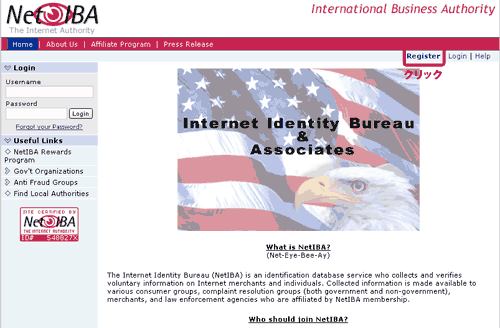
下の画面が出るので、右上にある「Register」のボタンをクリックします。
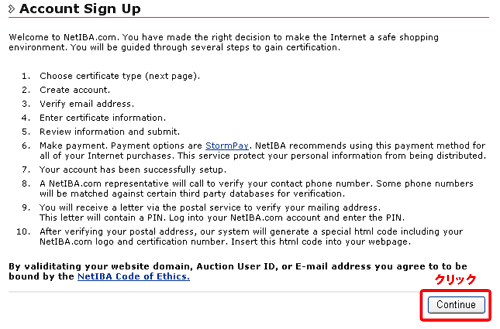
次に、下の画面が出たら、「Continue」をクリックます。
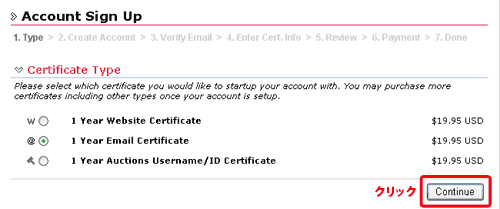
次に、下の画面が現れたら@のマークにチェックを入れて「Continue」をクリックします。
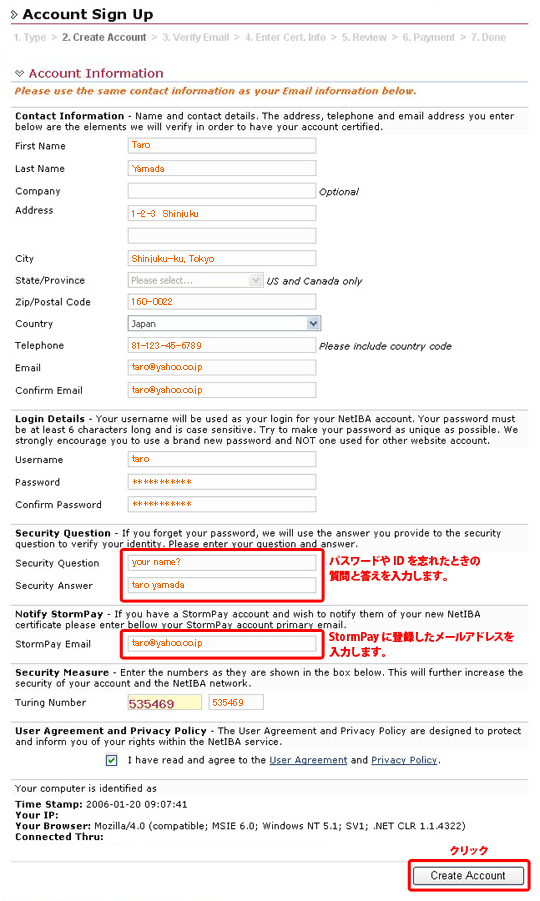
下の画面が出たら、下の画像を参考に入力して、最後に「Create Account」をクリックします。
そうすると、画面が認証画面に変わり
何分もしないうちに、登録したメールアドレスにメールが届くと思います。
中に記載されている「Here is your validation code:」の後に書かれている文字列を、
認証画面のValidation Codeに入力して、右下のボタンをクリックしてください。
次の画面で、氏名、メールアドレス等を入力・確認して「Preview」 をクリックします。
次の画面で内容を確認してOKなら「Submit」をクリックしてください。
次に、下のような画面が現れます。
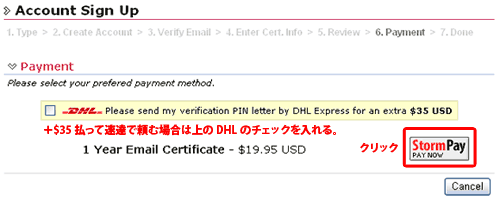
StormPayで登録料を払います。
DHL(速達)を使う場合は+$35かかります。2、3日で届くそうです。
使わない場合は$19.95で、通常1~2週間で届くそうです。(私は12日間で届きました。)
決定したら、「StormPay PAY NOW」をクリックします。
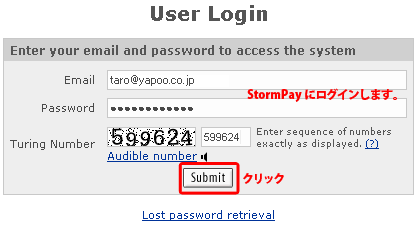
次の画面が出たら内容を確認して「Login Now」をクリックします。
StormPayにログインします。
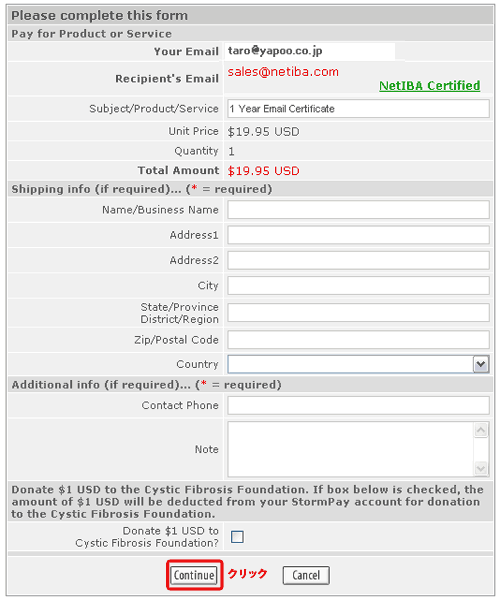
次の画面で、「Continue」をクリックします。
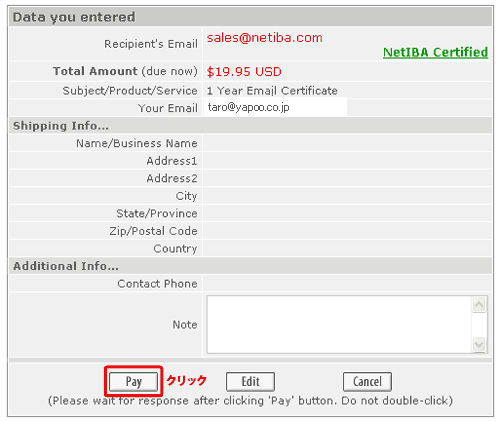
次の画面で「Pay」をクリックします。
お疲れ様でした。
これで、登録は終わりです。
ログインしてみると、Email xxx@xxx.xxx Verifiedになっているはずです。
1~2週間して(速達なら2、3日で)PINコードが送られてきます。
そしたら、またログインしてPINコードを入力しましょう!
そうすれば、StormPayの手数料が2.9%+$0.39になります。
Storm Clixでも1日$1くらい稼げるようになるでしょう!
まだ登録していない人は、12daily Proに登録しましょう!
>>12daily Pro:登録方法!
実況日記開始!これまでの成果!
ikutanです。
ようやく実況日記が開始します。
では、これまでの経緯を簡単に…。
最初は毎日毎日Cash Balanceが増えていくのが楽しみでかなりはまっていました。
あとけっこう重要なのがStorm Clix!1サイト20秒で$0.01以上もらえるなんてお得です。
しかもNetIBA登録完了したらStorm Clixの数が20以上になってびっくりしました。
5日間で$1.01だったのが、ここ2、3日で$2.57貯まりました!
恐るべしNetIBA認証!これならNetIBAでかかった郵送費$19.95もすぐに貯まりそうです。
日本のリードメールなんて…!!!
まだNetIBA登録してない方はこちらから
んで、現在3回目アップグレード中で1回目の払い出しが楽しみでなりません。
さて、今日はこのぐらいで。
こんな感じでまた書きます!
ようやく実況日記が開始します。
では、これまでの経緯を簡単に…。
- 2006/1/6
- StormPay、12Daily Pro、NetIBAに登録。
アップグレードしないままサーフしてこの日は終了…。 - 2006/1/7(1日目)
- 試しに12ユニット、$72でアップグレード。オートサーフ開始!
- 2006/1/11(5日目)
- Storm Clixでこつこつ貯めた$1.01を払い出し!口座に即時反映されました。
- 2006/1/13(7日目)
- ダブルアップグレード開始!34ユニット$204投入しました!
- 2006/1/17(11日目)
- NetIBAよりPINコードが到着。NetIBA認証完了!
これでStormPayの手数料が下がる。& Storm Clixが増加! - 2006/1/19(13日目)
- 3回目のアップグレード開始!34ユニット$204投入!
1回目の12ユニット$72が$103.68になり払い出し待ちになりました。
最初は毎日毎日Cash Balanceが増えていくのが楽しみでかなりはまっていました。
あとけっこう重要なのがStorm Clix!1サイト20秒で$0.01以上もらえるなんてお得です。
しかもNetIBA登録完了したらStorm Clixの数が20以上になってびっくりしました。
5日間で$1.01だったのが、ここ2、3日で$2.57貯まりました!
恐るべしNetIBA認証!これならNetIBAでかかった郵送費$19.95もすぐに貯まりそうです。
日本のリードメールなんて…!!!
まだNetIBA登録してない方はこちらから
んで、現在3回目アップグレード中で1回目の払い出しが楽しみでなりません。
さて、今日はこのぐらいで。
こんな感じでまた書きます!
12daily Pro:初めてのアップグレード!

12daily Proでの初めてのアップグレードを解説していきたいと思います。
まず、ログインします。
下のメニューが出るので、右上にある「Upgrade Account」のボタンをクリックします。
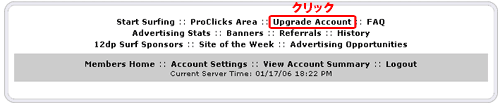
次に、下の画面が出たら、下の画像を参考に入力していきます。
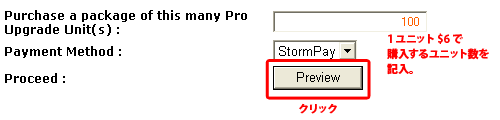
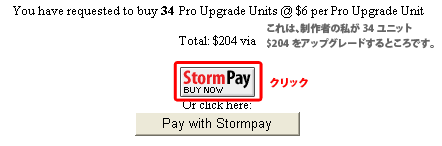
下の画面が出たら、購入ユニット数と金額を確認してStorm Pay BUY NOWをクリック。
こちらも、同じく金額を確認して「Login now」をクリック。
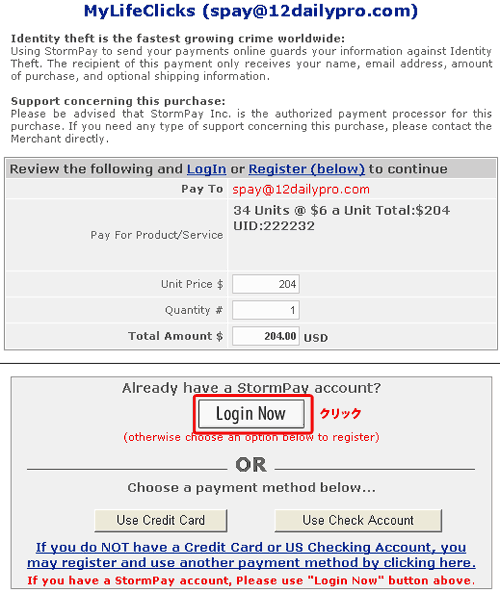
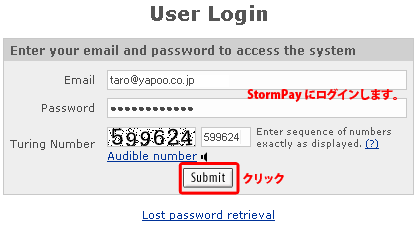
ここで、Storm Payにログインするため、IDとパスワードと数字を入力して「Submit」をクリック。
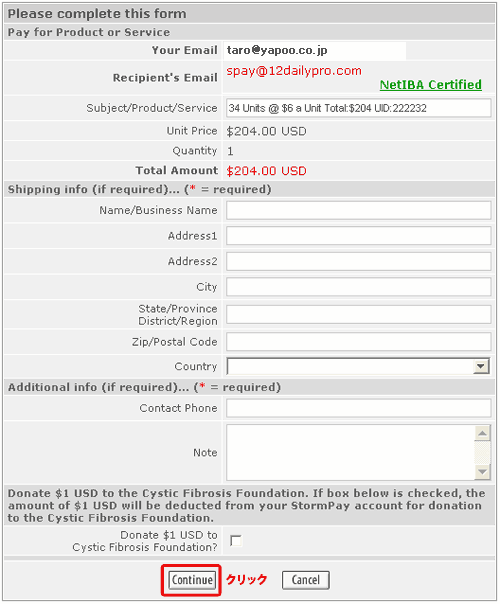
何も入力せずに「Continue」をクリック。
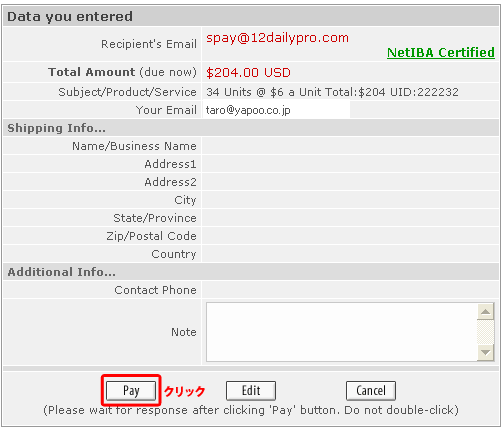
最後に「Pay」をクリックします。
ご苦労様でした。
これでアップグレードが完了しました。
「View Account Summary」を見ると、
Active upgrades: Upgrade Package of $XXX.XX - Expires on 2006-XX-XX
というのが出ているはずです。もし出ていなかったらしばらく待って確認するか。
もう一度「Upgrade Account」してみましょう。
さて、最後にオートサーフをしましょう!
下の画像にある「Start Surfing」をクリックします。
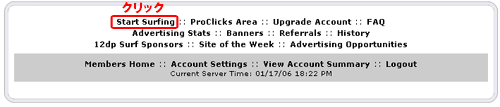
すると、サーフイングが始まります。
始まらない場合は時間をずらしてやってみましょう。
左上のところにオートサーフしたカウント数などが表示されます。
初回オートサーフは12サーフなのですが、2回目以降は50サーフできます。
でも、12サーフすれば報酬はもらえますので、12回以上やるメリットはクレジットが貯まるってことでしょうか。
クレジットについてはまた後述します。
さて、12サイト終わったでしょうか?
終わると左上に「Open Account」が出ると思うのでクリックしてください。
お疲れ様でした。
これで投資金額の12%ゲッツ!です。
Cash Balanceの項目に12%分の金額が入ってると思います。
おめでとうございます!これでようやく12dpの使い手です!
毎日かかさずにオートサーフしましょう!
ちなみに、4日間サーフしないと元本割れを起こします。(12%×8=96%)
なのでくれぐれも気をつけましょう!
12Daily Pro:登録方法!
12daily Proの登録方法を解説していきたいと思います。
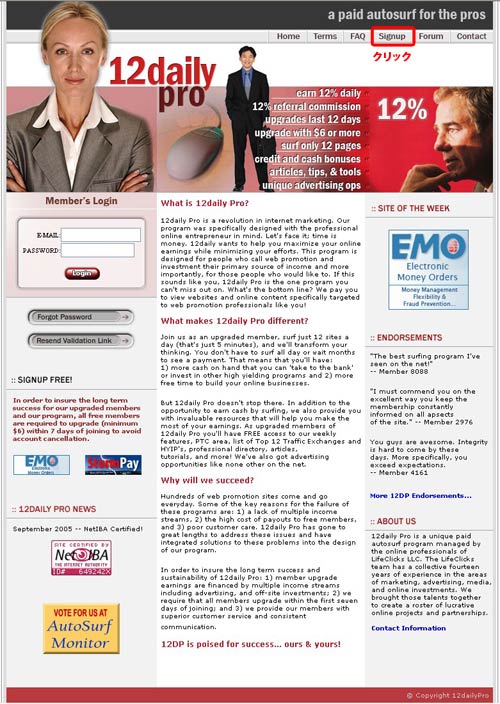
まず、上のバナーをクリックして12daily Proのサイトに移動します。
下の画面が出るので、右上にあるSignupのボタンをクリックします。
次に、下の画面が出たら、下の画像を参考に入力していきます。
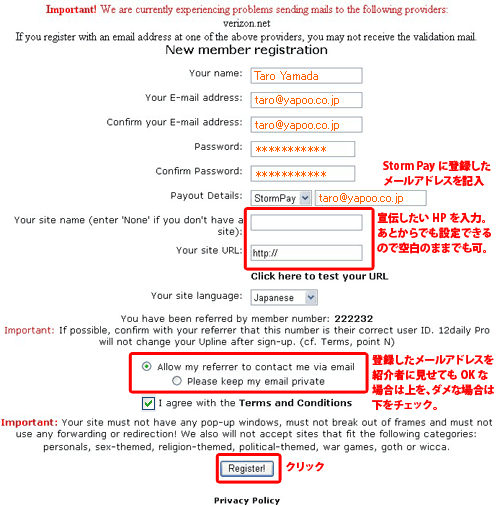
OKであれば、Register!を押してください。
そうすると、登録メールアドレスに本登録認証メールが届きます。
それに記載されている「Click here to validate your account」か「http://www.12dailypro.com/activate.php?ac=xxxxxx&i=xxxxxx」のリンクをクリックしてください。
※xxxxxxxxは任意の数字です。
すると、12daily Proのログイン画面が出るのでメールとパスワードでログインしてください。
お疲れ様でした。
これで、12daily Proに本登録されました。
さて、いよいよ待ちに待った12daily Proでのオートサーフです!
>>12daily Pro:初めてのアップグレード!
StormPay:入金方法!

StormPayでのクレジットカードを使った入金方法を解説していきたいと思います。
まず、StormPayにログインしてもらいます。
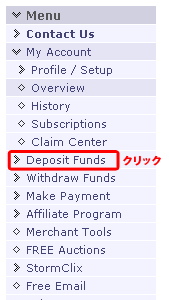 |
右側のメニューに「Deposit Funds」というのが出てると思います。 それをクリックしましょう。 |
次の画面で 「Credit Card」をクリックします。
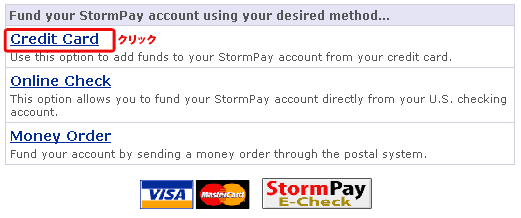
そうすると、下の画面が現れます。
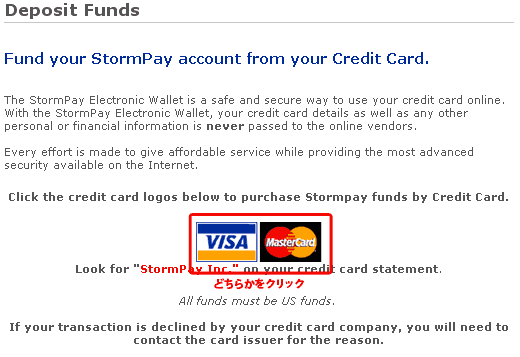
VISA、MASTERのマークが出ているので、登録したカードのマークをクリックします。
下のような画面になるので、下の画像を参考に入力してください。
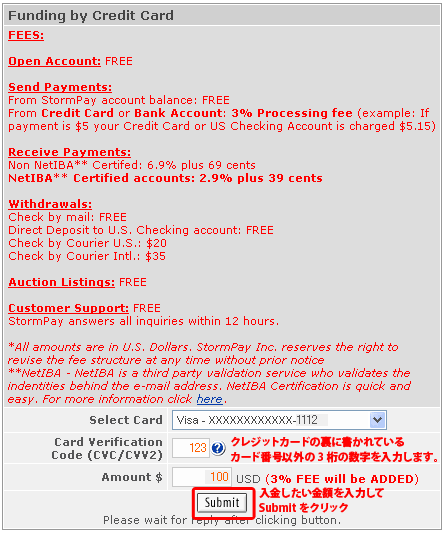
この後に確認画面があらわれます。
お疲れ様でした。
これで、入金完了です。
自分のアカウントのトップページにBalance: $xxxx.xx と出ているはずです。
さて、ようやく電子マネー口座が整いました!
でも、このままではお金を引き出すとき小切手だったり
手数料が6.9%+$0.69だったり、けっこう手数料が多いので
$19.95かかりますが、NetIBAも登録することをオススメします!
>> NetIBA:登録方法!