
年末にお客様のところで発生した問題について
対処した内容を共有させていただきます。
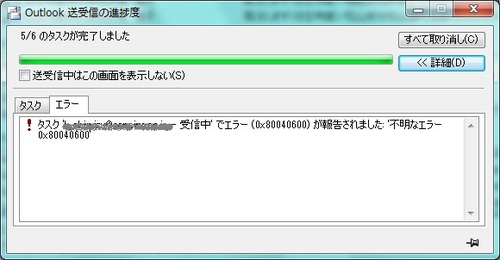
「Outlook2007」での送受信中にエラーがでるというもので、
エラーの内容は
タスク 'メールアドレス - 受診中' でエラー (0x80040600) が報告されました:
'不明なエラー 0x80040600'
と、いうものです。
このパソコンでは、アカウントは1つではなく、3つ設定していたのですが、
エラーになるのは、そのうちの1つだけ。
調べてみますと、Outlook データ ファイル である
「….pst」ファイルが、破損しているということ。
壊れた原因まで、追究できませんでしたが、
この壊れたファイルはツールによって修復できます。
このツールは Outlook に付属されています。
起動するファイルは「Scanpst.exe」です。
ここまで、わかれば簡単にできるかと思いますが、
Outlook データ ファイルや、このツールの格納位置が
パソコンに詳しくない方にはわかりにくい場所です。
なので、以下に分かりやすく説明しますので、
確認しながら、対処してください。
今回対処したのは「Outlook2007」ですが、
「Outlook2010」もほぼ同じですので参考にしてください。
1.修復するファイルの確認
まずは、エラーとなったアカウントに対応する
Outlook データ ファイルの保管場所を確認しましょう。
通常は
「C:\Users\ユーザー名\AppData\Local\Microsoft\Outlook\」
に存在しますが、インストール時の設定等により
異なる場合がありますので、念のため確認方法を説明します。
※コントロールパネルから確認します。
以下のように、メニューからコントロールパネルを開きます。
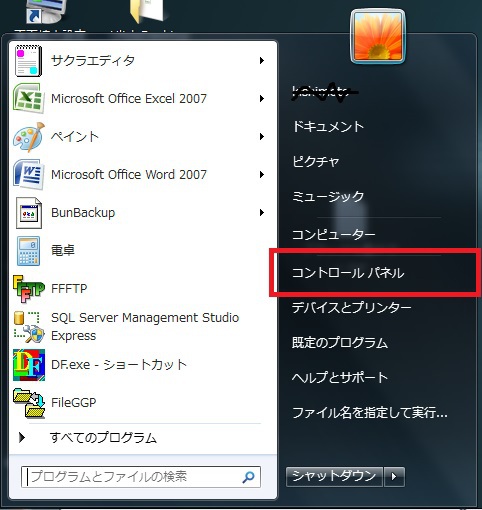
コントロールパネルが開いたら、
まず表示方法を「大きいアイコン」にしてください。
そして、その中から「メール」を探してください。
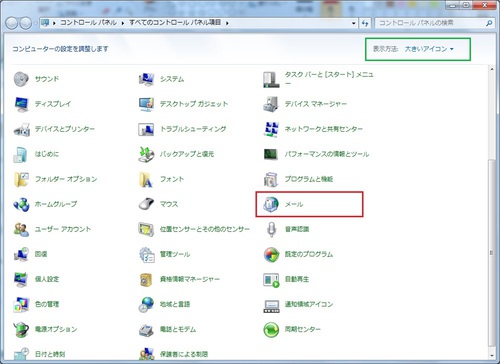
このメールをクリックすると、以下の画面が表示されますので、
[データファイル]ボタンを押します。

以下のような、アカウント設定の画面が表示されますので、
エラーとなった該当の個人フォルダを選択して、
[設定]をクリックします。
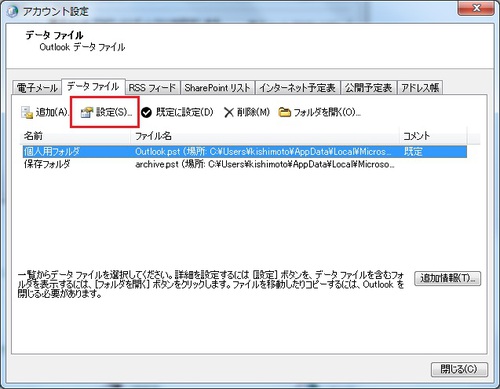
そうすると、個人用フォルダの画面が表示されますので、
ファイル名の部分を右クリックから「すべて選択」し、
「コピー」します。
このコピーしたファイル名は、メモ帳などのテキストエディタに
貼り付けておきましょう。

ここで、取得したファイルが、修復するファイルになります。
2.ファイルの修復
ここからが、修復の作業になります。
※注意※
※ここでの作業は100%保証するものではありません。
※失敗する場合もありますので、自己責任でお願いします。
※修復できない場合は、アカウントの削除&再作成で対処してください。
※その際は今まで受送信して保存しているメールはなくなります。
※それでもダメな場合はOutlook自体を再インストールしてください。
修復ツール「SCANPST.EXE」は、通常、
「C:\Program Files\Microsoft Office\Office12\」
にあります。
※Outlook2010 の場合は「Office14」下になります。
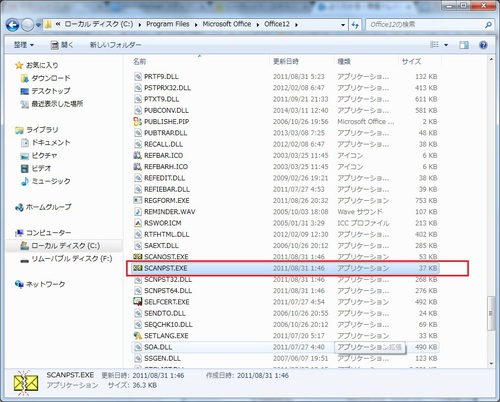
同じフォルダ内に、よく似たファイル「SCANOST.EXE」がありますので
間違えないように注意しましょう!!
間違えないように「SCANPST.EXE」をダブルクリックして
修復ツールを起動してください。
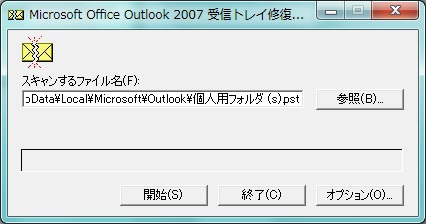
起動後は以下の画面が表示されます。

スキャンするファイル名のところに、事前に取得した
修復するファイル(先ほどメモ帳に貼り付けた内容)を
コピーして貼り付けて、[開始]ボタンを押しますます。
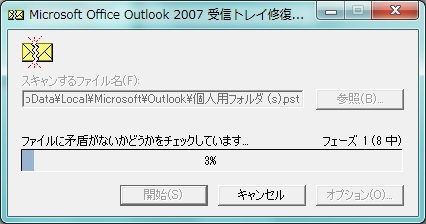
そうすると、ファイルチェック(フェーズ1~8まで)が
始まりますので、しばらく待ちます。
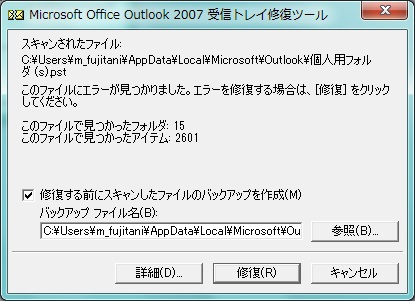
フェーズ8までが終了すると、以下の画面になりますので、
『修復する前にスキャンしたファイルのバックアップを作成』に
チェックを入れて、[修復]ボタンを押します。
※念のためここに表示されるバックアップファイル名も
※メモ帳などに貼り付けて保管しましょう。
修復には少し時間がかかるかもしれませんが、
以下の画面が出るまで、待ってください。
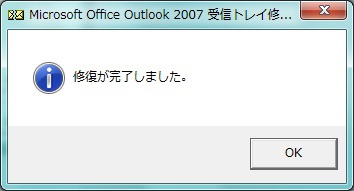
これで、ファイルの修復作業は完了しました。
3.修復結果の確認
Outlookが起動中であれば、一旦終了してください。
※終了しないと、またコードの異なるエラーが表示されます。
再度、Outlookを起動して、送受信処理を行ってください。
同じエラーがでなければ、修復は正常に終了しました。
ここで、まだ同じエラーが出るようでしたら、
アカウントの再登録またはOutlookの再インストールを
しないと、ダメかもしれません。
ファイルが壊れる原因も、ハードディスクに原因がある
可能性もあるので、スキャンディスクを実行して
ディスク自身の修復が必要なのかもしれません。
スキャンディスクの方法はまた別の機会に説明いたします。
いかがでしょうか、お役にたちましたでしょうか?
お役に立った場合は、以下の「fいいね!」ボタンを
クリックしていただくと、大変うれしいです!!
それではまた、困ったことがありましたら、
以下に、コメントをください。