おとなの電子工作 -14ページ目

おとなの電子工作

アマチュア電子工作のブログです。かっての電子立国の残照を味わいながら、ホビー電子工作やホビーパソコンを楽しみましょう!

おとなの電子工作-XRDP


こんどは、Raspbianのデスクトップに、パソコンからアクセスしてみました。

まず、つぎのコマンドを実行して、RaspibanにXRDPサーバーをインストールします。

 sudo apt-get install xrdp


パソコンから、リモートデスクトップ接続を起動します。

コマンドプロンプトからは、mstscコマンドで起動できます。

オプションで、画面の大きさを変更することができます。

おとなの電子工作-XRDP

ユーザーIDとパスワードを入力します。

※インターネットに接続されている時は、セキュリティーのために、ユーザーIDやパスワードを、あらかじめ変更しておきます。

おとなの電子工作-XRDP

いつも同じデスクトップ画面に接続します。前回接続していた時に使用していた画面に、そのまま接続しました。

おとなの電子工作-XRDP

おとなの電子工作-XRDP


参考資料

How to Configure Your Raspberry Pi for Remote Shell, Desktop, and File Transfer
http://www.howtogeek.com/141157/how-to-configure-your-raspberry-pi-for-remote-shell-desktop-and-file-transfer/all/

RPi Remote Access
http://elinux.org/RPi_Remote_Access


にほんブログ村 IT技術ブログ ライフハックへ$エンジョイ・ユアセルフ!-Spacer$パソコンの危機管理 - クラウド・コンピューティングを使いこなせ!-twitter
クリック♪ ありがとう! フォローよろしく!


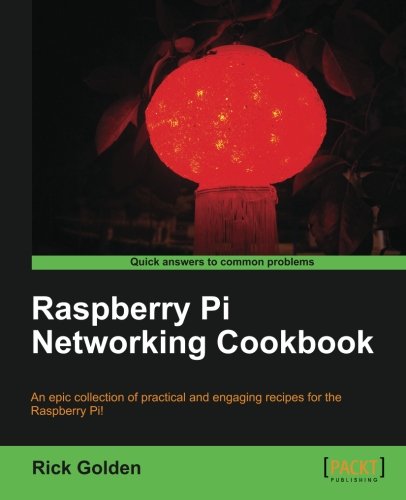
Raspberry Pi Networking Cookbook
richard Golden
Packt Publishing
売り上げランキング: 29,693

おとなの電子工作-PuTTY


Raspberry Piは、ディスプレイとキーボード、マウスを接続すれば、単独でパソコンのように使えて便利です。

ところが、電子工作や他の工作物に組込んだ時には、いちいちディスプレイやキーボード、マウスを接続するのは、面倒で大変です。

ましておや、組込まれている場合には、ケーブルが接続できないかもしれません。

そこで、ラズベリーパイを他のパソコンから操作する方法を、いくつか試してみました。

USB無線LANアダプターを使えば、例えば、ラジコンカーやロボットなどに組込んだRaspberry Pi モデルAを、パソコンから操作することもできます。


まず、一番基本的なターミナルの接続を試してみました。


準備として、RaspibanでSSHサーバーの設定を有効にします。

Rasbianのデスクトップから、LXTerminalを起動して、つぎのコマンドを実行します。

 sudo raspi-config

表示されたウィンドウで、順に、
Advanced Options -> A4 SSH -> Enableと選択します。

※インターネットに接続している場合は、セキュリティーのために unique host public/private keys の生成を行います。


Raspberry Piに接続するには、パソコンで、TeraTermやPuTTYのようなSSHクライアントを使います。

TeraTermから接続した画面です、、、

おとなの電子工作-TeraTerm

おとなの電子工作-TeraTerm

おとなの電子工作-TeraTerm


PuTTYから接続した画面です、、、

おとなの電子工作-PuTTY

おとなの電子工作-PuTTY


参考資料

How to Configure Your Raspberry Pi for Remote Shell, Desktop, and File Transfer
http://www.howtogeek.com/141157/how-to-configure-your-raspberry-pi-for-remote-shell-desktop-and-file-transfer/all/

RPi Remote Access
http://elinux.org/RPi_Remote_Access


にほんブログ村 IT技術ブログ ライフハックへ$エンジョイ・ユアセルフ!-Spacer$パソコンの危機管理 - クラウド・コンピューティングを使いこなせ!-twitter
クリック♪ ありがとう! フォローよろしく!


Raspberry Pi Networking Cookbook
richard Golden
Packt Publishing
売り上げランキング: 29,693

$おとなの電子工作-クロス開発環境


インテル入ってるパソコンのCPUは、x86プロセッサーですが、

Raspberry Pi のCPUは、ARMプロセッサーです。

パソコン上で、ARMプロセッサーのプログラムを作成して実行できる、クロス開発環境を試してみました。

Raspbianと同じように、パソコンもDebian系のLinuxである Ubuntu 13.04 を使ってみました。

デスクトップもRaspbianと同じLXDEを使った、lubuntu-desktopにしました。

またの名を、Lubuntu 13.04と呼びます。

ARMで学ぶ アセンブリ言語入門」に従って、次のようにクロス開発環境をセットアップしました。


$ sudo apt-get update
$ sudo apt-get install qemu
$ sudo apt-get install gcc-arm-linux-gnueabi libc6-armel-armhf-cross

※Ubuntu 13.04では、qemu-kvm-extrasは必要ありません。


arm-linux-gnueabi-gccコマンドで、C言語のプログラムを、ARMプロセッサー用にコンパイルし、

qemu-armコマンドで、ARMプロセッサーのエミュレーターを使って、プログラムを実行できるようになりました。

そういえば、以前は(30年くらい昔?は)エミュレーターとは、

特にハードウェアでシミュレートすることを指して使った言葉だったたような記憶が、、、

今は、ARMプロセッサーを、x86プロセッサー上のソフトウェアでシミュレートすることを、エミュレーターと呼ぶんですね。


にほんブログ村 IT技術ブログ ライフハックへ$エンジョイ・ユアセルフ!-Spacer$パソコンの危機管理 - クラウド・コンピューティングを使いこなせ!-twitter
クリック♪ ありがとう! フォローよろしく!


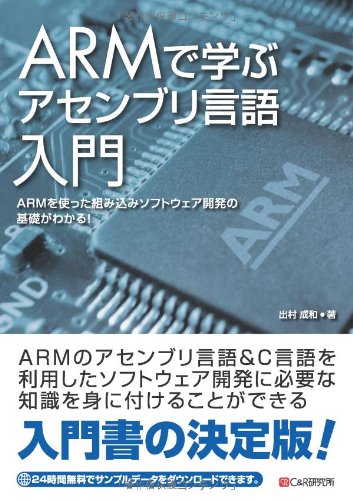
ARMで学ぶ アセンブリ言語入門
出村 成和
シーアンドアール研究所
売り上げランキング: 9,401