

ドコモでiPhoneSEに乗り換えして
SEはesim対応なので LINEMOミニプランに乗り換えに挑戦しました。
基本的にはLINEMOの公式HPの手順順にすすめばOKですが・・・
1.MNPで番号発行
これはスムーズにできました。しかし 有効期限が15日その間に変更しないと無効になります。しかし、HPを見ると有効期限が10日以上残っている状態で移行作業をしてくださいと記入有
2LINEMOでMNPの手続きを
申し込みの最中「確認用電話番号」を入力・・忘れないようにメモ
3 esimで申し込み
対応機種の確認とSIMロック解除を確認
オンラインですぐに開通手続きができるので選択
4 本人確認 免許証ほか、支払の登録
指示に従って 写真を撮っていくと確認修了 申し込み
5 申し込み完了のメールが届く(すぐに届きました)
画面をスクショする、問い合わせの際に必要

6 esimプロファイルダウンロードのお知らせのメール到着(審査が通ると(1時間ぐらい?)
esimプロファイルダウンロードのお知らせのメール
ご利用される端末以外の製品での対応をおすすめと表示もあります
注意 このメールは esimを設定する スマフォ以外で開きたいので
私はそのまま PCメールに転送して PCで開きました。
URLを開くて 登録した電話番号を入力し ワンタイムパスワードを受け取る
私は電話でパスワードを受け取りました。
できるだけ 画面はそのままの状態にしておきたかったから
7 ワンタイムパスワードを入力すると QRコードが表示され
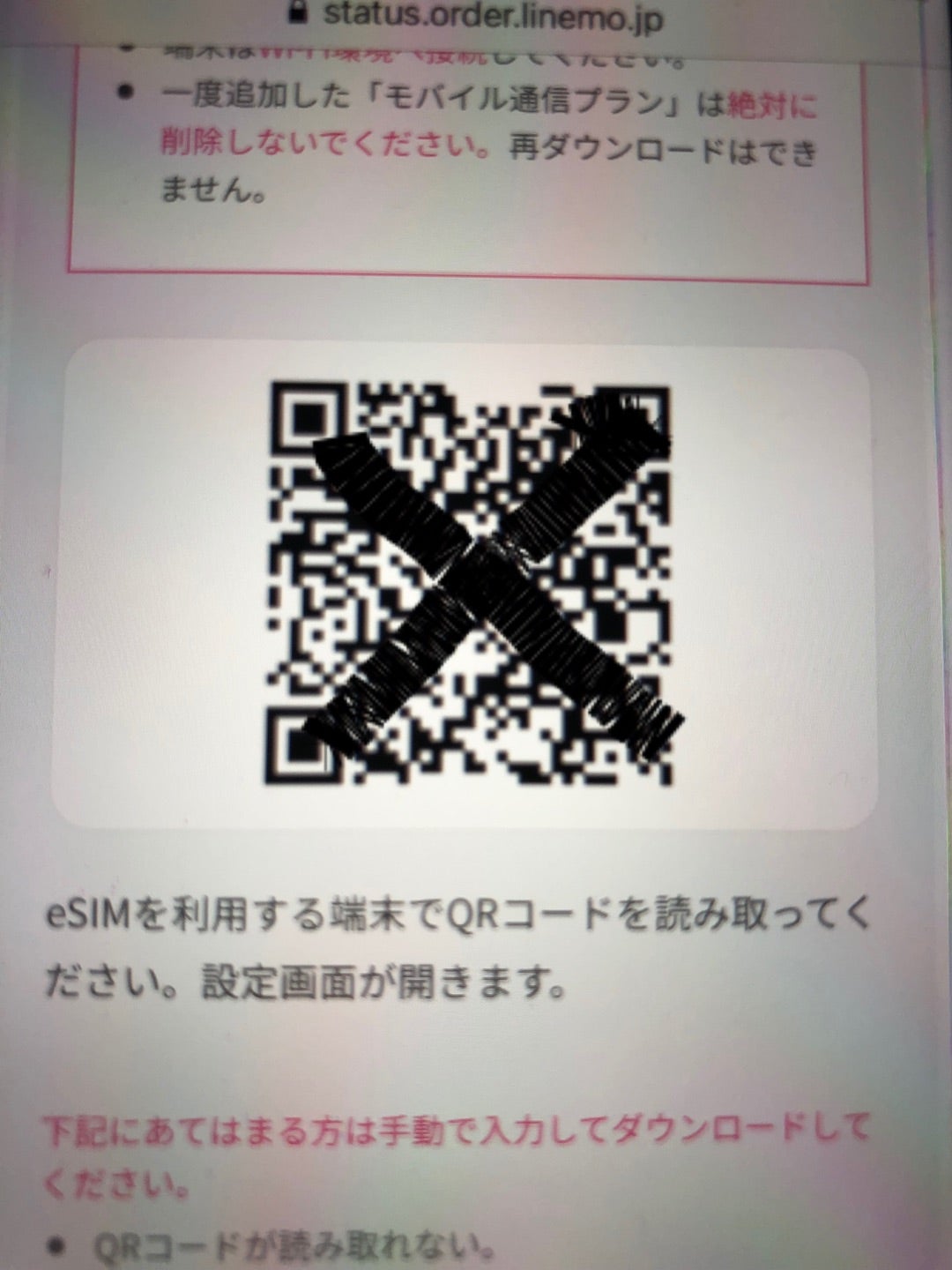
8 そのQRコードを 設定したいiPhoneSEにダウンロードする
QRコードを読ませる時、画面にきれいに入るようにすることが
むずかしくて 何度もやり直しました。
手順はHPを確認しながら 確実に
ここまでならキャンセルが可能なので、不安がある場合キャンセルして
やり直しても大丈夫です。
8 ここまで進めば 回線切替をして
注意「 回線を切り替えるのボタン 」は先程QRコードを表示した画面のずーと下の所にあります
ここをクリック どこでするのか 本当に悩みました
回線切替をすると、自動で前の回線契約は解除になります。
9 再起動 でesimの設定は完了
通信は圏外になります。
10 通信をするための設定
ここまで作業して、画面上部のステータスバーの通信業者名がLINEMOになっていれば設定完了
wifiを切って 電話が可能かネットが正常に表示されるか確認して終了。

なかなか 大変でしたが、何とか設定できました
設定から モバイル通信をクリック
モバイルデータ通信に LINEMO
デフォルトの音声回線 LINEMO
設定が完了しているのを確認
これから 設定する方の参考になればうれしいなあ
wifiの環境をSIMロック解除 esim対応のスマフォで
できればQRコードを表示させるPCかタブレットがあると作業がスムーズに進みます。
頑張ろう!!