
5年くらい前に買ったthink pad SL400
最近は東芝製ウルトラブックwin7 SSDが快適なので専らそっちを使っています
SL400はcore2 duoなのですがHDDのvistaなので起動に時間がかかりすぎ
最近は全然登場していませんでした
職場で使う新しいPCが欲しいなぁと思ってT430などを考えておりましたが
SL400捨てるにゃ勿体無いぞと思い立ち
二日前からSSD換装についてググってみておりました
自作PCなど縁のない私でございますが
SSD自前換装した先人達のブログを拝見するに、
「思ったより簡単に出来ました!」
とのレポ多く
ヲレもやってみるかと急遽思い立ったのでありやす
近くのPCショップ周って物色してみました
当初はkakaku comのクチコミでintel製品を探してみましたが
Two Topで
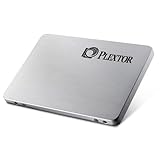
PLEXTOR製SSDが安くなってました
ググってみるとなかなか評判は良さげ
(今年当初に仕様が変わったようで否定的意見もありましたが私にはよう分からんです)
PLEXTOR 128G SSD 11000円でした
(国内正規代理店品5年間長期保証付き)PLEXTOR PX-128M5P/PLEXTOR
それとHDDケースを購入しておいた。
帰宅し早速 換装準備にとりかかる
参考にさせていただいたのはコチラ
http://ssd.lenovo.jp/
その他多くのブログではディスクをクローン化してお引越ししている記事が多いが
折角だからレジストリとかもクリーンな状態を作成しておきたいと思い
初期状態に戻す方を選択した
まずは参考記事に従い
①バックアップディスクの製作
たまたま家に余っていたのがCD-Rだったのでそれらを利用
1.Think vantage rescue and recovery
2.start recovery disk
3.think vantage リカバリーディスク①~⑪
lenovoの解説書ではリカバリーディスクは8枚程度と書いてあったが11枚も使用。。。
枚数が多いので1時間程かかった
②HDDを取り外しSSDに入れ替え
スロットカバーの外し方がどっちに引っ張ればいいのか分からんかったが
コチラを参考に施行
③SSDにリカバリーディスクによるインスト
これがなかなか手間取った
lenovoの参考書を手掛かりに進めるがその通りに進まず
③-1 BIOSの設定
これはよく分からんながらも適当にやっているうちにできたようだ
③-2 リカバリー
これが手間取った
マニュアルでは
1.Think vantage rescue and recovery
を使うと書かれているのだがwizardに従っていくと最後で
'final C diskを入れろ'
とメッセージが。でもそんなディスクないし...
結局ダメでした
マニュアルによる”簡易画面”でも”拡張画面”でも上手く行かず
他に方法がないので
2.start recovery disk から起動してみると
これでもrescue and recoveryが起動出来ました。
自動的にリカバリーが始まりましたので
wizardに言われるがままに
3.think vantage リカバリーディスク①~⑪
を順に入れ替えていく。
どうやら上手くSSDに書き込んでいる様子だ
すべてが終了し(リカバリーディススク⑫ 入れっぱなしのままでした)
再起動するとvistaが無事起動
有線LAN繋いで何度かwindowsの更新と再起動を繰り返していく
なんか今まで使っていたvistaの画面とデザイン違くなってますが...
なんでだろ?
そこそこ更新が進んできたところで
④セキュリティソフトインスト
souce nextのHPの指示通りに今まで使っていた分のエントリーを解除し
SSDに変えたものでエントリーし直す
そのあと好みのソフトあれこれインスト
Chrome, iTune, Ever note, Drop box, など
おっと! 忘れていた
⑤SSD のファームウェア更新
を今更やっておく
これはこちらを参考にさせて頂いた
ISOイメージを焼くソフトすら持っていなかったので
参考書の指示通りにImgBurnをインストしてイメージファイルを焼いた
ImgBurnをインストするまで間違えて余計なソフトをDLしてしまい
余計な手間を増やしてしまったが
ISOを焼く作業自体は問題なく直ぐ終えられた
無事SSD換装成功!
ずぶの素人にも出来ました
③-2 リカバリー
でなかなかうまくいかないで時間が掛かってしまい2時間以上は費やしてしまったか
total5-6時間も掛かってしまったが
HDDに比べてやはりSSDの起動時間は圧倒的に短く起動後も快適
でもやっぱりwin7と比べると起動に時間掛かりますね(T_T)
ひとまず役目を終えたHDDを購入しておいたHDDケースに装填し再利用しておきます
最近は東芝製ウルトラブックwin7 SSDが快適なので専らそっちを使っています
SL400はcore2 duoなのですがHDDのvistaなので起動に時間がかかりすぎ
最近は全然登場していませんでした
職場で使う新しいPCが欲しいなぁと思ってT430などを考えておりましたが
SL400捨てるにゃ勿体無いぞと思い立ち
二日前からSSD換装についてググってみておりました
自作PCなど縁のない私でございますが
SSD自前換装した先人達のブログを拝見するに、
「思ったより簡単に出来ました!」
とのレポ多く
ヲレもやってみるかと急遽思い立ったのでありやす
近くのPCショップ周って物色してみました
当初はkakaku comのクチコミでintel製品を探してみましたが
Two Topで
PLEXTOR製SSDが安くなってました
ググってみるとなかなか評判は良さげ
(今年当初に仕様が変わったようで否定的意見もありましたが私にはよう分からんです)
PLEXTOR 128G SSD 11000円でした
(国内正規代理店品5年間長期保証付き)PLEXTOR PX-128M5P/PLEXTOR
それとHDDケースを購入しておいた。
帰宅し早速 換装準備にとりかかる
参考にさせていただいたのはコチラ
http://ssd.lenovo.jp/
その他多くのブログではディスクをクローン化してお引越ししている記事が多いが
折角だからレジストリとかもクリーンな状態を作成しておきたいと思い
初期状態に戻す方を選択した
まずは参考記事に従い
①バックアップディスクの製作
たまたま家に余っていたのがCD-Rだったのでそれらを利用
1.Think vantage rescue and recovery
2.start recovery disk
3.think vantage リカバリーディスク①~⑪
lenovoの解説書ではリカバリーディスクは8枚程度と書いてあったが11枚も使用。。。
枚数が多いので1時間程かかった
②HDDを取り外しSSDに入れ替え
スロットカバーの外し方がどっちに引っ張ればいいのか分からんかったが
コチラを参考に施行
③SSDにリカバリーディスクによるインスト
これがなかなか手間取った
lenovoの参考書を手掛かりに進めるがその通りに進まず
③-1 BIOSの設定
これはよく分からんながらも適当にやっているうちにできたようだ
③-2 リカバリー
これが手間取った
マニュアルでは
1.Think vantage rescue and recovery
を使うと書かれているのだがwizardに従っていくと最後で
'final C diskを入れろ'
とメッセージが。でもそんなディスクないし...
結局ダメでした
マニュアルによる”簡易画面”でも”拡張画面”でも上手く行かず
他に方法がないので
2.start recovery disk から起動してみると
これでもrescue and recoveryが起動出来ました。
自動的にリカバリーが始まりましたので
wizardに言われるがままに
3.think vantage リカバリーディスク①~⑪
を順に入れ替えていく。
どうやら上手くSSDに書き込んでいる様子だ
すべてが終了し(リカバリーディススク⑫ 入れっぱなしのままでした)
再起動するとvistaが無事起動
有線LAN繋いで何度かwindowsの更新と再起動を繰り返していく
なんか今まで使っていたvistaの画面とデザイン違くなってますが...
なんでだろ?
そこそこ更新が進んできたところで
④セキュリティソフトインスト
souce nextのHPの指示通りに今まで使っていた分のエントリーを解除し
SSDに変えたものでエントリーし直す
そのあと好みのソフトあれこれインスト
Chrome, iTune, Ever note, Drop box, など
おっと! 忘れていた
⑤SSD のファームウェア更新
を今更やっておく
これはこちらを参考にさせて頂いた
ISOイメージを焼くソフトすら持っていなかったので
参考書の指示通りにImgBurnをインストしてイメージファイルを焼いた
ImgBurnをインストするまで間違えて余計なソフトをDLしてしまい
余計な手間を増やしてしまったが
ISOを焼く作業自体は問題なく直ぐ終えられた
無事SSD換装成功!
ずぶの素人にも出来ました
③-2 リカバリー
でなかなかうまくいかないで時間が掛かってしまい2時間以上は費やしてしまったか
total5-6時間も掛かってしまったが
HDDに比べてやはりSSDの起動時間は圧倒的に短く起動後も快適
でもやっぱりwin7と比べると起動に時間掛かりますね(T_T)
ひとまず役目を終えたHDDを購入しておいたHDDケースに装填し再利用しておきます