
自宅にネットワークカメラを導入しました!
目的は、ペットの監視見守りです( ̄∇ ̄+)
うちには、もこという名のうさぎがいるのですが、ご主人がおでかけをしているときにちゃんと元気に留守番できているのか見守るためです!
で、購入したネットワークカメラがこちら↓
I-O DATA 有線/無線LAN対応ネットワークカメラ「Qwatch」 TS-WLCAM/アイ・オー・データ
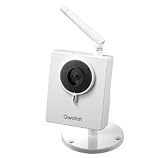
¥7,770
Amazon.co.jp
QRコードを撮影するだけで簡単に繋がるのと、iPhone、Android対応で、コスパが良さそうだったのでこれに決めました!
で。。。QRコードを撮影するだけで家の中のローカルネットワーク内繋がりはするのですが、3G回線とかのグローバルネットワークを介するとほとんど繋がらなくなりました。(たまーに繋がる程度)
外から見られないんじゃ意味無いじゃん!!!
って思って調べてみると同じ現象の人がいて、解決方法がわかりました!
概要としては、
1.Qwatchの設定でIPアドレスを固定する
2.ブロードバンドルーターの設定でQwatchに対するポート開放
です。
以下から、この設定について詳しく書いていこうと思います。
ちなみに作業はローカルネットワーク内で行います。
1.Qwatchの設定でIPアドレスを固定する
①QwatchのIPアドレスを調べる
LCAMViewのアプリの設定画面からIPアドレスが調べられます。
おそらく、192.168.0.11というようなIPアドレスが出てくると思います。
実際の数値は人によってちょっと違いますが。。。
②PCからQwatchにアクセスする
ブラウザのアドレスバーに、「http://192.168.0.11」と入力します。
認証が必要と言われるので、初期状態なら以下を入力してログインしてください。
ユーザ名:admin
パスワード:Qwatchの背面にあるMACアドレス
③Qwatchの設定画面でIPアドレスを固定設定する
基本設定⇒ネットワークの画面から、以下のように設定してください。

IPアドレスは、192.168.0.100くらいにして下さい。
4番目の数字はDHCPのアドレス範囲とかぶらないように100以上の値にするといいと思います。
デフォルトゲートウェイと、プライマリーDNSはルーターのLAN側のIPアドレスを設定して下さい。
HTTPポート番号は、自由に使えるポート番号の49152~65536範囲で自由に設定して下さい。
2.ブロードバンドルーターの設定でQwatchに対するポート開放
ブロードバンドルーターは、自宅で使用しているルーター↓
コレガ(アライドテレシス) IEEE802n.11n/g/b規格対応 無線LANルータ 有線ポ.../コレガ
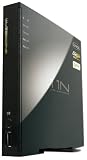
¥10,080
Amazon.co.jp
の設定方法を書きます。
①PCからルーターにアクセスする
ブラウザのアドレスバーに「http://192.168.0.1」と入力。
初期設定のままであれば
ログイン:root
パスワード:なし
でログインできます。
②ルーターの設定画面からQwatchのポート開放を行う。
詳細設定⇒バーチャルサーバ(ポート開放)の設定画面で以下のように設定

ポート範囲には、Qwatchで設定したHTTPポート番号と同じポート番号を設定します。
以上で設定完了です!!!
これで、うちのうさぎをいつでも監視見守る事ができるようになりました!
ちなみに、そんなうちのうさぎをモチーフにしたAndroidアプリも作成したので良かったら遊んでみて下さいね(´∀`)

うさぎのひげ
--------------2013/11/11追記--------------
PS3とネットワークカメラの環境設定(UPnP設定)という記事を書きました。
PS3やパソコン等でオンライン対戦やボイスチャットをやっている場合は、ネットワークカメラが繋がらない状態になる場合があります。
UPnPの設定も行わないといけないので、記事を読んでみて下さい(^-^)/
目的は、ペットの
うちには、もこという名のうさぎがいるのですが、ご主人がおでかけをしているときにちゃんと元気に留守番できているのか見守るためです!
で、購入したネットワークカメラがこちら↓
I-O DATA 有線/無線LAN対応ネットワークカメラ「Qwatch」 TS-WLCAM/アイ・オー・データ
¥7,770
Amazon.co.jp
QRコードを撮影するだけで簡単に繋がるのと、iPhone、Android対応で、コスパが良さそうだったのでこれに決めました!
で。。。QRコードを撮影するだけで家の中のローカルネットワーク内繋がりはするのですが、3G回線とかのグローバルネットワークを介するとほとんど繋がらなくなりました。(たまーに繋がる程度)
外から見られないんじゃ意味無いじゃん!!!
って思って調べてみると同じ現象の人がいて、解決方法がわかりました!
概要としては、
1.Qwatchの設定でIPアドレスを固定する
2.ブロードバンドルーターの設定でQwatchに対するポート開放
です。
以下から、この設定について詳しく書いていこうと思います。
ちなみに作業はローカルネットワーク内で行います。
1.Qwatchの設定でIPアドレスを固定する
①QwatchのIPアドレスを調べる
LCAMViewのアプリの設定画面からIPアドレスが調べられます。
おそらく、192.168.0.11というようなIPアドレスが出てくると思います。
実際の数値は人によってちょっと違いますが。。。
②PCからQwatchにアクセスする
ブラウザのアドレスバーに、「http://192.168.0.11」と入力します。
認証が必要と言われるので、初期状態なら以下を入力してログインしてください。
ユーザ名:admin
パスワード:Qwatchの背面にあるMACアドレス
③Qwatchの設定画面でIPアドレスを固定設定する
基本設定⇒ネットワークの画面から、以下のように設定してください。

IPアドレスは、192.168.0.100くらいにして下さい。
4番目の数字はDHCPのアドレス範囲とかぶらないように100以上の値にするといいと思います。
デフォルトゲートウェイと、プライマリーDNSはルーターのLAN側のIPアドレスを設定して下さい。
HTTPポート番号は、自由に使えるポート番号の49152~65536範囲で自由に設定して下さい。
2.ブロードバンドルーターの設定でQwatchに対するポート開放
ブロードバンドルーターは、自宅で使用しているルーター↓
コレガ(アライドテレシス) IEEE802n.11n/g/b規格対応 無線LANルータ 有線ポ.../コレガ
¥10,080
Amazon.co.jp
の設定方法を書きます。
①PCからルーターにアクセスする
ブラウザのアドレスバーに「http://192.168.0.1」と入力。
初期設定のままであれば
ログイン:root
パスワード:なし
でログインできます。
②ルーターの設定画面からQwatchのポート開放を行う。
詳細設定⇒バーチャルサーバ(ポート開放)の設定画面で以下のように設定

ポート範囲には、Qwatchで設定したHTTPポート番号と同じポート番号を設定します。
以上で設定完了です!!!
これで、うちのうさぎをいつでも
ちなみに、そんなうちのうさぎをモチーフにしたAndroidアプリも作成したので良かったら遊んでみて下さいね(´∀`)

うさぎのひげ
--------------2013/11/11追記--------------
PS3とネットワークカメラの環境設定(UPnP設定)という記事を書きました。
PS3やパソコン等でオンライン対戦やボイスチャットをやっている場合は、ネットワークカメラが繋がらない状態になる場合があります。
UPnPの設定も行わないといけないので、記事を読んでみて下さい(^-^)/