
動画配信にも様々な方法がある訳ですが、ここでは自分のやってる方法を記述して行きます。
まず、
ゲーム機→パソコン→配信サイト(ニコ生とか)
この、上記の形に持っていかないとできません。
用意する物としては、
①PSPなどのゲーム機の画面をパソコン上に表示させる為の機材
②パソコン上に表示させたゲーム画面を取り込むキャプチャソフト
③マイク(ゲーム画面のみで配信する方には不要)
この3つは必要になってきます。
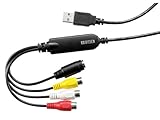
①に書いたものですが、自分はパソコン側に繋ぐには、
これが簡単に使えて便利だと思ってます。
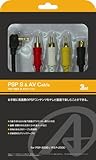
PSPには、
これがないとPSP配信できないです
※PSP2000ではコンポーネント端子用でしかゲーム配信できないので要注意!!
※PSP1000ではCFWがあれば普通のUSBだけで配信できるらしいがPSP1000は持ってないからわからん^p^;
次に②になる訳ですが、パソコンのスペックで結構変わってきます。
あまりにも低スペックの方には配信自体オススメできませんが、自分は生主になりたての頃はかなりの低スペックPCで重いと言いながら配信してたのは内緒
まぁ、この話は置いといて…
まず、必須ツールがアマレコTV(パソコン上にゲーム機のゲーム画面を出すツールです)
後は、以下の3つの候補から自分のスペックに合わせて使ってください。
低スペックの方
SCFH、メニカム
ミドルスペック以上の方
xspilt
高スペックの方
FME
これらは、ググればすぐ見つかるので、説明は省きます。
やりかたわからねぇぞksgってなってて困ってる方はメールください。
ちなみに、②のツールはフリーなので、すべて無料です
これで、キャプチャしていく構図は、
PSP→アマレコTV→SCFHなど
に、なっていくと思います。
キャプチャソフトの画質はFME>xsplit>SCFH>メニカムの順です。
キャプチャソフトの動作の軽さは上記の逆になります。
あとは③のマイクですが、USBタイプはステレオミキサーが起動できないのでオススメしません
ピンジャックのマイクの物を用意したほうが楽にできます。
1000円くらいの、その辺の電気屋で売ってるもので大丈夫です。
最後に、先ほど言った「ステレオミキサー」ですが、これが無いとPC上で鳴らしてる音を配信ページにのせることができません。
http://www18.atwiki.jp/live2ch/pages/151.html
ここを見ればステレオミキサー起動のやり方がのってます。
でも、win7ユーザーの方はステレオミキサーの項目が隠されてる場合があります。
ちなみに自分もパソコン購入時ステレオミキサーが入ってない状態でした。
そんな方は、コントロールパネルのデバイスマネージャーからRealtekHigh Definition Audioをアンインストしてから、
http://www.realtek.com/default.aspxのページにいって、
ダウンロードセンター→Downlodas→High Definition Audio Codecs(software)→チェックを入れてNext→
Vista,Windows7 Driver(32,64bits)Driver only(Executable file)
これをダウンロード&インストールすればステレオミキサーが使えるようになります。
まず、
ゲーム機→パソコン→配信サイト(ニコ生とか)
この、上記の形に持っていかないとできません。
用意する物としては、
①PSPなどのゲーム機の画面をパソコン上に表示させる為の機材
②パソコン上に表示させたゲーム画面を取り込むキャプチャソフト
③マイク(ゲーム画面のみで配信する方には不要)
この3つは必要になってきます。
①に書いたものですが、自分はパソコン側に繋ぐには、
- I-O DATA USB接続ビデオキャプチャー GV-USB2/アイ・オー・データ
- Amazon.co.jp
これが簡単に使えて便利だと思ってます。
PSPには、
- PSP-3000用接続ケーブル『PSP S端子&AVケーブル 3M』/アンサー
- Amazon.co.jp
これがないとPSP配信できないです
※PSP2000ではコンポーネント端子用でしかゲーム配信できないので要注意!!
※PSP1000ではCFWがあれば普通のUSBだけで配信できるらしいがPSP1000は持ってないからわからん^p^;
次に②になる訳ですが、パソコンのスペックで結構変わってきます。
あまりにも低スペックの方には配信自体オススメできませんが、自分は生主になりたての頃はかなりの低スペックPCで重いと言いながら配信してたのは内緒
まぁ、この話は置いといて…
まず、必須ツールがアマレコTV(パソコン上にゲーム機のゲーム画面を出すツールです)
後は、以下の3つの候補から自分のスペックに合わせて使ってください。
低スペックの方
SCFH、メニカム
ミドルスペック以上の方
xspilt
高スペックの方
FME
これらは、ググればすぐ見つかるので、説明は省きます。
やりかたわからねぇぞksgってなってて困ってる方はメールください。
ちなみに、②のツールはフリーなので、すべて無料です
これで、キャプチャしていく構図は、
PSP→アマレコTV→SCFHなど
に、なっていくと思います。
キャプチャソフトの画質はFME>xsplit>SCFH>メニカムの順です。
キャプチャソフトの動作の軽さは上記の逆になります。
あとは③のマイクですが、USBタイプはステレオミキサーが起動できないのでオススメしません
ピンジャックのマイクの物を用意したほうが楽にできます。
1000円くらいの、その辺の電気屋で売ってるもので大丈夫です。
最後に、先ほど言った「ステレオミキサー」ですが、これが無いとPC上で鳴らしてる音を配信ページにのせることができません。
http://www18.atwiki.jp/live2ch/pages/151.html
ここを見ればステレオミキサー起動のやり方がのってます。
でも、win7ユーザーの方はステレオミキサーの項目が隠されてる場合があります。
ちなみに自分もパソコン購入時ステレオミキサーが入ってない状態でした。
そんな方は、コントロールパネルのデバイスマネージャーからRealtekHigh Definition Audioをアンインストしてから、
http://www.realtek.com/default.aspxのページにいって、
ダウンロードセンター→Downlodas→High Definition Audio Codecs(software)→チェックを入れてNext→
Vista,Windows7 Driver(32,64bits)Driver only(Executable file)
これをダウンロード&インストールすればステレオミキサーが使えるようになります。