こんにちは。
魅せるブログのつくり方
アメブロカスタマイズとPCのサポーター、海夢です。

みなさん、朗報です!
パソコンでアメブロを更新されている方にはかなりの朗報です♪
アメブロの新エディタが、かなーーーり使いやすくなったようです。
主な新しい機能は、
①デザインがすっきりした
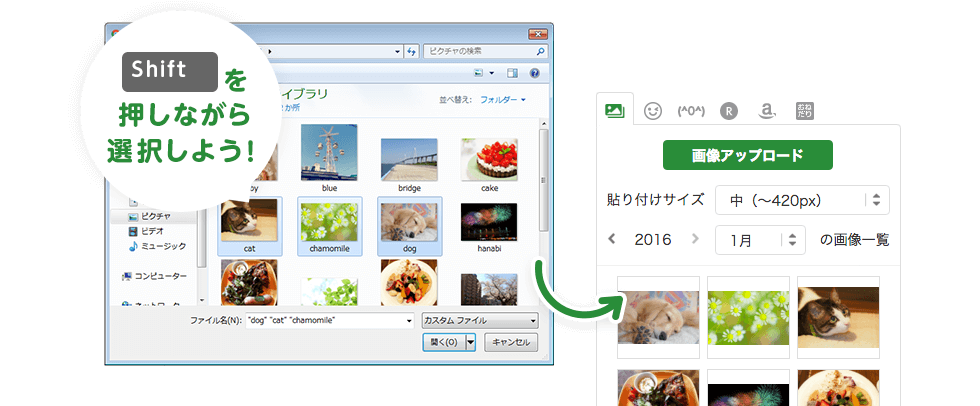
②画像を複数同時にアップロードできるようになった
③絵文字・顔文字が新しくなった
④見出し・リスト・引用・元に戻す・やり直す機能が追加された
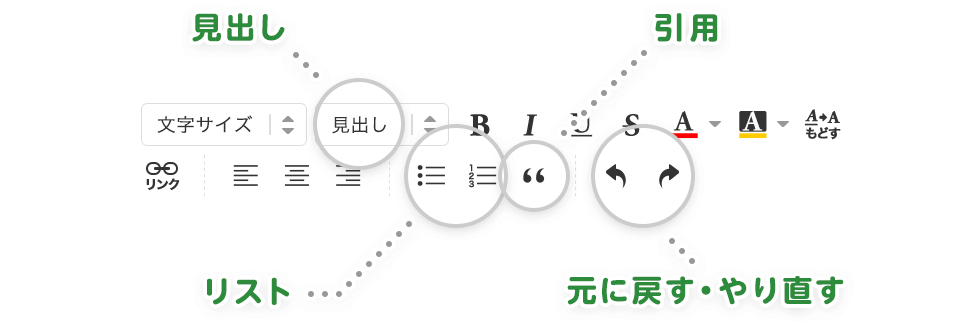
かなりWORDの機能に近づきましたね。
元に戻すボタンとかありがたいです
⑤アフィリエイトの貼り付けがしやすくなった
⑥画像のサイズが簡単に調整できるようになった。

これは便利!
待ちに待った機能ですね。
画像をクリックすると右下に小さい□が出てくるので、それをドラッグして写真の大きさを調整できます  ありがたい、、、。
⑦文字の後ろに色がつけられるようになった。
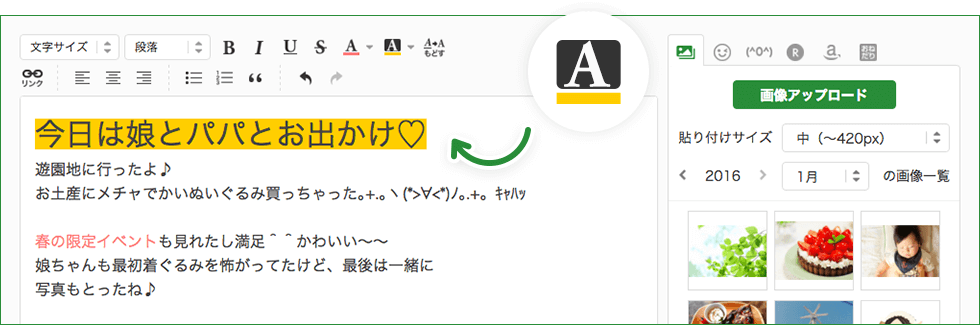
これも使えそうですね!
⑧エディタの背景色をブラックモードに変更できるようになった。
他にも新機能がたくさん!とありますが、
なんといってもその『ほかにも』のところが嬉しいです!
HTML編集が色つきになって分かりやすい ←Lサイズの文字です
HTML編集が色つきになって分かりやすい ←XXLサイズの文字です。でかっ

これは本当にありがたいですね~!←XLサイズの文字です。
ただでさえアメブロのHTMLは余分なタグがたくさん生成してしまって分かりずらく、、、苦労していたのですが、色つきになったら見やすいですよね。
ただこうして初めて使ってみている中で感じたことは、この入力画面が大きくなりすぎて全体が見えにくいことと、フォントはS,M,Lではなくて12、14、16、18とか数字で表しているほうが使いやすかったです。
そのほかの新機能はかなり使えそうです!
みなさん、ぜひこちらを使ってみてくださいね ←この絵文字も使いやすくなりました(笑)
『がっつり学ぶ!マンツーマンレッスン』はただいまキャンペーン中です この機会にぜひご利用ください。
 がっつり学ぶ!マンツーマンレッスン 2H
 10,000円 ⇒ 8,000円 3H 12,000円 ⇒ 10,000円  おまかせ!フルカスタマイズ
 47,000円 ⇒ 35,000円 【残1】
⇒お問い合わせ・お申し込みはこちら


