
フレッツ光に乗換と無線LANルータの買い替えをしました
ついこの前まで、我が家のインターネットは旧TEPCO光で繋いでいました。
とうとうサービスが停止する事になり、カカクコムのキャンペーンを利用し、フレッツ光に乗り換えました。
それに伴い、7年前から使ってる無線LANルータを新調しました。
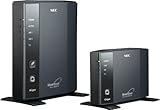
新しいルータはこちら
当初の予定では、2階にある私の部屋に親機を置き、パソコンや携帯ゲーム機は無線で繋ぎ
リビングにイーサネットコンバーターを設置して
ブルーレイレコーダーとPS3を繋ごうと思っていたのですが
私の部屋の片付けが全く進まず断念、片付けやすいリビングに親機、2階にイーサネットコンバーターとなってしまい
弟の部屋のテレビとPS3がネットとつながるという、弟にとってひょうたんから駒になりました。
無線LANと言えば、7年前、初めて無線化する時に、設定に3日かかり
3、4年前にプロバイダーを変えた時にも設定し直しに苦戦したという
嫌な思い出しかないのですが、時代は進んでますねー!
いやーもう、簡単でした。
素人のおばちゃんなので、設定は分割して進めました。
1、フレッツ光の回線終端装置とパソコンをLANケーブルで繋いで、とにかくインターネットに繋ぐ。
2、無線LANの親機だけを回線終端装置に繋いで、回線の設定をする。
その時、親機とパソコンは有線で繋ぐ。
3、パソコンやイーサネットコンバーター、iPhoneやゲーム機などをを親機と無線で繋いでいく。
こうする事で、万が一上手くいかなくなった時でも「ここまではできてる」と分かるので
つまづき箇所が分かりやすいのではないかと思います。
私の場合、1は設定ガイドに従ってNTTとニフティから送られて来たCD-ROMでスイスイ設定完了。
2も、付属の「つなぎかたガイド」の「らくらくネットスタートでブロードバンド回線の設定をしよう」に従って
らくらくスタートボタンを押しただけ。
3のイーサネットコンバーターはすでに設定済みなので電源入れるだけ、ゲーム機は「らくらく無線スタート」で簡単です。
私のパソコンはWindowsXP SP3ですが、
「ワイヤレスネットワーク接続」の所に親機本体のラベルに書いてある「暗号化キー」を入力する事だけで繋がりました。
そしてiPhoneは、設定→Wi-Fiの
同じ名前のネットワークがありますが
下側はニンテンドーDSなどに対応しているセキュリティのやや甘い方なので
iPhoneは上に繋げます。
設定はどれも簡単でつまづきようもないほどでした。
唯一、親機の側面に書いてある「暗号化キー」がやや小さく見づらかったのですが
iPhoneのカメラで撮影し、好きなだけ拡大すれば解決です。
乗り換え前と後で下記のスピードテストアプリでは速度が約2倍違います。
 Speedtest 1.42(無料)
カテゴリ: ユーティリティ, ナビゲーション
販売元: Xtreme Labs Inc. - Sundeep Madra(サイズ: 0.5 MB)
YouTubeのダウンロードがやや早いかなー?ぐらいの実感ですが。
セキュリティの面で、外から入られないように
自分チのパソコンやゲーム機のMACアドレスを登録して
それ以外は繋げない設定にしておきます。
まとめ!
光回線の乗換と無線LANルータの買い替えは、思っていたよりずっと簡単で
もっと早くすればよかったと思ったほどです。
ネット環境は、金額的な面と速さの面との両方で
時々見直すと良いと思いました。
とうとうサービスが停止する事になり、カカクコムのキャンペーンを利用し、フレッツ光に乗り換えました。
それに伴い、7年前から使ってる無線LANルータを新調しました。
新しいルータはこちら
当初の予定では、2階にある私の部屋に親機を置き、パソコンや携帯ゲーム機は無線で繋ぎ
リビングにイーサネットコンバーターを設置して
ブルーレイレコーダーとPS3を繋ごうと思っていたのですが
私の部屋の片付けが全く進まず断念、片付けやすいリビングに親機、2階にイーサネットコンバーターとなってしまい
弟の部屋のテレビとPS3がネットとつながるという、弟にとってひょうたんから駒になりました。
無線LANと言えば、7年前、初めて無線化する時に、設定に3日かかり
3、4年前にプロバイダーを変えた時にも設定し直しに苦戦したという
嫌な思い出しかないのですが、時代は進んでますねー!
いやーもう、簡単でした。
素人のおばちゃんなので、設定は分割して進めました。
1、フレッツ光の回線終端装置とパソコンをLANケーブルで繋いで、とにかくインターネットに繋ぐ。
2、無線LANの親機だけを回線終端装置に繋いで、回線の設定をする。
その時、親機とパソコンは有線で繋ぐ。
3、パソコンやイーサネットコンバーター、iPhoneやゲーム機などをを親機と無線で繋いでいく。
こうする事で、万が一上手くいかなくなった時でも「ここまではできてる」と分かるので
つまづき箇所が分かりやすいのではないかと思います。
私の場合、1は設定ガイドに従ってNTTとニフティから送られて来たCD-ROMでスイスイ設定完了。
2も、付属の「つなぎかたガイド」の「らくらくネットスタートでブロードバンド回線の設定をしよう」に従って
らくらくスタートボタンを押しただけ。
3のイーサネットコンバーターはすでに設定済みなので電源入れるだけ、ゲーム機は「らくらく無線スタート」で簡単です。
私のパソコンはWindowsXP SP3ですが、
「ワイヤレスネットワーク接続」の所に親機本体のラベルに書いてある「暗号化キー」を入力する事だけで繋がりました。
そしてiPhoneは、設定→Wi-Fiの

2011_ 8_16_ 0_48.jpg Photo by Hangyo Kobayashi
同じ名前のネットワークがありますが
下側はニンテンドーDSなどに対応しているセキュリティのやや甘い方なので
iPhoneは上に繋げます。
設定はどれも簡単でつまづきようもないほどでした。
唯一、親機の側面に書いてある「暗号化キー」がやや小さく見づらかったのですが
iPhoneのカメラで撮影し、好きなだけ拡大すれば解決です。
乗り換え前と後で下記のスピードテストアプリでは速度が約2倍違います。
Speedtest 1.42(無料)カテゴリ: ユーティリティ, ナビゲーション
販売元: Xtreme Labs Inc. - Sundeep Madra(サイズ: 0.5 MB)
YouTubeのダウンロードがやや早いかなー?ぐらいの実感ですが。
セキュリティの面で、外から入られないように
自分チのパソコンやゲーム機のMACアドレスを登録して
それ以外は繋げない設定にしておきます。
まとめ!
光回線の乗換と無線LANルータの買い替えは、思っていたよりずっと簡単で
もっと早くすればよかったと思ったほどです。
ネット環境は、金額的な面と速さの面との両方で
時々見直すと良いと思いました。
Picasaウェブアルバムでアメブロへの写真アップが簡単になる
前回、悩んでました写真アップ問題が解決し
ますますiPhoneからブログを更新するのが
簡単になりました。
GoogleのPicasaウェブアルバムに写真を上げて
DraftPadのアシストでブログに載せる事ができました。
40歳代のおばちゃんにも、できるんですよー。
ただし、Picasaウェブアルバムの登録の時だけは
iPhoneからできませんでした。残念です。
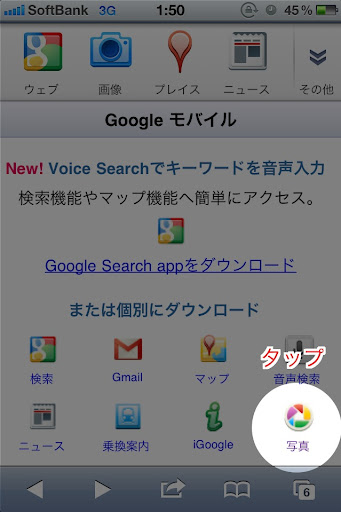
iPhoneのSafariでGoogleを開き、その他をタップ
写真をタップ
しかし、デスクトップからアルバムを作成して下さい。
ってなメッセージが出ます。
PC版にしても、やっぱりメッセージが出るので
ここは素直にパソコンから、さっきと同様に
Googleの写真っていう所をクリックします。
(スクリーンショット撮り忘れました)
Googleアカウント持ってる人はメアドとパスワード入れると
まずプロフィール写真を求められます。
えー?必要なの?とも思いましたが、Google+との連携を前提にしてるのかな~?
後、プロフィールの名前は写真にも付くので
ブログで使ってる名前と一緒にした方が
見た方が混乱しなくて良いと思いました。
後で必要になるため、ユーザ名を確認しておきます。
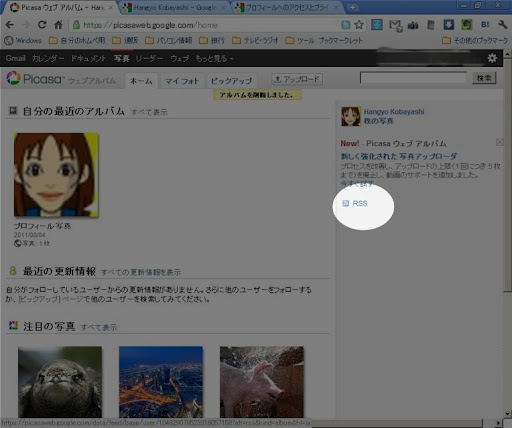
この↓ページの「RSS」の所を右クリック
「リンク先をコピー」→メモ帳などにペーストします。
https://picasaweb.google.com/data/feed/base/user/1234…←この数字をメモりましょう。
自分のアルバムが作れたら、iPhoneから写真をアップロードするためのアプリを用意します。
PictShare - multiple photos/movies uploader 2.3.2(¥250)
が良いとTwitterでフォローさせていただいてる方のブログで見たのですが
ちょっと節約して、こちら↓を使ってみる事にしました。
 カテゴリ: 写真
現在の価格: ¥85(サイズ: 3.3 MB)
販売元: ntaku - Takuto Nishioka
リリース日: 2010/11/12
 iPhone/iPadの両方に対応
現在のバージョンの評価:
 (2件の評価)
全てのバージョンの評価:(97件の評価)

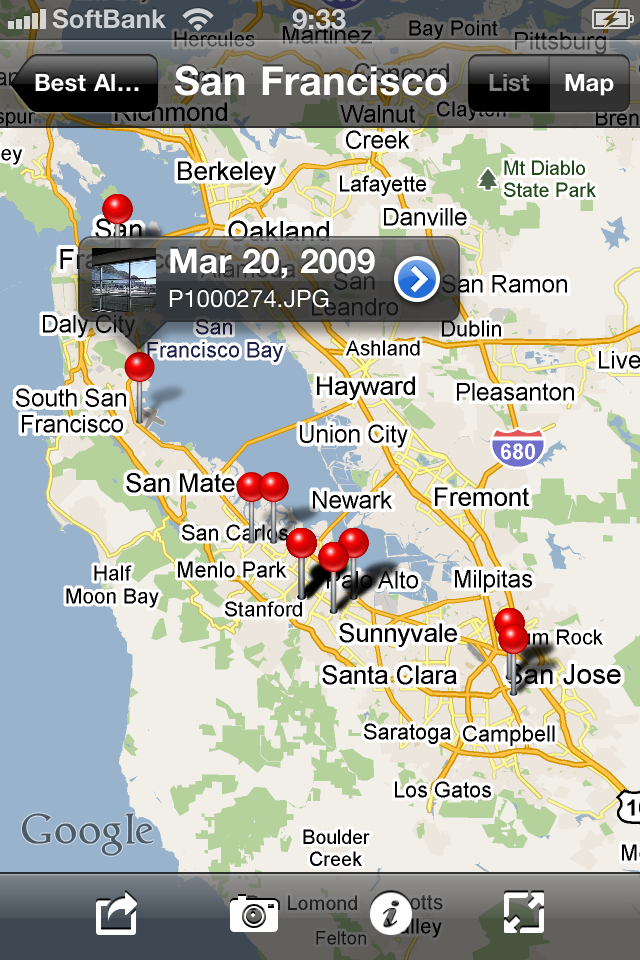
紹介記事はこちら↓です。
 Best Album - Picasa Web Albums Manager - ランディノート
iPadでも使えるなんて、お得。
そして、DraftPadのPicasaアシストを入れます。
こちら↓の記事より
 Happy-Go-Lucky: PicasaHtml2 for DraftPad
今現在、バージョン2.3になってますが、この記事から作っても大丈夫、2.3になります。
さあ、準備は完了です。
DraftPadで記事を書いて、アシストでアプリやサイト紹介のURL入れて
写真はiPhoneで撮って、適宜加工して
先ほどのBest AlbumでPicasaウェブアルバムにアップします。
DraftPadでPicasaHTMLを使い、写真のURLも記事に入れます。
写真のURLを必要な場所に移動させたら
iPhoneのSafariからアメブロにアップすれば
はい、出来上がり~
まとめ!
GoogleのPicasaウェブアルバムに写真をアップロードする事で
アメブロにも、iPhoneから簡単に何枚も写真をアップする事ができます。
写真がある事で、ブログが分かりやすく
見栄えが良くなる…いかがでしょうか?
ますますiPhoneからブログを更新するのが
簡単になりました。
GoogleのPicasaウェブアルバムに写真を上げて
DraftPadのアシストでブログに載せる事ができました。
40歳代のおばちゃんにも、できるんですよー。
ただし、Picasaウェブアルバムの登録の時だけは
iPhoneからできませんでした。残念です。
iPhoneのSafariでGoogleを開き、その他をタップ

2011_ 8_ 8_ 3_33.jpg Photo by Hangyo Kobayashi
写真をタップ
2011_ 8_ 8_ 3_33.jpg Photo by Hangyo Kobayashi
しかし、デスクトップからアルバムを作成して下さい。
ってなメッセージが出ます。
PC版にしても、やっぱりメッセージが出るので
ここは素直にパソコンから、さっきと同様に
Googleの写真っていう所をクリックします。
(スクリーンショット撮り忘れました)
Googleアカウント持ってる人はメアドとパスワード入れると
まずプロフィール写真を求められます。
えー?必要なの?とも思いましたが、Google+との連携を前提にしてるのかな~?
後、プロフィールの名前は写真にも付くので
ブログで使ってる名前と一緒にした方が
見た方が混乱しなくて良いと思いました。
後で必要になるため、ユーザ名を確認しておきます。
この↓ページの「RSS」の所を右クリック
2011_ 8_ 8_ 3_33.jpg Photo by Hangyo Kobayashi
「リンク先をコピー」→メモ帳などにペーストします。
https://picasaweb.google.com/data/feed/base/user/1234…←この数字をメモりましょう。
自分のアルバムが作れたら、iPhoneから写真をアップロードするためのアプリを用意します。
PictShare - multiple photos/movies uploader 2.3.2(¥250)
が良いとTwitterでフォローさせていただいてる方のブログで見たのですが
ちょっと節約して、こちら↓を使ってみる事にしました。
Best Album - Picasa Web Albums Manager 2.2(¥85)
カテゴリ: 写真現在の価格: ¥85(サイズ: 3.3 MB)
販売元: ntaku - Takuto Nishioka
リリース日: 2010/11/12
iPhone/iPadの両方に対応現在のバージョンの評価:
(2件の評価)全てのバージョンの評価:
(97件の評価) 紹介記事はこちら↓です。
Best Album - Picasa Web Albums Manager - ランディノートiPadでも使えるなんて、お得。
そして、DraftPadのPicasaアシストを入れます。
こちら↓の記事より
Happy-Go-Lucky: PicasaHtml2 for DraftPad今現在、バージョン2.3になってますが、この記事から作っても大丈夫、2.3になります。
さあ、準備は完了です。
DraftPadで記事を書いて、アシストでアプリやサイト紹介のURL入れて
写真はiPhoneで撮って、適宜加工して
先ほどのBest AlbumでPicasaウェブアルバムにアップします。
DraftPadでPicasaHTMLを使い、写真のURLも記事に入れます。
写真のURLを必要な場所に移動させたら
iPhoneのSafariからアメブロにアップすれば
はい、出来上がり~
まとめ!
GoogleのPicasaウェブアルバムに写真をアップロードする事で
アメブロにも、iPhoneから簡単に何枚も写真をアップする事ができます。
写真がある事で、ブログが分かりやすく
見栄えが良くなる…いかがでしょうか?
iPhoneアプリDraftPadでアメブロを書いてます。
iPhone「だけ」でアプリやサイトの紹介するブログを更新しようと思ったら
メモアプリDraftPadが大変便利です。
 カテゴリ: 仕事効率化, ユーティリティ
現在の価格: 無料(サイズ: 2.8 MB)
販売元: Manabu Ueno - Manabu Ueno
リリース日: 2010/02/26
iPhone/iPadの両方に対応
現在のバージョンの評価:(12件の評価)
全てのバージョンの評価:(292件の評価)
ただし、ダウンロードしただけのまっさらの状態では本領を発揮できません。
アシストを導入してこそのDraftPadなのです。
 iPhoneの世界
アシストを詳しく説明してくれているのがこちらです
倉園さんのブログでもDraftPadが紹介されてます。
 EvernoteやTwitter、SMSに下書きを渡すアプリ ~ DraftPad | ZONOSTYLE
アシストの使い方がとても分かりやすいです
倉園さんの文章ってとても面白いですよね。
ご自身の事を「オレ」って言いながら完璧なまでの、ですます調。
このバランス感覚が素敵!と勝手に憧れてます。
そして、アプリ紹介とブログ紹介はhiro45jpさんのAppHtml・ShareHtmlが便利です。
最近新しくなって、より素晴らしくなりました。
Safariのお気に入りに入れましょう。
 iOS/Macアプリ紹介のAppHtmlが大幅リニューアル♬ | 普通のサラリーマンのiPhone日記
簡単に美しくアプリ紹介できるAppHtml
 ShareHtmlとFocusHtmlもリニューアルしました♪ | 普通のサラリーマンのiPhone日記
素晴らしいブログを紹介するShareHtml
勝手に…もとい、自動的にDraftPadに渡してくれて
アシストのBlogPreviewで確認すれば、「私、すごーい!」パチパチ
と、見事に勘違いさせてくれます。
私はATOK Pad(¥1,200)を持っているので、ライブラリにあったアシスト「Edit with ATOK Pad App」を使い、入力はATOK Padにお任せです。
ブログを書き終えたら、Safariを起動してWeb上でアメブロに入り、
DraftPadに戻ってアシスト「Copy All Text」でアメブロに渡します。
写真を入れたりして、最終的に完成した文章は
コピーしてEvernoteに保存しています。
ところで、私のAmebaブログ作成は今、1つ問題を抱えてます。
それは、せっかくDraftPadで原稿を作っているのに
写真を入れるのに、手間がかかる事。
iPhoneで撮った写真をアップロードするのは、メールで簡単なのに
web上で「この写真を選ぶ」と、カーソル位置に関わらず一番下に写真が行ってしまいます。
それを置きたい位置に動かすのに、マウスのスクロールができないiPhoneでは
指でじわじわ移動させますが、これが結構ストレスです。
写真をFlickrまたはPicasaというweb上のアルバムサイトに置くと
DraftPadのアシストを使って楽にブログに載せられるようなので
ぜひ導入したいと思います。
FlickrとPicasaどちらがいいのかな?
Flickrは使ってる人が多い印象ですが、写真をクリックした時にiPhoneに適切なサイズにピンチできない事がちょっと嫌です。
PicasaはGoogleのサービスなので導入が楽そうだけど
あまり使ってる人を見かけないのは、何か理由があるのかも?
しばらく迷います。
まとめ!
DraftPad
はiPhoneだけでブログ更新するのに最適です。
今後は写真のアップロードにも活用して、このブログをより良くしたいと思います。
メモアプリDraftPadが大変便利です。
DraftPad 1.4(無料)
カテゴリ: 仕事効率化, ユーティリティ現在の価格: 無料(サイズ: 2.8 MB)
販売元: Manabu Ueno - Manabu Ueno
リリース日: 2010/02/26
iPhone/iPadの両方に対応現在のバージョンの評価:
(12件の評価)全てのバージョンの評価:
(292件の評価)ただし、ダウンロードしただけのまっさらの状態では本領を発揮できません。
アシストを導入してこそのDraftPadなのです。
iPhoneの世界アシストを詳しく説明してくれているのがこちらです
倉園さんのブログでもDraftPadが紹介されてます。
EvernoteやTwitter、SMSに下書きを渡すアプリ ~ DraftPad | ZONOSTYLEアシストの使い方がとても分かりやすいです
倉園さんの文章ってとても面白いですよね。
ご自身の事を「オレ」って言いながら完璧なまでの、ですます調。
このバランス感覚が素敵!と勝手に憧れてます。
そして、アプリ紹介とブログ紹介はhiro45jpさんのAppHtml・ShareHtmlが便利です。
最近新しくなって、より素晴らしくなりました。
Safariのお気に入りに入れましょう。
iOS/Macアプリ紹介のAppHtmlが大幅リニューアル♬ | 普通のサラリーマンのiPhone日記簡単に美しくアプリ紹介できるAppHtml
ShareHtmlとFocusHtmlもリニューアルしました♪ | 普通のサラリーマンのiPhone日記素晴らしいブログを紹介するShareHtml
勝手に…もとい、自動的にDraftPadに渡してくれて
アシストのBlogPreviewで確認すれば、「私、すごーい!」パチパチ
と、見事に勘違いさせてくれます。
私はATOK Pad(¥1,200)を持っているので、ライブラリにあったアシスト「Edit with ATOK Pad App」を使い、入力はATOK Padにお任せです。
ブログを書き終えたら、Safariを起動してWeb上でアメブロに入り、
DraftPadに戻ってアシスト「Copy All Text」でアメブロに渡します。
写真を入れたりして、最終的に完成した文章は
コピーしてEvernoteに保存しています。
ところで、私のAmebaブログ作成は今、1つ問題を抱えてます。
それは、せっかくDraftPadで原稿を作っているのに
写真を入れるのに、手間がかかる事。
iPhoneで撮った写真をアップロードするのは、メールで簡単なのに
web上で「この写真を選ぶ」と、カーソル位置に関わらず一番下に写真が行ってしまいます。
それを置きたい位置に動かすのに、マウスのスクロールができないiPhoneでは
指でじわじわ移動させますが、これが結構ストレスです。
写真をFlickrまたはPicasaというweb上のアルバムサイトに置くと
DraftPadのアシストを使って楽にブログに載せられるようなので
ぜひ導入したいと思います。
FlickrとPicasaどちらがいいのかな?
Flickrは使ってる人が多い印象ですが、写真をクリックした時にiPhoneに適切なサイズにピンチできない事がちょっと嫌です。
PicasaはGoogleのサービスなので導入が楽そうだけど
あまり使ってる人を見かけないのは、何か理由があるのかも?
しばらく迷います。
まとめ!
DraftPad
はiPhoneだけでブログ更新するのに最適です。
今後は写真のアップロードにも活用して、このブログをより良くしたいと思います。