アリャ風呂 -New York- -9ページ目

アリャ風呂 -New York-

iPhoneサイコー!
★iPhone4/4S/5 ★jailbreak ★jb ★脱獄
★Disney ★ディズニー ★Duffy ★ダッフィー ★シェリーメイ ★UniBEARsity
★HP ProBook 4740s ★HP ProLiant ML110 G6 ★ThinkPad R40
★Wii ★DS Lite ★PSP go
★rock ★69
★★★ keep on movin'

635PRO(go) GoTube12 rev.2
http://www.megaupload.com/?d=XWYTOSNC
635PRO(go) GoTube12 rev.2.zip


① 『PSP』フォルダ→『GAME』フォルダ配下に『GoTube12(online)』フォルダを丸ごと移動します。
② XMBから『635PRO(go) GoTube12 rev.2』を起動します。

SELECTボタン : サイト切替
○ボタン : 再生
×ボタン : 検索 / 停止
□ボタン : 表示切替
△ボタン : メニュー表示
→ボタン : 2倍速
←ボタン : 0.5倍速


※『site』フォルダ配下にjsファイルを追加で幸せになります。
http://sites.google.com/site/psponlinenet/gotube/GoTube.zip
http://sites.google.com/site/psponlinenet/Upsptube/UPSPtube20.zip
http://sites.google.com/site/psponlinenet/Upsptube/
http://sites.google.com/site/psponlinenet/gotube/repository/
http://ux.getuploader.com/350sup/
http://ux.getuploader.com/350sup/download/65/js_by_GOMI_20100423.zip


_GOMI_Util.js
Abrutis.js
BRIDGE.js
CrunchyRoll.js
Current.js
DailyMotion.js
DailymotionG.js
ext.js
GoogleVideo.js
GSearch_BRIDGE.js
Guba.js
JeuxVideo.js
Kontraband.js
LiveLeak.js
MegaVideo.js
MetaCafe.js
MuchoSucko.js
MySpace Videos.js
MySpace.js
MyVideo.js
NothingToxic.js
Pornhub.js
RedTube.js
Revision3.js
Shufuni.js
Spike.js
StageVu.js
StreetFire.js
tagtele.js
ThatVideoSite.js
TNAFlix.js
Tube8.js
TubeIso.js
Tudou.js
UAS.js
UASS.js
VBox7.js
Veoh.js
VidMax.js
Vimeo.js
Wanktube.js
Wat.js
xHamster.js
XVideos.js
YourFileHostNavi.js
YourFileHostNaviWMV.js
YouTube(flv).js
YouTube(mp4).js
YouTube.js
Yuvutu.js
ScreenShotPNG_Speedy_Plugin ver.0.30 が、
6.20 TN-B (HEN) で不安定だったので、別のプラグインを探してきました。

screenshot.prx
http://www.megaupload.com/?d=XZ48DVEW

① PSP goをUSB接続モードでPCに繋ぎます。
② 『screenshot.zip』を解凍します。
③ 『screenshot.prx』を、PSP goの『seplugins』フォルダ配下に移動します。
④ 『seplugins』フォルダ配下に『vsh.txt』『game.txt』『pops.txt』を作成します。
⑤ 『vsh.txt』『game.txt』『pops.txt』それぞれに『ef0:/seplugins/screenshot.prx 1』と入力し、保存します。
⑥ USB接続モードを解除します。
⑦ TN VSH MENUを開き、RESTART VSHします。

以上でscreenshot.prxの導入は完了です。


♪ボタンを押すことで、スクリーンショットを撮影できます。
ef0:/PICTURE/ に保存されます。


スクリーンショットを撮ることができるプラグインです。

ScreenShotPNG_Speedy_Plugin ver.0.30
http://utao.dw.land.to/
http://dl.qj.net/download/screenshotpng_speedy_plugin-v030.html

① PSP goをUSB接続モードでPCに繋ぎます。
② 『26294_SSPSPv0.30.zip』を解凍します。
③ 『ScreenShotPNG_Plugin.prx』と『any』フォルダを丸ごと、PSP goの『seplugins』フォルダ配下に移動します。
④ 『seplugins』フォルダ配下に『vsh.txt』『game.txt』『pops.txt』を作成します。
⑤ 『vsh.txt』『game.txt』『pops.txt』それぞれに『ef0:/seplugins/ScreenShotPNG_Plugin.prx 1』と入力し、保存します。
⑥ 『PICTURE』フォルダ配下に『CAPTURE』フォルダを作成します。
⑦ USB接続モードを解除します。
⑧ TN VSH MENUを開き、RESTART VSHします。

以上でScreenShotPNG_Speedy_Pluginの導入は完了です。


♪ボタンを押すことで、スクリーンショットを撮影できます。
ef0:/PICTURE/CAPTURE/ に保存されます。

『ef0:/seplugins/any/SSPSP.ini』を編集することで、設定を変更できます。

SSPSP_SS_BUTTONS : キー設定 [NOTE]
SSPSP_OUTPUT_ERROR_LOG : エラーログ出力設定 [OFF]
SSPSP_FILE_NAME : ファイル名設定 [%year%month2%day2%hour2%min2%sec2]
SSPSP_FINISH_MESSAGE : 撮影後メッセージ設定 [OFF]
SSPSP_TEXT_COLOR : 撮影後メッセージ色設定 [0xffffff]

なんか6.20 TN-B (HEN)だと、ファイル名がおかしな数字になっちまいやす。

ちなみに自分は、
SSPSP_FILE_NAME : psp-image-%num4
SSPSP_FINISH_MESSAGE : 2 [電源ランプ点滅]
にしてます。


でも、なんかゲーム中に♪ボタンを押したらフリーズしますね。。。
HEN起動後、XMBでSELECTボタンを押すと『TN VSH MENU』表示されます。

CPU CLOCK XMB : XMB上のCPUクロック設定 [Default]
CPU CLOCK GAME : ゲーム中のCPUクロック設定 [Default]
FAKE REGION : リージョンコード偽装 [Disabled]
SKIP GAMEBOOT : ゲーム起動時のロゴ表示をスキップ [Disabled]
HIDE MAC ADDRESS : MACアドレスを隠す [Enabled]
TN NETWORK UPDATE : 6.20 TN-B (HEN)のネットワークアップデート [Enabled]
HIDE PIC0 & PIC1 : XMBのゲーム一覧で背景非表示 [Disabled]
SPOOF VERSION : FW偽装 [Enabled]
USB CHARGE : USBケーブルで充電 [Disabled]
FAST SCROLL MUSIC : ミュージックの曲間移動を高速化 [Disabled]
PROTECT FLASH0 : Flash0アクセス制限 [Enabled]
FAKE INDEX.DAT : バージョン偽装 [Disabled]

SHUTDOWN DEVICE : 電源OFF (HEN解除)
SUSPEND DEVICE : スリープ (HEN継続)
RESET DEVICE : 再起動 (HEN解除)
RESTART VSH : XMB再表示 (HEN継続)
EXIT : TN VSH MENU終了


※ [ ] 内は初期設定です。


自分は↓こんな感じの設定にしてます。


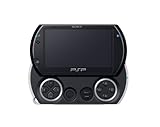
PSP go「プレイステーション・ポータブル go」 ピアノ・ブラック(PSP-N1000PB)/ソニー・コンピュータエンタテインメント


¥16,800

Amazon.co.jp


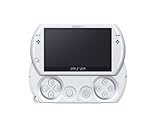
PSP go「プレイステーション・ポータブル go」 パール・ホワイト(PSP-N1000PW)/ソニー・コンピュータエンタテインメント


¥16,800

Amazon.co.jp


(PSP go用) クレードル(PSP-N340)/ソニー・コンピュータエンタテインメント


¥4,800

Amazon.co.jp


(PSP go用) ディスプレイ保護フィルム2枚入り(PSP-N510)/ソニー・コンピュータエンタテインメント


¥800

Amazon.co.jp


(PSP go用) 本革ケース&ストラップ(SCZM-92086)/ソニー・コンピュータエンタテインメント


¥4,200

Amazon.co.jp


(PSP go用) ポーチ&ストラップ ホワイト(PSPJ-15028)/ソニー・コンピュータエンタテインメント


¥1,000

Amazon.co.jp


(PSP go用) ポーチ&ストラップ ブラック(PSPJ-15027)/ソニー・コンピュータエンタテインメント


¥1,000

Amazon.co.jp


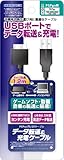
PSP go用USBケーブル『データ転送&充電ケーブル』/ゲームテック


¥1,050

Amazon.co.jp


PSP go 6.20 TN-B (HEN) の起動方法についての解説です。

① XMBから『ゲーム』→『本体メモリー』→『PATAPON 2 DEMO』を起動します。

② 『CONTINUE』で○ボタンを押します。

③ Wolo のセーブデータで○ボタンを押します。

④ セーブデータのロードが完了しました。×ボタンを押します。

⑤ ゲームのローディング画面です。

⑥ ゲームのロードが完了しました。『PUSH ANY BUTTON』と表示されたら、何かボタンを押します。

⑦ 青い画面になります。右上に『R』ボタンと表示されてます、Rボタンを押します。

⑧ HBL (Half-Byte Loader) を起動されます。

⑨ wMenu が表示されます。『HEN』を選択し、○ボタンを押します。

⑩ XMBに戻ります。
⑪ XMBから『設定』→『本体設定』→『本体情報』を開きます。
⑫ システムソフトウェア バージョン が 『6.20 TN-B』になっていたら、HENの起動完了です。


次にISOゲームファイルの起動です。
Prometheus ISO Loader v0.2 for 6.20TN

① XMBから『ゲーム』→『本体メモリー』→『Prometheus ISO Loader』を起動します。

② メニュー画面が開きます。起動したISOゲームファイルを選択し、○ボタンを押します。

③ ISOゲームファイルからゲームを起動できました。


※『ISO』フォルダに入れるファイルは通常のPSPでUMDからバックアップとして吸い出したデータです。PSPでUMD吸い出し→PSPgoに保存→PrometheusでPLAYするという手順です。


PSP go「プレイステーション・ポータブル go」 ピアノ・ブラック(PSP-N1000PB)/ソニー・コンピュータエンタテインメント


¥16,800

Amazon.co.jp


PSP go「プレイステーション・ポータブル go」 パール・ホワイト(PSP-N1000PW)/ソニー・コンピュータエンタテインメント


¥16,800

Amazon.co.jp


(PSP go用) クレードル(PSP-N340)/ソニー・コンピュータエンタテインメント


¥4,800

Amazon.co.jp


(PSP go用) ディスプレイ保護フィルム2枚入り(PSP-N510)/ソニー・コンピュータエンタテインメント


¥800

Amazon.co.jp


(PSP go用) 本革ケース&ストラップ(SCZM-92086)/ソニー・コンピュータエンタテインメント


¥4,200

Amazon.co.jp


(PSP go用) ポーチ&ストラップ ホワイト(PSPJ-15028)/ソニー・コンピュータエンタテインメント


¥1,000

Amazon.co.jp


(PSP go用) ポーチ&ストラップ ブラック(PSPJ-15027)/ソニー・コンピュータエンタテインメント


¥1,000

Amazon.co.jp


PSP go用USBケーブル『データ転送&充電ケーブル』/ゲームテック


¥1,050

Amazon.co.jp


これ一つでHENに必要なファイルをPSP goの本体メモリーに配置してくれます。
とっても便利。


★Easy 6.20 TN-B (HEN) Installer
http://pspslimhacks.com/release-easy-6-20-tn-b-hen-installer-installs-everything-to-run-6-20-tn-b/

Easy 6.20 TN-B HEN Installer.exe
105,533,955 バイト
CRC32: A9B15740
MD5: 48FD70810215A83A082D1A53E45D7380
SHA-1: 378312AC05E60BA518CA89681A4DA79019CD0F34

ファイルサイズがデカイのでダウンロードにちょっと時間がかかります。

ダウンロード出来たら、さっそく作業開始。

① PSP goをPCに接続し、USB接続モードにします。
② 『Easy 6.20 TN-B HEN Installer.exe』を実行します。
③ [Next]をクリック

④ [I agree to the terms of this license agreement]を選択し、[Next]をクリック

⑤ [Change]をクリックし、PSP goの本体メモリードライブ(自分の場合はP:\)を指定します。
⑥ [Next]をクリック

⑦ [Next]をクリック

⑧ 作業が始まります。

⑨ 作業が終わりました、[Finish]をクリック

⑩ USB接続モードを解除します。


HENの導入が完了したら、こちらも入れておきましょう。

★Prometheus ISO Loader v0.2 for 6.20TN
http://download892.mediafire.com/sll8t770apeg/be5bcaj78wom346/Prometheus_Iso_loader_v0.2.rar

Prometheus_Iso_loader_v0.2.rar
63,077 バイト
CRC32: 87FCB2E8
MD5: 56AAA9248182348F5862F76D539A3544
SHA-1: C000FA27FD15882E75C88DEBF195AB6E1F2C376E

① PSP goをPCに接続し、USB接続モードにします。
② 『Prometheus_Iso_loader_v0.2.rar』を解凍します。
③ PSP goの本体メモリードライブをエクスプローラで開きます。
④ 『PSP』フォルダ→『GAME』フォルダ配下に、先ほど解凍したファイルの『Prometheus_Iso_loader』フォルダごと移動します。
⑤ USB接続モードを解除します。


以上で、完成です。

あとは『ISO』フォルダにUMDからバックアップとして吸い出したデータで遊べます。
PSP goではUMDを読み込めないので、通常のPSPでUMDをバックアップし、それをPSP goでPLAYするという手順です。


PSP go「プレイステーション・ポータブル go」 ピアノ・ブラック(PSP-N1000PB)/ソニー・コンピュータエンタテインメント


¥16,800

Amazon.co.jp


PSP go「プレイステーション・ポータブル go」 パール・ホワイト(PSP-N1000PW)/ソニー・コンピュータエンタテインメント


¥16,800

Amazon.co.jp


(PSP go用) クレードル(PSP-N340)/ソニー・コンピュータエンタテインメント


¥4,800

Amazon.co.jp


(PSP go用) ディスプレイ保護フィルム2枚入り(PSP-N510)/ソニー・コンピュータエンタテインメント


¥800

Amazon.co.jp


(PSP go用) 本革ケース&ストラップ(SCZM-92086)/ソニー・コンピュータエンタテインメント


¥4,200

Amazon.co.jp


(PSP go用) ポーチ&ストラップ ホワイト(PSPJ-15028)/ソニー・コンピュータエンタテインメント


¥1,000

Amazon.co.jp


(PSP go用) ポーチ&ストラップ ブラック(PSPJ-15027)/ソニー・コンピュータエンタテインメント


¥1,000

Amazon.co.jp


PSP go用USBケーブル『データ転送&充電ケーブル』/ゲームテック


¥1,050

Amazon.co.jp


PSP システムソフトウェア アップデート バージョン 6.20
PSP go (PSP-N1000) 専用
EBOOT.PBP

CRC32: 56A8CCF1
MD5: AE20575ECFF8380214E8C43EEF466CA8
SHA-1: 982693FC315F9FBF0A2E989DBE746EAABD57642C

パソコン経由でアップデート
http://www.jp.playstation.com/psp/update/ud_04.html

※十分充電した上で作業を行なって下さい。
※ACアダプタ接続必須かも?

① PSP goとPCを接続し、USB接続モードにします。
② PSP goの本体メモリードライブをエクスプローラで開きます。
③ 『PSP』フォルダ→『GAME』フォルダの配下に『UPDATE』フォルダを作成します。
④ 『UPDATE』フォルダにアップデートファイル(EBOOT.PBP)を移動します。
⑤ USB接続モードを解除します。
⑥ XMB (クロスメディアバー)から『ゲーム』→『本体メモリー』→『PSP アップデート ver 6.20』を選択します。

⑦ 画面の指示にしたがってアップデートします。
⑧ アップデートが完了したら、XMBから『設定』→『本体設定』→『本体情報』を選択します。
⑨ システムソフトウェアのバージョンが6.20になってたらアップデート完成です。


FWを保存して無かった方は↓のurlでも入手可能です。
http://www.psp-hacks.com/file/2010


PSP go「プレイステーション・ポータブル go」 ピアノ・ブラック(PSP-N1000PB)/ソニー・コンピュータエンタテインメント


¥16,800

Amazon.co.jp


PSP go「プレイステーション・ポータブル go」 パール・ホワイト(PSP-N1000PW)/ソニー・コンピュータエンタテインメント


¥16,800

Amazon.co.jp


(PSP go用) クレードル(PSP-N340)/ソニー・コンピュータエンタテインメント


¥4,800

Amazon.co.jp


(PSP go用) ディスプレイ保護フィルム2枚入り(PSP-N510)/ソニー・コンピュータエンタテインメント


¥800

Amazon.co.jp


(PSP go用) 本革ケース&ストラップ(SCZM-92086)/ソニー・コンピュータエンタテインメント


¥4,200

Amazon.co.jp


(PSP go用) ポーチ&ストラップ ホワイト(PSPJ-15028)/ソニー・コンピュータエンタテインメント


¥1,000

Amazon.co.jp


(PSP go用) ポーチ&ストラップ ブラック(PSPJ-15027)/ソニー・コンピュータエンタテインメント


¥1,000

Amazon.co.jp


PSP go用USBケーブル『データ転送&充電ケーブル』/ゲームテック


¥1,050

Amazon.co.jp


PSP go のhackが進んできてるようなので、ちょっくら購入してみました。


ヤマダ電機で定価にて購入しました。

おまけでディスプレイ保護フィルム付けてもらいますた。。。


PSP go (ピアノ・ブラック)

PSP-N1000 PB

16,800円(税込)

http://www.jp.playstation.com/psp/hardware/pspn1000pb.html


ディスプレイ保護フィルム

PSP-N510

800円(税込)

http://www.jp.playstation.com/psp/peripheral/pspn510.html


店員さんに聞いてみたんですが、PSP go はほとんど売れてないらしく、

今回買った PSP go は初回入荷分20台のうちの1台らしいです。

どれだけ売れてないんだか。。。


家に帰って開梱!


そして、電源on!


・・・が、使えない。


そっか充電ね!

って事で付属ケーブルとPCに接続しUSBにて充電。


・・・が、反応なし。

ケーブルの初期不良?

とりあえず付属ACアダプターにも接続してみる。


ん、充電されてるみたい。


???


ちょっとググってみると、

USB接続モードにして接続しないと充電できないみたい。

何その仕様。。。

って事は、電源が切れる前にUSB接続モードにしておかないとUSB充電できない。

しかもそれだと、ゲームしながらのUSB充電不可。

ACアダプター必須だな。


でも、非公認のいつでもUSB充電okケーブルがあるようなので、購入決定。


ゲームテック

PSPgo用USBケーブル データ転送&充電ケーブル
SK1044
1,050円(税込)
http://www.gametech.co.jp/products/catalog/8608/8608_1.html


んで電源on、初期FWは5.70でした。


まずは、FW(ファームウェア、システムソフトウェア)をhackの為に 6.20 へアップデート。

んが、警告文。

どうやら、AC充電中でも、バッテリー残量が少ないとアップデートできない模様。

とりあえず充電だな。


PSP go「プレイステーション・ポータブル go」 ピアノ・ブラック(PSP-N1000PB)/ソニー・コンピュータエンタテインメント
¥16,800
Amazon.co.jp


PSP go「プレイステーション・ポータブル go」 パール・ホワイト(PSP-N1000PW)/ソニー・コンピュータエンタテインメント
¥16,800
Amazon.co.jp


(PSP go用) クレードル(PSP-N340)/ソニー・コンピュータエンタテインメント
¥4,800
Amazon.co.jp


(PSP go用) ディスプレイ保護フィルム2枚入り(PSP-N510)/ソニー・コンピュータエンタテインメント
¥800
Amazon.co.jp


(PSP go用) 本革ケース&ストラップ(SCZM-92086)/ソニー・コンピュータエンタテインメント
¥4,200
Amazon.co.jp


(PSP go用) ポーチ&ストラップ ホワイト(PSPJ-15028)/ソニー・コンピュータエンタテインメント
¥1,000
Amazon.co.jp


(PSP go用) ポーチ&ストラップ ブラック(PSPJ-15027)/ソニー・コンピュータエンタテインメント
¥1,000
Amazon.co.jp


PSP go用USBケーブル『データ転送&充電ケーブル』/ゲームテック
¥1,050
Amazon.co.jp


使用中のPCの通信速度を測定するサイトがいくつかありますが、

(たとえばこんな感じ↓)
Radish Network Speed Testing
http://netspeed.studio-radish.com/

測定してみると意外と速度が出てないって方がいらっしゃいませんか?

原因はいくつかあります。
・無線LANを使用
・ルータの性能
・メモリ不足
・セキュリティサービスを使用
などなど・・・

ただし、設定次第で通信速度の改善が出来るかもしれませんよ!
(Windows 2000/XP)

具体的にはRWINの設定という事を行なうのですが、Dr.TCPというソフトが簡単です。

Dr.TCP
http://www.dslreports.com/drtcp
http://www.dslreports.com/front/DRTCP021.exe

直接レジストリを弄るソフトなのでwebから DRTCP021.exe をそのまま実行で大丈夫です。


・TCP Receive Window:
├ADSLの場合:65535(または131070)
├光ファイバー(関東)の場合:131070
└光ファイバー(関東以外)の場合:262140
・Window Scaling:YES
・Time Stamping:YES
・Selective Acks:YES
・Path MTU Discovery:YES

最後に Save をクリックします。

以上で設定完了です。
再起動後に設定が反映されます。

再起動後に通信速度測定してみると、速度2~3倍になってたりするかもしれません。
iPhoneのアドレス帳ですが、実は将来的なAndroidへの移行も踏まえて、
Gmailの連絡先をExchangeでiPhoneに同期させて使ってます。

まぁ機種に依存しないように、出来るだけクラウドで使用してます。

ところで、アドレス帳の誕生日がおかしくなっているのに気付きました。

誕生日が全て2日前倒しになってます。

これはまずい。色々と・・・

au → 電話帳かんたんコピー → iPhone4 → Gmail

という流れで移行してきたので、どの段階で誕生日がずれたのかなぁ!?

まぁ今となっては知る術もないので、皆さんも気を付けて下さいね。