アリャ風呂 -New York-

アリャ風呂 -New York-

iPhoneサイコー!
★iPhone4/4S/5 ★jailbreak ★jb ★脱獄
★Disney ★ディズニー ★Duffy ★ダッフィー ★シェリーメイ ★UniBEARsity
★HP ProBook 4740s ★HP ProLiant ML110 G6 ★ThinkPad R40
★Wii ★DS Lite ★PSP go
★rock ★69
★★★ keep on movin'

Amebaでブログを始めよう!
♪「Right Here, Right Now」by Fatboy Slim


こんばんわ!『ハル@アリャ』です!

スマホといえば Appleの「iOS」や Googleの「Android」ですが、
これだけ売れてくると次から次へと類似品が現れます。
これが世の常なのでしょう。

「Windows Phone」はまだ良いとして、


iOS
http://www.apple.com/jp/ios/

Android
http://www.android.com/

Windows Phone
http://www.windowsphone.com/


「Firefox OS」「Tizen」「Ubuntu Phone OS」なんて、
偽物感がハンパなくまったく売れる気がしない・・・
でも「Firefox OS」は「Sony Mobile Communications」、
「Tizen」は「SAMSUNG」「docomo」が頑張ってるみたいなので
少しは暖かく見守りたいですね。。。
当然「Ubuntu Phone OS」は「Canonical」が支援してます。


Firefox OS
http://www.mozilla.jp/firefoxos/

Tizen
https://www.tizen.org/

Ubuntu Phone OS
http://www.ubuntu.com/devices/phone/


あと、「BlackBerry OS」「Symbian OS」「webOS」「Palm OS」なんてのもありましたね。。。


BlackBerry OS
http://jp.blackberry.com/apps-software/blackberry7/

Symbian OS
http://licensing.symbian.org/

webOS
http://developer.palm.com/

Palm OS
http://ja.wikipedia.org/wiki/Garnet_OS


Best Of At The Beach(初回生産限定盤)/SMJ

¥3,980
Amazon.co.jp
♪「ちょ」by B-DASH


こんばんわ!『ハル@アリャ』です!

東ハトのワクワク感がたまらない!たまらないのです!
http://tohato.jp/products/
キャラメルコーンにポテコ、なげわ。
ハバネロにビーノ、あみじゃが。
オールレーズン、ハーベスト。
たまりませんわぁぁぁ。。。


LEAD SONG COLLECTION(DVD付)/PQ Records

¥3,000
Amazon.co.jp
こんばんわ!『ハル@アリャ』です!

親用にPCを新調し設定中です。
ユーザーアカウントにパスワードをかけていますがそのうち「パスワードが分からなくなった」と電話がかかる事は目に見えているので、あらかじめ予防策として自動ログイン設定をしておきます。

01. [Windows]キー+[R]キーで「ファイル名を指定して実行」を表示。
02. 名前に「control userpasswords2」と入力し、[OK]ボタンをクリック。
03. 「ユーザー アカウント」ウィンドウが表示される。
04. [このコンピューターのユーザー]から該当のユーザーを選択。
05. [ユーザーがコンピューターを使うには、ユーザー名とパスワードが必要]のチェックを外し、[OK]ボタンをクリック。
06. 「自動ログオン」ウィンドウが表示される。
07. [パスワード]と[パスワードの確認入力]を入力し、[OK]ボタンをクリック。


[Microsoft サポート]
Windows XP で自動ログオンを有効にする方法
http://support.microsoft.com/kb/315231/ja

[Microsoft Windows XP ヒント集]
Windows XP へ自動ログオンする
http://www.microsoft.com/japan/windowsxp/using/setup/learnmore/tips/knox1.mspx


Acer Aspire (AS5349-BT824)
こんばんわ!『ハル@アリャ』です!

親用にPCを新調し設定中です。
テンキー付きのノートPCなので起動時からそのままテンキー入力が出来るように設定します。

01. [Windows]キー+[R]キーで「ファイル名を指定して実行」を表示。
02. 名前に「regedit」と入力し、[OK]ボタンをクリック。
03.「HKEY_USERS\.Default\Control Panel\Keyboard」を開く。
04. キー「InitialKeyboardIndicators」の値を 2 に変更。
(自分のPC環境ではデフォルトの値が 種類:REG_SZ・値:2147483648 でした。)

ちなみに値が 0 は無効です。


[Microsoft サポート]
ログオン画面の NumLock キーを有効にする方法
http://support.microsoft.com/kb/315468/ja
ログオン時にキーボードの NumLock 機能がオフになる
http://support.microsoft.com/kb/101898/ja


Acer Aspire (AS5349-BT824)
こんばんわ!『ハル@アリャ』です!

TSファイル再生の新定番を導入です!

TvtPlay:TSファイルを再生するTVTestプラグイン(ver.1.3 人柱版)
http://2sen.dip.jp/cgi-bin/hdusup/source/up0616.zip
TvtPlay:TSファイルを再生するTVTestプラグイン(ver.0.9r6 バグ修正)
http://2sen.dip.jp/cgi-bin/hdusup/source/up0615.zip

※まずは「BonDriver_File+TVTestPlugin」が必要なくなるので削除!
・C:\PT2\TVTest\BonDriver_File.dll
・C:\PT2\TVTest\BonDriver_File.dll.ini
・C:\PT2\TVTest\Plugins\BonDriver_File.tvtp
・C:\PT2\TVTest\Plugins\BonDriver_File.tvtp.ini

※TvtPlayの導入!
・C:\PT2\TVTest\BonDriver_Pipe.dll
・C:\PT2\TVTest\TvtAudioStretchFilter.ax
・C:\PT2\TVTest\Plugins\TvtPlay.tvtp

※音声フィルタの登録!
regsvr32 C:\PT2\TVTest\TvtAudioStretchFilter.ax

※音声フィルタの設定!
[TVTest]→[設定]→[再生]→[音声フィルタ] なし→TvAudioStretchFilter

※TSファイル再生用ショートカット!
TvtPlay
C:\PT2\TVTest\TVTest.exe /d BonDriver_Pipe.dll /tvtplay
こんばんわ!『ハル@アリャ』です!

3TB HDD を買って来たので試行錯誤しながらどうにかこうにかセットアップしました。
その模様です。
では、どうぞ。


※3TB HDD 詳細
Hitachi Global Storage Technologies (HGST)
Deskstar
0S03088
DK7SAD300
HDS723030ALA640
3.0TB・3.5-INCH・Serial-ATA-600・7200rpm・64MB
\13,080 で購入
2011/07/07 に購入
(リテール版)
タイ洪水の影響で世界的にHDD不足の懸念があります。
必要な方は早めに!


さっそく接続!
当然ながらそのままではXP 32bit 使用できません。
デバイスマネージャでは「このデバイスは正常に動作しています。」
「マイ コンピュータ」や「ディスクの管理」には表示すらされません。
[Tweak UI]→[マイ コンピュータ]→[ドライブ]では該当ドライブのアイコンに×(バッテン)表示。


そこで、HGSTの言う通りに「Hitachi GPT Disk Manager」をインストール!

Hitachi GPT Disk Manager
(Hitachi Edition GPT Loader)
http://www.paragon-software.com/hitachi/index.html
画面左上[Language]→[日本語]→[同意します]→[ダウンロードする]
Hitachi_GPT_Disk_Manager_v2.0_jp.msi

ぎょぎょぎょ、しかしエラーメッセージ!!!

「Hitachi GDT Disk Manager - InstallShield Wizard」

Hitachi GDT Disk Manager用のInstallShield ウィザードへようこそ

InstallShield(R) ウィザードは、ご使用のコンピュータへ、Hitachi GDT Disk Managerをインストールします。
「次へ」をクリックして、続行してください。

警告:このプログラムは、著作権法および国際協定によって保護されています。

HITACHI(HGST)製大容量ハードディスクはオペレーティングシステムから正常に認識されています。
ドライバーの追加インストールは必要ありません。
 HITACHI(HGST)製大容量ハードディスクをGPTに変換するには、Windowsのディスク管理ツールが必要です。


「次へ」がグレーアウトしてて「キャンセル」しかできません。

こりゃ、困った。


Intel Rapid Storage Technology Driver (10.6.0.1002)
http://downloadmirror.intel.com/20215/a08/iata_cd_10.6.0.1022.exe
をインストールしてみても、改善せず。


こりゃこりゃ、困った。


Intel Rapid Storage Technology Driver (9.6.0.1014)
http://downloadmirror.intel.com/15251/eng/STOR_allOS_9.6.0.1014_PV.exe
で上書きインストール。
「マイ コンピュータ」・「ディスクの管理」から認識されました。
(※ただし、ディスクの管理 からは 746.51GB 表示)
しめしめ。。。

このまま「Hitachi GPT Disk Manager」をインストール。
無事インストールできました。


再起動後「Hitachi GPT Disk Manager」が自動起動されます。
・[ハードディスクをGPTに変換]をクリック。
・該当のHDDにチェックしGPTに変換。
・左側メニュー[パーティショニング]をクリック。
・[新しいパーティションの作成とフォーマット]をクリック。
・該当のHDD・位置を選択し「NTFS」でフォーマット。

「ディスクの管理」からだとフォーマットにやたら時間がかかりますが、
「Hitachi GPT Disk Manager」からだとあっちゅーまにフォーマット完了!!!

最初はどうなる事やらと思いましたが、無事完成です。。。


「Intel Rapid Storage Technology Driver」
http://www.intel.com/p/ja_JP/support/highlights/chpsts/imsm


日立 HGST Deskstar パッケージ版 3.5inch 3TB 64MB 7200rp.../HGST
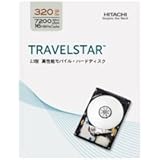
¥価格不明
Amazon.co.jp

こんばんわ!『ハル@アリャ』です!

Rockバーのチャンネル名を途中で途切れず全表示させ、なおかつリサイズできるというソフトです。

「TvRockResizer」
Rockバー の大きさを変えられるようにするためのソフト
http://sites.google.com/site/gaeeyo/windows/tvrockresizer/TvRockResizer_20100223-223538.zip

解凍してできた「TvRockResizerDll.dll」を (マイドキュメント)\tvrock\plug内に置いて起動するだけです。


また、このプラグインを開発された方は他にもオモロイものを開発されております。

「gaeeyoのメモ帳」
http://sites.google.com/site/gaeeyo/

「まだ寝るな」
特定のウィンドウがあるときにPCをスリープや休止モードに入らせないようにするソフト

「PHPでWake On Lan(WOL)」
PHP で Wake On Lan(WOL) を使うサンプル
こんばんわ!『ハル@アリャ』です!

TVTestプラグインをあれこれ見かけたので、紹介します。
ちなみに僕はまだ試してません。。。

TVSubtitle (0.15) : TVTest用字幕表示プラグイン
http://2sen.dip.jp/cgi-bin/hdusup/source/up0607.zip

TvtPlay (1.0 人柱版) : TSファイルを再生するTVTestプラグイン
http://2sen.dip.jp/cgi-bin/hdusup/source/up0606.zip

複数起動したTVTestを切り替えるPlugin (1.0.2)
http://typezero.ddo.jp/dtv/download.php?n=071

アクティブ以外のTVTestをミュートするPlugin (2.0.0)
http://typezero.ddo.jp/dtv/download.php?n=069

直前のチャンネルに戻すPlugin (1.0.1)
http://typezero.ddo.jp/dtv/download.php?n=067

コマンドラインでTVTestを操作するPlugin (1.0.0)
http://typezero.ddo.jp/dtv/download.php?n=059

任意のキーを送信するTVTestPlugin (1.0.0)
http://typezero.ddo.jp/dtv/download.php?n=053

ボリュームを共通操作するTVTestPlugin (1.0.0)
http://typezero.ddo.jp/dtv/download.php?n=052
こんばんわ!『ハル@アリャ』です!

「ニュースを見なアカン!」ってこって、
報ステを録画してみる事にしました。

■一日の確認作業 (TvRock)
※月金で報ステ録画。
タイトル:★★★ 報道ステーション ★★★
チャンネル:テレ朝系
予約日時:21時54分
録画時間:[30分]→[76分]
リピート:[1回のみ]→[カスタム](月・火・水・木・金)
録画デバイス:[地デジ-2]
録画終了後:[休止]
こんばんわ!『ハル@アリャ』です!

PSP公式ファームウェア(EBOOT.PBP)を展開できる
「NewPSARDumper for 6.60」を使ってみました。

1.解凍した「new_psardumper」フォルダを「x:\PSP\GAME\」に移動
2.ルートに「EBOOT.PBP」を置く
3.[XMB]→[ゲーム]→[本体メモリー]→[NEW PSAR DUMPER]
4.「PSAR Dumper」画面が表示されます
  ×ボタン ・・・ 固体情報を含み、暗号化された状態で展開、
  ○ボタン ・・・ 固体情報を含まず、暗号化された状態で展開
  □ボタン ・・・ 固体情報を含み、暗号化されてない状態で展開
5.展開が始まります(画面でなにやら ゴソゴソとしはじめます)
6.「Press X to exit」と表示されたら ×ボタン
7.ルートの「F0」フォルダに展開されています

※(x:\F0\vsh\etc\version.txt)を(x:\seplugins\)にコピー


Psardumper w/ FW 6.60 Support
http://psp.dashhacks.com/downloads/psardumper-w-fw-660-support
http://psp.dashhacks.com/system/files/newpsardump-660.zip

PSPシステムソフトウェアアップデート
http://www.jp.playstation.com/psp/update/ud_01.html