
Object EA オブジェクト型インジケーター対応EAになります。お持ちのサインツールを自動売買化します!!
お好きなインジケーターをEA化しましょう!
※2024年8月31日 大幅にバージョンアップ致しました! ナンピン・マーチン・ドテン・ピラミッティング・トレーリングストップと色々と使い易くなっております!
今の時代は、ネットでどこからでもサインツールが手に入る時代になっております。
ただ、そのお持ちのインジケーターはただのサインツールで有り、自動売買が行えません。
自動売買できるように業者に頼むと、そこそこの高値になる『2万円~10万円』
そこで、このObjectEAを使用して自動売買を行ってください。
バッファ型のインジケーターには対応しておりません。オブジェクト型専用になります。
バッファ型対応EAは、私の


出品ページにて提供しております。
オブジェクト型のインジケーターはあまり出回っておらず、希少価値が高いです。
MT4上でサインツールの色の箇所をマウスでダブルクリックし続けると、四角いマークがでるものが
オブジェクト型インジケーターになります。
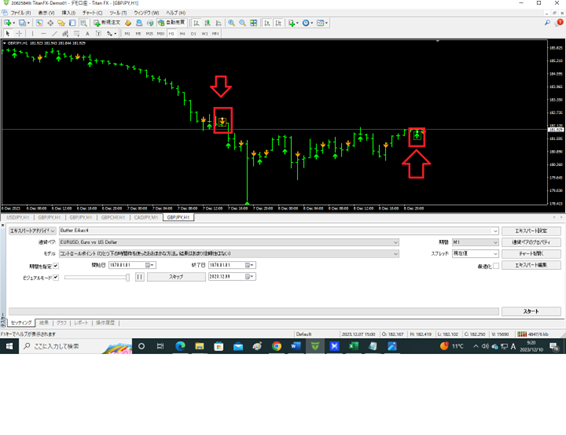
オブジェクト型はサインツールにカーソルを合わせてマウスをダブルクリックすると、上記の様な四角いマークが出ます。バッファ型だとそのまま設定項目に行きます。
※注意事項になります。全ての通貨ペアでトレード、テストを行う場合は
Slippageの値は、100000 を設定されて下さい。デフォルトの状態だとゴールド通貨ペアでしか稼働しません。
USDJPYでのSlippageは、15000に設定されて下さい。
Slippageの項目を設けている理由は、証券会社によってはリアルタイムでとんでもないスリップページを設定しているところが有るからです。
スリップページというのはエントリーをした箇所の事になります。そこが不利か有利かでそれからのトレードが変わってきます。
証券会社『ブローカー』によって決定されていることになるので、当方ではどうにもなりません。
最近では特にBTCUSD『ビットコイン』は、スリップページが高く設定されております。
RCIフィルター、トレーリングストップ、ブレイクイーブン、ナンピン・マーチン、ドテン、損益決済、ローソク足確定前の矢印エントリー機能が付いております!!
|
ObjectEAの各パラメーターの説明
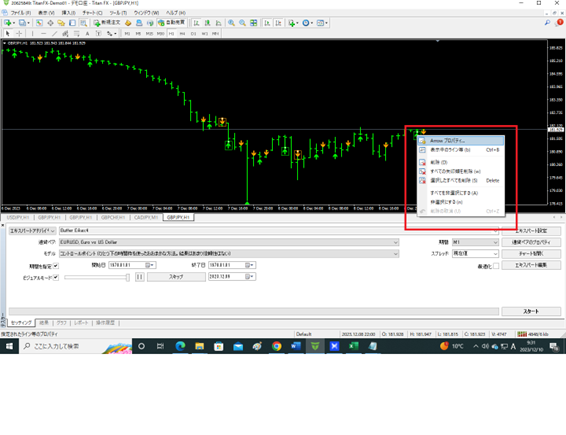
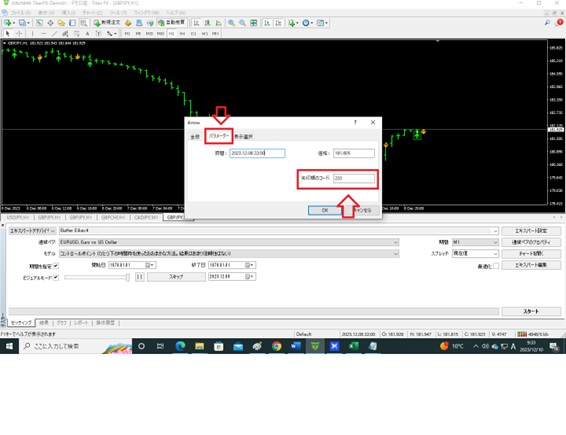
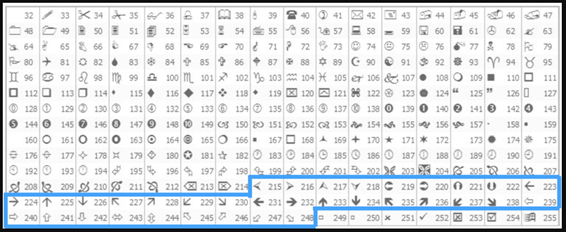
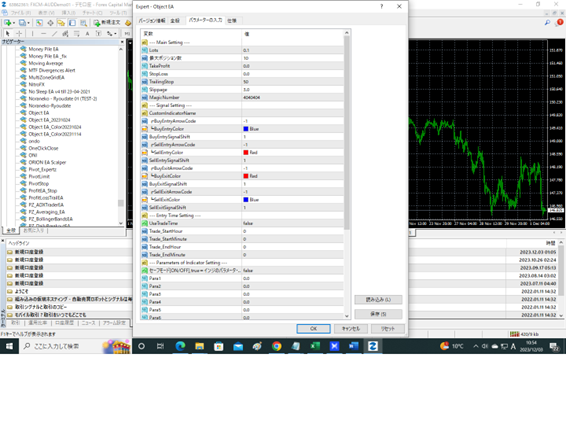
・Main Setting こちらは何も記述する必要は有りません。 ・Lots エントリーをするロットになります。 ・最大ポジション数 エントリーをした際の最大ポジション数を記述します。 ・TakePlofit 指値注文の幅を決定します。 ・StopLoss 損切幅です。 ・TrailingStop 利幅と損切幅のリスクを軽減させるためのモノです。 ※御注意頂きたいのは、こちらを使用する時は損大利小になることが多いです。 ブレイクイーブンも同じです。折角取れた利益を縮小させる場合も有ります。 ・Slippage 御使用のMT4の業者のスリップ幅になります。実際に約定した際の幅です。 ・MajicNamber 他のEAを使用している場合に違う数字を入力してください。 ・Signal Setting こちらは何も記述する必要は有りません。 ・CustomIndicatorName 御使用頂くインジケーターの名前を入れます。.ex4は要りません。 ・BuyEntryArrowCode オブジェクトインジのコードを記述しますが、このEAは、色だけでエントリー出来ますので特に記述は必要ありませんが、若し必要とされる場合は、 以下を参照して下さい。 MT4上のサインの箇所をダブルクリックして、『何度もダブルクリックされて下さい。』 新しいウインドウが表示されず、上記の画像の様な四角い枠で覆われるサインはオブジェクトシグナルという事になります。 他にも判断する方法はいくらか有りますが、著者は上記のやり方で、バッファインジケーターか、オブジェクトインジケーターかを簡単に判断しております。 たまにどちらか見分けが付かないのも有りますが、基本はサインをダブルクリックで判断が付きます。上記のダブルクリック後に、そこでマウス右クリックをすると、 上記の項目が表示され、このArrowプロパティを押します。 すると、 上記の矢印類のコードと出ます。この番号が入力するものになります。 他には、コード一覧をこちらとアップローダーに入れますので、参照されて下さい。 青い枠で囲った箇所が、主に使用されているコードになります。 ・BuyEntryArrowColor 色で簡単に識別できる場合に、こちらを使用されて下さい。 個人的には、色判断のほうが簡単です。このObjectEAだと、コードでも色でもどちら一つでも合っていればエントリーを開始します。色の判別方法もコードと同じく、 サインを右クリックでArrowプロパティ→全般から色を確認できます! ・BuyEntrySignalShift サインが出るローソク足の数値です。基本はデフォルトで問題ありません。ただ、サインの出方がローソク足現在だと 1 ローソク足1本後であれば -1を記述されて下さい。 ・SellEntryArrowCode Sellでエントリーするためのコードを記述します。コードは前ページの表を参考にされて下さい。 ・SellEntryColor Sellでエントリーするための色になります。このページの色の調べ方を参照されて下さい。 ・SellEntrySignalShift Sellでエントリーするためのサインのローソク足シフトになります。 ・BuyExitArrowCode Buyで決済するためのコードになります。恐らくは反対矢印のコードの数値を記述するのが一般的です。 ・BuyExitColor Buyで決済するための色になります。こちらも反対矢印の色を記述するのが一般的です。 ・SellExitArrowCode Sellで決済するためのコードになります。恐らくは反対矢印のコードの数値を記述するのが一般的です。 ・SellExitColor Sellで決済するための色になります。このページの色の調べ方を参照されて下さい。 ・SellExitSignalShift Sellで決済するためのサインのローソク足シフトになります。 ・TIME_SETTING こちらには何も記述する必要は有りません。 ・UseTradeTime falseで無効 trueで有効です。 ・Trade_StartHour トレードを開始する時間です。 ・Trade_StartMinute トレードを開始する分です。 ・Trade_EndHour トレードを終わる時間です。 ・Trade_EndMinute トレードを終わる分になります。 ・PARAMETER_SETTING こちらには何も記述する必要は有りません。 ・useSafeMode false;//セーフモード[ON/OFF],true=インジのパラメーター設定を全てデフォルトで使用します。 上記が設定画面になります。
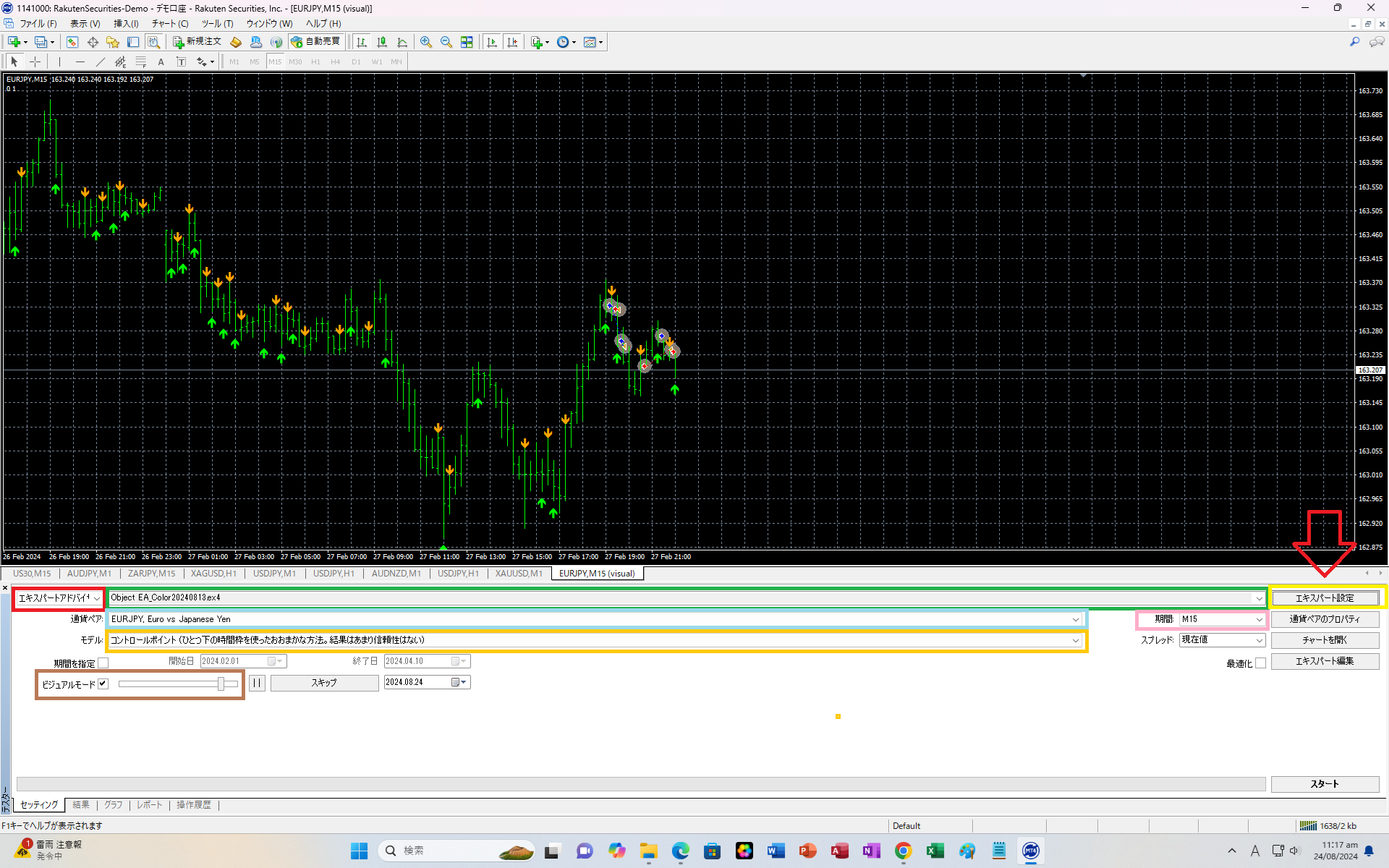
8月24日 オブジェクトインジケーターの参考品を付属致します。どの様なものがオブジェクトと言われているかを認識できます。 ※注意事項になりますが、BufferEA、ObjectEAでインジケーターをテストする際は、なるべくデモ口座でテストをされて下さい。 ストラジーテスターだと、稼働しないインジケーターも御座います。 下図がMT4に標準搭載されているストラジーテスターの箇所になります。開いた後、設定が必要になります。 |

上記を押した後に、色枠で括った箇所を色々と設定されて下さい。それから後に、エキスパート設定を押します。
下図の様な状態になりました。

CONTRA OBJARROW2のBuyの色は、Lime Sellの色はOrangeなので、上記の様な設定を行います。CustomIndicatorNameも必ず入力されて下さい。名前はコピペで問題ありません。
何故、CONTRA OBJARROW2のBuyとSellの色が判明したかと言うと、

上図のナビゲーターのCONTRA OBJARROW2をダブルクリックして、パラメーターの入力欄にBuy Sellの色が表示されております。これで色が判明するという訳です。
最後に、ストラジーテスターに戻り、エキスパート設定を終えて、OKボタンを押して、右下のスタートボタンを押すだけでテストが開始されます。
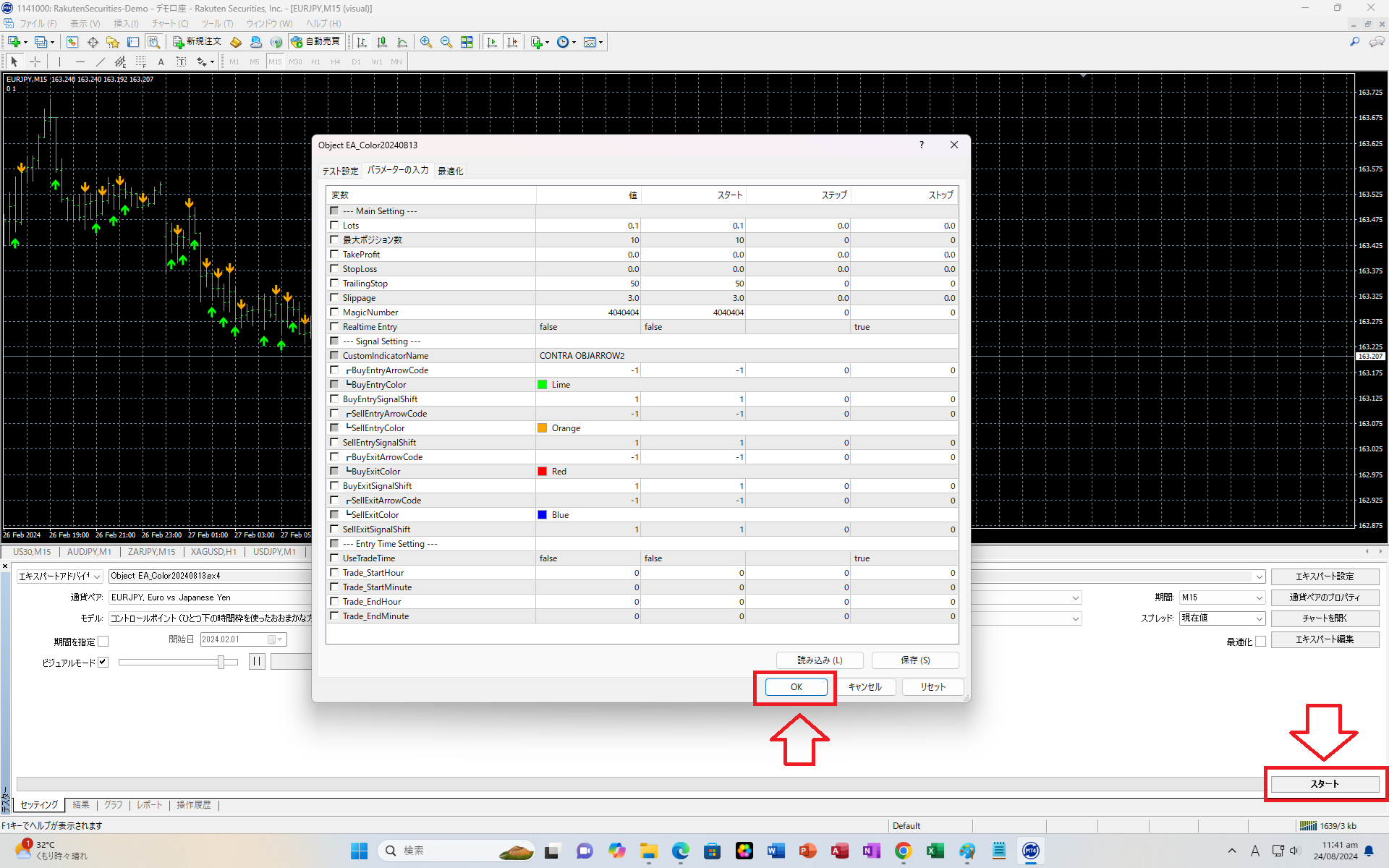
ビジュアルモードと表記の有る右側にテストのスピードを調節できますので、色々と試されて下さい。
※再度、お伝えしますがテストを行う場合は、時間は掛かりますがMT4のデモ口座をおススメします。ストラジーテスターだと何故か稼働しないインジケーターが存在します。