かんたんfacebookの使い方基本のキ~ -4ページ目

かんたんfacebookの使い方基本のキ~

2010年くらいから一気にfacebookの利用者層が増えましたね。facebookの使い方やfacebookページの作り方をご紹介します。nono

レアケース編の前に


☆iPhoneが充電できない場合の対処方法

お役立ちコラム まとめ


私のiPhone5ですが、購入してから1年ほどで、

バッテリーが寿命を迎え

半年ほど

こういうモノに接続して だましだまし使用していましたが、
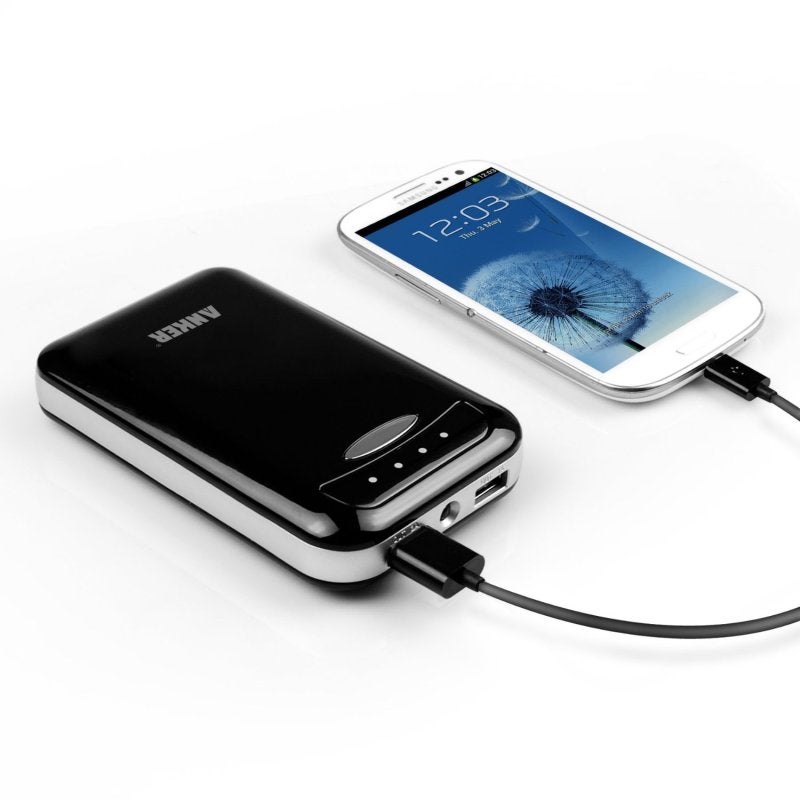

写真は、モバイルバッテリー  amazonで 4000円弱で購入。


Anker モバイルバッテリーで検索するとたくさん出てきます。


ちなみに私の使ってるものは、

☆Anker Astro E5 15000mAhモバイルバッテリー

 で、いろいろ調べて、3日くらい持つものがほしかったので
 これにしました。少しだけ大きいと感じる方は、その他小さいものも
 あります。Akner社製は、安定してるのでオススメです。


iPhoneのバッテリーは、


基本的に500回充電すると寿命を迎えます。

コード抜き差しでざくっとカウントしても

だいたい1年くらいでバッテリーが寿命を迎える計算ですね。


つまり、2年しばりの現状の携帯会社との契約では、

2年もたせることは、限りなく不可能ということです。


そこで、

1年半ほどで

私のiPhone5も

バッテリー交換をしました。

iPhoneの修理は、ソフトバンクなどの携帯ショップではできず、


Appleストアでの対応となります。


Appleストアでは、大変、人が多く

予約での受付となりますが、


以前、予約で行ってもさんざんまたされて

費用も高く、さんざんだったので、


別に純正のメーカー保障きれてもいいや。

どうせ、2年たったら、新機種に変えるし・・・


そんな方には、街中にあるiPhone修理のお店に

やってもらうのもひとつの手です。


私は、バッテリー交換は、いろいろ調べて

このお店で行いました。

(※名古屋のお店なので、参考までに)
スマートドクター

検索エンジンで、「iPhone修理」などで調べると色々出てきますので、

お近くのショップを探してみてください。


基本的に、


iPhoneが充電できない場合の原因は、

-----------------------------------------------

1)ケーブルの断線:接触不良


2)本体のドックコネクタ(充電器さす穴のことです)
 
 にホコリや汚れがたまって接触不良を起こしてる


3)バッテリーの寿命。


多くはこの3つがほとんどです。

------------------------------------------------


私の場合、上記3つに当てはまらないレアケースでしたので、


それも後述します。

--------------------------------------------------

それぞれの解決方法


ステップ1)


自分で複数もっていればよいのですが、

ない場合は、友人などに借りるか

新規に購入して


まず、ケーブルを変えてみましょう。


この際に、注意すべきなのは、


iOS7になってから、純正のケーブルにチップが入っていて

それを本体で認識するという形になってるので、


必ず、純正のケーブルを準備してください。

(もしくは、Apple認証 (Made for iPhone取得) のマークがついている

アップル社以外の会社からでてるものは使える場合もあります。私は最初使えてましたが
iOSをアップデートして使えなくなりました。)


安い、どこのメーカーかわからないような充電器は、ほとんど使えないとおもった方が
よいです。


純正充電ケーブルをつないで充電マークがでない場合は、


ステップ2


次に本体の穴の中に汚れやほこりがたまってないか

目で見てみましょう。


この際、爪楊枝とか、とがったモノでガシガシするのは厳禁です。

中の接触する金属がおれたりすると、更に要修理となり

目もあてられないですので。


そんな訳で


できれば、エアダスターで吹き飛ばしてください

(電気屋さんで3本1000円くらいで売ってます。

ちなみにこんな奴です。なんだか色々使えるので、家に常備しておくと便利ですよ。)


だいたい、購入して1年近くたってれば、バッテリーの寿命ですが、

上記方法で復活すれば、ラッキーです。

しかし、


1年以上たってれば、ほぼバッテリーは寿命ですので、

交換時期に入ってると考えた方がよいでしょう。


------------------------------------------------------------
いったんまとめ
-----------------------------------------------------------


上記のように

1)純正ケーブルで、断線してないものでつないで

2)本体の穴(ドックコネクタ)の中も、そんなに汚れてない感じ

  エアダスターでキレイにした。


でも


ダメーとなると


ほぼバッテリーの寿命の場合が多いとおもいます。


バッテリー交換は、アップルストアで7000円くらいだったかと

町の修理やさんだと5000円くらいでした。

30分でバッテリー交換も終わり

その後は結構快適だったので、

もっと早く交換すればよかったなぁと

おもいました。


------------------------------------------------

しかし、

事件は起きましたのです。


※ここから、iPhone5が充電できない場合の
レアケース編です

-------------------------------------------------


私のiPhoneの充電できないケースは

ネットでいろいろ調べても


全く情報がのってないかんじなので、


もしも、同じような方いれば


役立つかなぁとおもいまして


今回の本題を書きます。


-------------------------------------


私のiPhone5ですが、


どうなったかといいいますと、


電池が全くなくなった状態


このマークがでてしまって
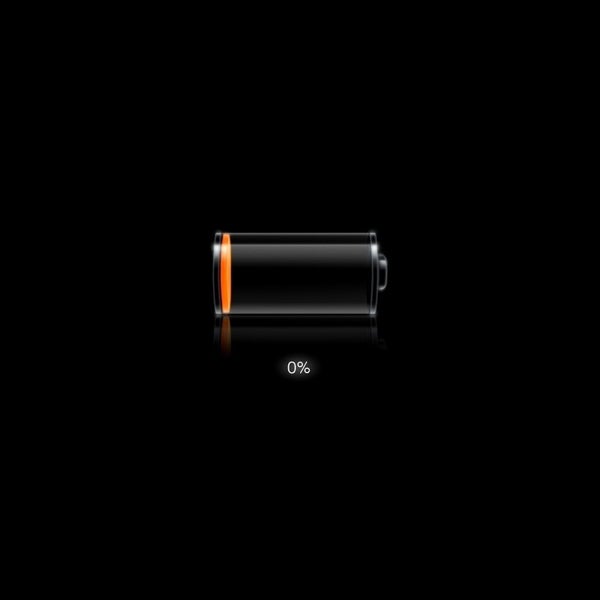


断線してないけれど

普段は充電できている

Made for iPhone(アップル認証の)

サンワサプライ社製のケーブルをつなぐと


ケーブルが正常でも認識されないのです。


さらに


なぜか

ケーブルをひっこぬくと


このマークが・・・


ケーブルささってないのに・・・???です。

さすと充電してない。

はずすと充電中・・・と間逆・・・


そして、


そのままケーブルさして半日放置しても

もちろん充電されてません。


そこで、どうやって解決したかを


書きますと。

------------------------------------

とにかく、意味わからないけど

こうやって治ったという方法・・・


-----------------------------------


とにかく、純正のケーブルで

100V電源にさして5分放置。

さらに、パソコンのUSBにさして5分放置。


だめならケーブルをサンワサプライの最初に間違えて

さしてダメだったケーブルに変えて5分放置。

純正にケーブル変えて、さらにUSBに接続充電。5分放置。


もう何度も何度もいろいろあきらめずに

差し込んで、ぬいてーを繰り返し


そしたら


そのうち

純正ケーブルでさしている際に


「ぴろーん♪」と・・・・


あの充電開始の音がなって


ようやく復活というありさまです。


もちろん、その間、電話もつかえませんし


何もできないので、大変でした。


この現象は、


電池が全くなくなったときに

純正以外のケーブルをつないだ場合に


おきるので、


電池残が20%でいつも充電するようにしてます。


とりあえず、電池が全くなくなるとこの現象が

ほぼ100%おきるのですが


原因は全くもって不明です。

そして、解決策も なぜ復活するのかが不明です。


そして、コードつないでないのに充電マークがでて


コードつなぐと充電マークが消えるという


全く間逆の状態が起きることも不明です。


基本的に何かのエラーがでていることは


間違いないのですが、それを解決する方法も

不明です。とにかく、100V電源から純正ケーブルで


つなぐこと。

その前に電池を10%以下にせずに充電するように

することで


だましだまし使って、iPhone6がでたら

すぐにチェンジしたいとおもってます。


以上、何か同様のケースあれば

メッセやコメントでどうぞ。


何かお役に立てれば幸いです。


こんにちは。

さてさて、iphoneで、

メールを転送して受信するようにしてる方は

多いと思います。


例えば、

会社に来てるメールやお問合せのメールを

ビックローブやソネットの個人のアドレスに転送。


もしくは、gmailに転送という方。


この転送は、転送先のメアドを設定するだけで簡単に設定できるので、


たくさんの方が利用してますが、


まれに、おそらく

ソネットやビックローブなどの契約してる

プロバイダの迷惑メール

フィルタとかにひっかかって

受信できないような場合がありますので、


メールといえども、やっぱり確実に受信したいものです。


そこで、iPhoneでのメール設定方法を


今回、記事にしました。

---------------------------------


1) iPhoneの設定画面を開きます。


2) メール/連絡先/カレンダーを タップ


2


3)アカウントを追加をタップ


3


4) ※ここでは、会社のメールとかinfo@自分のドメイン.comなどで
  受信してるという想定で進めます。


その他をタップ


4


5) メールアカウントを追加をタップ


5


6) 設定画面その1  


ここで、新規のアカウントを入力します。

名前は、特に設定に影響ないので、わかりやすい名前でOKです。


メールは、受信したいメールを正確に入力してください。


パスワードは、メール受信用のパスワードです。


6


7) 設定その2


ここで、メールのこまかい情報を入力します。


【ワンポイント!】

popサーバーというのは、受信のためのサーバー

smtpサーバーというのは、送信のためのサーバーで


メールを送るときと送信するときは、それぞれアクセスする

サーバーが違うので、それぞれを設定します。


たまに受信できるけど送信できない。逆に送信できるけど

受信できないということがありますが、それは、どちらかの

サーバー設定が間違って入力されてるだけなので、

正しく情報を入れると、送受信できます。


↓入力して次に進むと

【SSL通信ができませんがよろしいですか?と出ます】


これは暗号化通信のことですが、サーバーによって
対応している会社としてない会社があって

一概にいえないので、暗号化通信できませんけれど

とりあえず、ここでは、「はい」をおしてすすめちゃいます。

暗号化などのお話だと、説明が長くなるので、一旦、

割愛。すみません。


7


参考例)

最近は、ロリポップサーバーを使ってる人が結構多い気がするので、

ロリポップの入力例を下記に

アップしておきます。


ロリポップサーバー設定

その他のサーバーの方も


大きくはかわらず、

受信設定は、

pop☆☆で始まって、「~.ne.jp」 や 
「~.com 」で終わるアドレスみたいな情報が

サーバー情報のどこかに記載されてますので、

それを入力します。

ユーザー名は、

例えば、メアド@☆☆.jpとかの場合が多いです。

サーバーの会社によっては、@以下がいる会社といらない会社と
いろいろあるので、

エラーでたときは、@以下を消してみるとうまく行く場合が多いです。


受信設定は、smtp☆☆で始まって、「~.ne.jp」 や 
「~.com 」で終わるアドレスみたいな情報が

サーバー情報のどこかに記載されてますので、

それを入力します。


基本的にちょっとしrたパズルのようです、


一度、はまると結構大変なのですが、

なんどもエラーがでる場合は、

タイプミスの場合がほとんどです。

☆チェックポイント

私もたまになんだかうまく行かずに
あれぇ??と、はまってしまう事があります。

iphoneは、どうしてもタイプミスがおきやすいので・・・


☆半角と全角の間違いがないか?

☆ ピリオドがカンマになってたり


☆単純に入力ミスで1文字多かったり、少なかったり


そのあたりをもう一度よく確認してみて

何回か挑戦してみてください。


また、時間ある際にさらに詳しいバージョンなど
も書きたいと思いますが、

今日はいったんこの辺で。


スマホで、すべてのメールを
受信できると便利ですからねぇ。


検討を祈ります。

こんばんは。

久々の更新です。

先日、友人のiPhoneが水没しました。

トイレにボッチャーンと。携帯あるあるです。


もうパニックですね。

さて、そんな時にあなたはどうしますか?

基本的には

とにかくためらわず、急いで水から
取り出す。


水の浸入をできるだけ少なくするためです。


防水機能は、iPhoneにはありませんので、


もう水に落とした時点で、

一か八かの世界になってますが、


ぜったい、やってはいけないこと。


1.電源切る。(切らない方がいいと思ってたんですが、プロに聞いてきました)

 (通知などが来るとショートするそうです。)


2.充電ドックなど充電しない

(これもショートします)


3.水を切ろうと振らない。

(基盤内で水がどんどん広がります。


電子レンジに入れるとかいう話は
怖くてやったことないですが
精密機器なので、間違いなく
ぶっこわれますので、
これもダメです。


※ドライヤーで乾かすと復活するとか
 そういう場合も実際にありますし
 私の友人もやってしまいました。
 一時的に復活するかもです。たしかに、
 事実、復活しました。

でも、腐食は確実に進行するようですね。

あんまりベストな方法ではないようです。

基本的に水没の時点でいくら復活しようが

もう、要修理扱いなので

何もしないで持ち込んだほうが

最終的に安上がりになる可能性が高いようです。

もう、水没したら、

観念しましょう・・・


修理はまず、
水分を飛ばすのが基本ですが、 
熱を当てるのではなく
エアーダスターなどで
だいたい
まずは空気でふっ飛ばしますので、


ドライヤーはまず、プロの修理やさんは
やらないと思います。

あくまで素人の応急処置でしょう。

でも

基本的に、基盤などが徐々に腐食して
基盤などに
サビなど発生しますので
放置すると間違いなく寿命は縮まります。


水没したら、

そのまま何もせず、すぐにappleストアに持ち込むのが一番ベストです。
appleストアは
めっちゃ
高いですけどね・・・

それに待たされる・・・・


もしくは、

携帯専門修理店とかiphone修理とかで検索してショップに
に行ったほうがよいかも。


ひとまず。


素人で生兵法はだいたい怪我のもとです。


とにかく、スイッチ
電源を切る
(通知などが来ると
液晶画面表示の時
ショートする可能性があるためだそうです。修理の
プロ談)


水を切ろうとして、
携帯を振らない。
(内部基盤で水が広がります。)


※上記は、ひとつの意見で諸説ありますが、
基本、自己責任でお願いします。参考情報です、


とりあえず、

災難にあったあなたの

奇跡を信じて祈ります。