The Road to EXCELER ~エクセラーへの道~ -98ページ目

The Road to EXCELER ~エクセラーへの道~

エクセルの機能を基本から紹介していきます。お仕事で日々エクセルを使っておられる方に読んでいただければ仕事の効率アップ間違い無しです。

ベーカリーレストラン「サンマルク」。
The Road to EXCELER ~エクセラーへの道~ 京都の新堀川通り沿いにあります。

ピアノの生演奏と、おいしい焼き立てパンの食べ放題でけっこうお気に入りのお店です。
o(^▽^)o

隣にある「鎌倉パスタ」もそうですが、なんかいろんな店が大通り沿いにできていてお客さんもたくさん入っていますね~。。

昔は河原町に一極集中していましたが、便利になったものです。


ちなみに、こちら↓はやっぱりその通り沿いの「無添くら寿司」。
「びっくらポン」が子どものハートをわしづかみ!なので行きましたが、こちらも大きな店なのに予約が無いとすごい行列に巻き込まれます。The Road to EXCELER ~エクセラーへの道~
このへんこんなに人いたっけ…
(  ゚ ▽ ゚ ;)

゚・*:.。..。.:*・゚゚・*:.。..。.:*・゚ ゚・*:.。..。.:*・゚゚・*:.。..。.:*・゚


前回は、このように↓2種類のデータの推移を一つのグラフエリア内に表示する方法を紹介しました。


ここから、少し設定をいじってもう少し見やすくしていきましょう。

The Road to EXCELER ~エクセラーへの道~

まず、気になるのは「石井 香代子」の「子」だけが一行下にズレてしまっていますので、フォントサイズの調整をしましょう。

名前の上で右クリックして、フォントサイズを「9」に変更してください。

The Road to EXCELER ~エクセラーへの道~


次に、「目標達成率」の折れ線グラフを点線表示にして、マーカーを丸くしてみます。

折れ線グラフを選択し、右クリックして、[データ系列の書式設定(F)]を選択。


[マーカーのオプション]で「種類」を丸いものに変更し、続いて[線のスタイル]で「実線/点線(D)」から「点線(角)」を選択して[閉じる]ボタンをクリックしてください。

The Road to EXCELER ~エクセラーへの道~


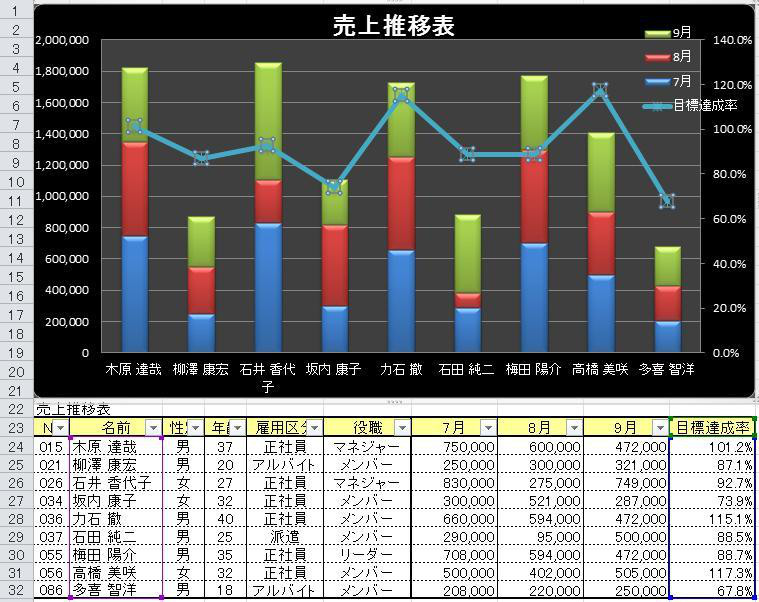
最後に、折れ線グラフの軸(第2軸)のスケールを0%~120%に固定してみます。


第2軸を選択し、右クリックしてください。(ちなみに、選択しづらい場合は、グラフ上のどこか適当なところで右クリックして、以下のようにプルダウンから「第2軸 縦(値)軸」を選択してもOKです。)

The Road to EXCELER ~エクセラーへの道~

右クリックでショートカットメニューが出たら、[軸の書式設定(F)]を選択。

The Road to EXCELER ~エクセラーへの道~


[軸のオプション]から、「最小値」と「最大値」を「固定(F)」にし、それぞれ「0.0」と「1.2」に変更して[閉じる]ボタンをクリックしてください。

The Road to EXCELER ~エクセラーへの道~


こんなグラフ↓になればOKです。

The Road to EXCELER ~エクセラーへの道~

長くなってしまいましたが、このように、変更したいところを選択して右クリックすれば、[グラフツール]タブからメニューを探さなくても簡単に設定できます。

いろいろ試してみてください。

ヾ( ´ー`)


たこ焼き「風風(ふうふう)」
The Road to EXCELER ~エクセラーへの道~ 京都四条と三条の間くらいに、ちょっと変わったスタイルのお店ができていました。


お祭りスペースのようなところに、屋台風のおでん屋さんとたこ焼き屋さんが。。

周囲の光景と全然違うので思わず立ち止まってしまいます。

(・・;)


居酒屋に入ってガッツリ飲む時間は無いけどちょっと一杯飲みたいときに便利ですね。

私も思わずビールとたこ焼きを買ってしまいました。。

(;^_^A


奥のおでん屋さんにもちょっと寄ってみたかったのですが、それはまた今度ということで。。


゚・*:.。..。.:*・゚゚・*:.。..。.:*・゚ ゚・*:.。..。.:*・゚゚・*:.。..。.:*・゚ ゚・*:.。..。.:*・゚


エクセルのグラフでは、縦軸を2つ使って、別々のデータの推移を表現することができます。

「複合グラフ」といいますが、今回はこれの作成方法をご紹介します。


このように↓、7-9月期の個人別売上が積み上げ棒グラフで表されているとします。

これに目標達成率をいっしょに入れこんでみましょう。

The Road to EXCELER ~エクセラーへの道~


まずは、目標達成率のデータをグラフの範囲に加えます。

グラフエリアをクリックすると、現在の範囲が青い囲み線で表示されますので、それを「目標達成率」のデータまでドラッグして広げてください。

The Road to EXCELER ~エクセラーへの道~

グラフの凡例に「目標達成率」が加えられましたか。

現段階では、縦軸のスケールが0円~200万円という大きさなので、達成率の数値が小さすぎてグラフとしては見えない状態になっています。


次に、凡例に現れた「目標達成率」を選択して(凡例の「目標達成率」の位置を2回クリックすれば選択できます)、右クリックし、[系列グラフの種類の変更(Y)]から、「マーカー付き折れ線グラフ」を選択。

The Road to EXCELER ~エクセラーへの道~


そして、再度凡例の「目標達成率」を選択して右クリックし、[データ系列の書式設定(I)]から、使用する軸を「第2軸」として[閉じる]ボタンをクリックしてください。

The Road to EXCELER ~エクセラーへの道~


このように↓2種類のデータ推移が一つのグラフエリア内に表示されればOKです。

次回、少し設定をいじって見やすくしていきます。

(^-^)

The Road to EXCELER ~エクセラーへの道~


今日の16:00くらいにチェック したところ、新刊『課長のためのエクセル再入門講座 』はおかげさまで、さっそくアマゾン表計算部門で12位まで上昇していました!

前著の『デスクワークを3倍効率化するテクニック 』も5位に返り咲きを果たしており、感謝感激でございます。

今後ともどうぞよろしくお願い致します!

m(u_u)m


焼肉・韓国家庭料理「朱蒙(チュモン)」
The Road to EXCELER ~エクセラーへの道~ 六本木の大通りからちょっと入ったところにある隠れ家的焼肉屋さん。
いい肉使ってますね~。。有名人もよく来るみたいでサインが並んでました↓。

また行ってみたいお店のひとつです。

(^O^)


さて、新刊『課長のためのエクセル再入門講座 』を含め、拙著2冊のサンプルファイルは、右サイドバー(→)の点滅している「Download」マークから落としていただくことができますが、特典としていっしょに付けた「参考資料」も比較的ご好評いただいているみたいですので、無料レポートサイトからも、広くダウンロードできるようにしました。


まがいち 」っていう協賛の無いレポートサイトです。「サンプルファイル&リファレンスマテリアル 」というレポート名で登録しています。(さっそく人気ランキングベスト10に入りました!)


特に、SUMPRODUCT関数や配列関数の説明などがわかりやすいというご意見もいただいています。

ありがとうございます!ぜひご利用ください。
(^-^)


アメーバイチ押しグルメ情報 グルブロ 参加中The Road to EXCELER ~エクセラーへの道~
焼肉・韓国家庭料理 朱蒙(チュモン) 焼肉・韓国家庭料理 朱蒙(チュモン)
住所:東京都港区六本木7-16-5六本木戸田ビル1F
電話番号:03-6438-8811
評価:【 4 】


゚・*:.。..。.:*・゚゚・*:.。..。.:*・゚ ゚・*:.。..。.:*・゚゚・*:.。..。.:*・゚


グラフは、そもそも視覚的な効果を狙って作成するものですよね。数字が並んでいるだけの表より、グラフが付いていた方が、パッと見てその傾向がわかります。


なので、ついでにデザインを変更して、もっと見栄えの良い美しいグラフにしてみましょう。


グラフエリアを選択して、[グラフツール]タブ→[デザイン]タブ→[グラフのスタイル]グループの右下にある「▼」をクリックしてみてください。


グラフのスタイルの一覧が表示されるので、好きなデザインをクリックしてください。

これだけで、かなり凝ったグラフに変更することができます。

The Road to EXCELER ~エクセラーへの道~

それでは、引き続き、(余震に気をつけながらも)良いゴールデンウィークを。。

(^-^)/