The Road to EXCELER ~エクセラーへの道~ -63ページ目

The Road to EXCELER ~エクセラーへの道~

エクセルの機能を基本から紹介していきます。お仕事で日々エクセルを使っておられる方に読んでいただければ仕事の効率アップ間違い無しです。

京都南禅寺。
The Road to EXCELER ~エクセラーへの道~ GWは京都に里帰り。

家族で南禅寺にお散歩!?に行ってきました。


こちらの水路閣は絵のように美しいのでお気に入りです。

(^-^)


下は、三門の上から撮った写真ですが、新緑がまぶしすぎます。


人も思ったほどたくさんはいなかったので、穴場かもしれません。


京都に来られたときにはぜひ。。
('-^*)/


皆さんはどんなゴールデンウィークをお過ごしでしたか?

今日からまた気を引き締めなおしてがんばっていきましょう!

The Road to EXCELER ~エクセラーへの道~

晴れブログに書けない話も満載のメールマガジンもご購読いただけるとうれしく思います。^^
https://epfrm.com/fDjW/1/reg


゚・*:.。..。.:*・゚゚・*:.。..。.:*・゚ ゚・*:.。..。.:*・゚゚・*:.。..。.:*・゚


さて、本日のエクセルは、またまたショートカットのご紹介。^^;


以前、


[Alt]+[Shift]+「-」キー


で、SUM関数を入力することができるという話をしました


「-」キーは[Shift]と同時に押すと、「=」になるので、[Alt]と「=」を押して合計を出す、と覚えましょう、、って言ったと思いますが、


SUM関数を含む「関数」を挿入するショートカットキーもありますので、ついでに覚えておきましょう。


それは、


[SHIFT]+[F3]


です。

なかなか便利なので、ぜひお試しください。
(o^-')b


うなぎ旬彩宮川
The Road to EXCELER ~エクセラーへの道~ 田町は鶏の店ばかりでうなぎ屋が超少ない中、見つけた幻の!?うなぎ屋さんです。


あの築地の「宮川」の系列店かな…?と一瞬思いましたが、関係無いようでしたね。。
f^_^;


ランチで開店早々に行ったので一番乗り!

うなぎのお味もふっくらいい感じでしたヨ。


先週は不覚にも風邪をひいてしまい、まったく集中できませんでした。

病み上がりの栄養補給にちょうど良かったです。

(^-^)


晴れ「新年度スペシャルコラボセミナー」は、キャンセルが1名出て残り2枠となりました。

ブログでなかなか詳細まで書けませんので、お時間のあるときにぜひフェイスブックページの方も見てくださいね。

(b^-゜)
http://www.facebook.com/excelde


晴れブログに書けない話も満載のメールマガジンもご購読いただけるとうれしく思います。^^The Road to EXCELER ~エクセラーへの道~
https://epfrm.com/fDjW/1/reg

*:.。..。.:*・゚゚・*:.。..。.:*・゚ ゚・*:.。..。.:*・゚゚・*:.。..。.:*


本日はショートカットのご紹介。


あ、今までご紹介したショートカットキーの一覧をメルマガ内で配付しています。


上記のリンクからメルマガ登録していただくと メール講座が始まり、その最後(6話目)にプレゼントとして届きます。

意外と好評でしたのでオープンにしますね。ぜひご購読ください。

(ちなみに当メール講座は秘匿性の高い内容を配信していますのでバックナンバーは見れません。)


さて、本日のショートカットキーは、


[CTRL]+[F2]


です。

これで、印刷プレビュー画面を表示します。

お試しください。

('-^*)/


銀座「伊勢廣」
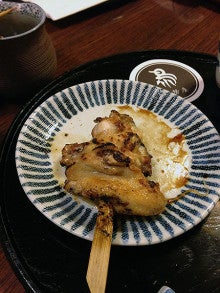
The Road to EXCELER ~エクセラーへの道~ 創業80年の焼き鳥専門店。


焼き鳥は注文しなくても勝手に出てきますので、おなかがいっぱいになったらストップをかけないとエンドレスなシステムです。


特におすすめは写真の手羽先。

ボリュームたっぷりです。

もちろん炭火焼き!


今回は次の予定があったのでゆっくりできませんでしたが、次回は落ち着いて老舗の味を堪能しに来たいものです。

(^-^)


晴れ「新年度スペシャルコラボセミナー」は、実施まであと1ヶ月もあるのにもう残枠3名です。

ブログでなかなか詳細まで書けませんので、お時間のあるときにぜひフェイスブックページの方も見てくださいね。

(b^-゜)
http://www.facebook.com/excelde

The Road to EXCELER ~エクセラーへの道~

晴れブログに書けない話も満載のメールマガジンもご購読いただけるとうれしく思います。^^

https://epfrm.com/fDjW/1/reg

*:.。..。.:*・゚゚・*:.。..。.:*・゚ ゚・*:.。..。.:*・゚゚・*:.。..。.:*


エクセルは前回の続き、「入力規則」で リストの選択肢にしたい項目が、日々増えたり減ったりと変動する場合、自動的にその変動後の範囲をリストに取り込むための方法をご紹介。。


OFFSET関数を使いますので、こちらの復習をしておきましょう。

書式としては、たとえば、こんな形で使います。


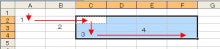
=OFFSET(A1,1,2,3,4)


これは、


A1セルからスタートして、1行、2列分移動したセルを起点とし、高さ3セル分、幅4セル分を範囲とする領域を参照しなさい」


という意味になります。


仮に、

=SUM(OFFSET(A1,1,2,3,4))

とすると、セル範囲C2:F4の領域にある数値をすべて足し算した結果を返します。


The Road to EXCELER ~エクセラーへの道~-OFFSET


「1行、2列分移動したセルを起点とし」という部分は、省略するか「0」にするパターンが多いです。


そして、「高さ3セル分、幅4セル分」という部分を引数にして範囲を可変にすることができます。


「高さ3セル分」というのを、常にタテ項目数だけ参照させようとすると、タテ項目の数を数えるCOUNTA関数を使った、COUNTA(A:A) を引数とすればOKです。


「幅4セル分」というのを、常に横項目数だけ参照させようとすると、横項目の数を数えるCOUNTA関数を使った、COUNTA(1:1) を引数とすればOKです。


さて、これをリスト範囲に使っていきます。

今回の例では、「顧客」列の変動に自動対応しなければならないので、COUNTA(C:C) でタテ項目の数を数えてOFFSET関数の引数にします。


項目欄(C2セル)はカウントしないので、正確には


COUNTA(C:C)-1


ですね。


それでは、さっそく入力規則「元の値(S)」に、OFFSET関数を使ったセル範囲をセットしてみましょう。

C3セルからスタートして、0行、0列分移動したセルを起点とし、高さ COUNTA(C:C)-1 分、幅1セル分を範囲とする領域を参照させたいので、


=OFFSET(C3,0,0,COUNTA(C:C)-1,1)


をセットすればOKです。

The Road to EXCELER ~エクセラーへの道~


これで、顧客が増えても減っても、リストの選択肢に表示されるようになります。
(^-^)/
The Road to EXCELER ~エクセラーへの道~