The Road to EXCELER ~エクセラーへの道~ -141ページ目

The Road to EXCELER ~エクセラーへの道~

エクセルの機能を基本から紹介していきます。お仕事で日々エクセルを使っておられる方に読んでいただければ仕事の効率アップ間違い無しです。

JEAN PAUL HEVIN(ジャン ポール エヴァン)。
The Road to EXCELER ~エクセラーへの道~-H1 有名なチョコレートのお店。ミッドタウンでお茶してきました。

この日はチョコレートケーキではなく、週末限定のモンブランにしてみました。


こんなやつ↓でした。私は底のシャリシャリが結構苦手だったりするんですが、ここのは自然な感じの甘さでおいしかったですね。

上に乗ってるマロンクリームも当然おいちかったですよ。。

(^O^)


まぁ個人的にはガラス張りのショップのハデハデ感はちょっと落ち着かないんですけどね…

結構混んでるし…The Road to EXCELER ~エクセラーへの道~-H2

(;^_^A


゚・*:.。..。.:*・゚゚・*:.。..。.:*・゚ ゚・*:.。..。.:*・゚゚・*:.。..。.:*・゚

エクセルで資料を作っていると、まだ数値は最終的に変更されるかも知れないけど資料の方は先に進めておかないと間に合わない…ってケースはよくあると思います。


そんなときは、元データの入っている表を「図のリンク貼り付け」を使って資料の方に持って来ておくことをおすすめします。
「図のリンク貼り付け」は、以下の手順で行います。


(1)元データの入っている表の必要な部分を範囲指定し、[編集(E)]→[コピー(C)]。

(2)貼り付けたい場所で、[SHIFT]キーを押しながら、[編集(E)]→[図のリンク貼り付け(N)]。

The Road to EXCELER ~エクセラーへの道~-LNKP

こんな感じで貼り付けられましたか?

例えば、商品Bの個数が100個から110個に変更されたとしても、元データを修正すれば貼り付け後の図の数値も「110」に変更されます。


図としてコピペされていますので、サイズや位置も自由に変更できますし、「図の書式設定」で普通に書式もいじれます。

また、[ALT]キーを押しながら移動すると、外枠がセルにピッタリくっついたまま移動できます。

ファイルサイズがデカくなるのがタマにキズですかね…

(^_^;)

あ、あとは、上のサンプルのように、セルの枠線もいっしょにコピペされてしまうので、元データの方を「枠線無し」に変えてからこの機能を使った方がキレイになりますよ。

(^_^)v

今日は誕生日!(。・д・)ノ★⌒☆【祝】☆⌒★ヾ(・д・。)
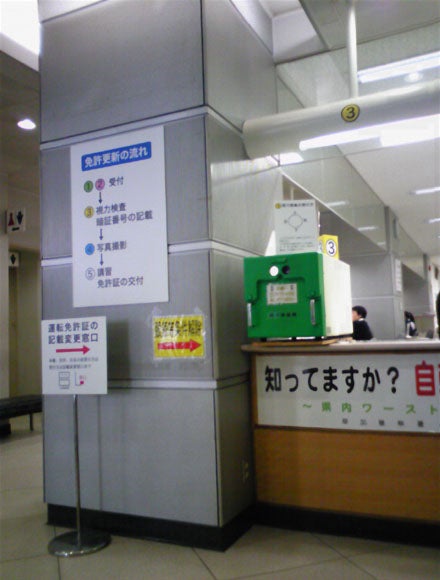
The Road to EXCELER ~エクセラーへの道~-MNKY …ということで??、この間免許の更新に行って来ました。

ふだん車に乗らないので当然無事故無違反の優良ドライバーです。♪
30分の講習だけだからすぐに終わるかと思ったんですが、なんだかんだと時間かかりますね~。。

結局1時間ちょっとかかりました。
写真撮影まではテンポ良く進むんですが、講習までの待ち時間が長いですね~。
eラーニングにすればいいのにぃ…
(-""-;)


なんか写真が前よりちゃんと写るようになりましたね。免許の写真といえば必ず犯罪者みたいな顔に写ったのに。。

IC化とか表記が「中型」になったりとか、本籍見えなくなったりとかいろいろ改善されたみたいですけど写真に一番驚いたのは私だけでしょうか…

(^~^)


゚・*:.。..。.:*・゚゚・*:.。..。.:*・゚ ゚・*:.。..。.:*・゚゚・*:.。..。.:*・゚ ゚・*:.。..。.:*・゚゚・*:.。..。.:*・゚


さて、セル内で改行するには、[ALT]+[ENTER] で入力すればOKですが、関数でこれをやるには、CHAR(キャラクター)関数を使用します。


例えば、

A1セルに「エクセラー」,A2セルに「EXCELER」と入力されているとして、A5セルにセル内改行でくっつけるには、

以下の手順で行います。


(1)A5セルに、「=A1&CHAR(10)&A2」と入力。

(2)[書式(O)]→[セル(E)]

(3)「配置」タブ内「文字の制御」で、「折り返して全体を表示する(W)」にチェックして「OK」。


CHAR関数は、エクセルのヘルプで見ると、「指定した数値をASCII または JISコードの番号と見なし、それに対応する文字を返す関数…」と、ちょっと小難しく書いていますが、この CHAR(10) 以外はほとんど使うことはありませんので、これだけ覚えておいてもらえれば全然大丈夫です!こんな感じ↓ですね。

(^_^)v

The Road to EXCELER ~エクセラーへの道~-CHAR

コーヒーハウス「道」。
The Road to EXCELER ~エクセラーへの道~-MCH1

こんな感じ↓の外観なので、あることは知ってたんですが、初めて入りました。

『この"道"を行けばどうなるものか危ぶむなかれ。危ぶめば"道"は無し…』と、勇気を出して!?入っていきましたが、ここは静かですね~。。図書館みたい。(猪木とは何の関係も無いようでした。あたりまえか…)


資料を広げておぴごとするにはちょっと気がひけますが、ゆっくり本を読むには最適です。

薄い本でしたが、1時間くらいで1冊読めちゃいました。

(^_^)v


朝9:00からオープンしているみたいですが、17:30までってちょっと早すぎるんじゃないかぁ…The Road to EXCELER ~エクセラーへの道~-MCH2

なんと、あの「Strawberry Cafe」 よりも早いぢゃないかぁっっ!

(  ゚ ▽ ゚ ;)


゚・*:.。..。.:*・゚゚・*:.。..。.:*・゚ ゚・*:.。..。.:*・゚゚・*:.。..。.:*・゚

ちょっと裏ワザ的な関数使用法をご紹介。。

「N関数」ですが、エクセルのヘルプで見てみると、こんな表記があります。


『Excel では数式中の値は必要に応じて自動的に変換されるため、N 関数を使用する必要はほとんどありません。N 関数は、他の表計算アプリケーションとの互換性を維持するために用意されている関数です。 』


これを利用して、N関数を、式の説明コメント用に利用してみましょう。

例えば…


=IF(BF5="","",ROUND((BE5*IF(AR5="Ⅰ",0.6,IF(OR(AR5="Ⅱ",AR5="Ⅲ"),0.7,0.8))+BF5*IF(AR5="Ⅰ",0.4,IF(OR(AR5="Ⅱ",AR5="Ⅲ"),0.3,0.2))),0))

+N("レベルによってかけ率を変更して総得点を計算")


というように、式の最後に [ALT]+[ENTER] で改行し、N関数でその式の説明を入れておくと、後で見たときに何を計算している式なのか、一目瞭然です。


ちなみに、N関数は文字列をゼロと返しますので、たし算しても式全体には何の影響もありません。

まぁご参考まで。。

(^-^)/