Firefoxには様々なSEOプラグインがある。
Firefox SEO アドオンとかでググってもらうとよくわかる。
ただ僕がよく使うし、ほんとーにこれは便利だなーと思うのは Web Developer だ。
https://addons.mozilla.org/ja/firefox/addon/60/
ツールバーに表示させておくとすごく便利。

の見出しタグだけを表示してくれたり、importしているjsやcssのみを表示してくれたり、画像のaltを表示とか、…数え上げたらきりがないっす。
これ一個でかなりのチェックが可能になります。
また使いこなせるようになってきたら、ショートカットキーが便利です。
たとえば
ctrl + shift + u でソースの表示 とか、
ctrl + shift + u でcssなしのhtmlとか、
しかもソースは、firefoxのabout:configで好きなエディタに変えられます。
参考: http://mozilla-remix.seesaa.net/article/108172462.html
ツールは使うに越したことないです。
できるポケット+ Firefox Mozilla Firefox 3対応/小林 祐一郎

¥1,260
Amazon.co.jp
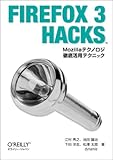
Firefox 3 Hacks ―Mozillaテクノロジ徹底活用テクニック/江村 秀之
¥2,940
Amazon.co.jp
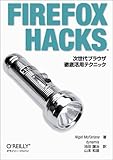
Firefox Hacks―次世代ブラウザ徹底活用テクニック/Nigel McFarlane
¥3,045
Amazon.co.jp
Firefoxを究める256のテクニック/下田 洋志

¥2,100
Amazon.co.jp
はじめてのFirefox3―人気ブラウザの「基本操作」から「アドオン」まで (I・O BOOKS)/著者不明

¥1,995
Amazon.co.jp
Firefox SEO アドオンとかでググってもらうとよくわかる。
ただ僕がよく使うし、ほんとーにこれは便利だなーと思うのは Web Developer だ。
https://addons.mozilla.org/ja/firefox/addon/60/
ツールバーに表示させておくとすごく便利。

これ一個でかなりのチェックが可能になります。
また使いこなせるようになってきたら、ショートカットキーが便利です。
たとえば
ctrl + shift + u でソースの表示 とか、
ctrl + shift + u でcssなしのhtmlとか、
しかもソースは、firefoxのabout:configで好きなエディタに変えられます。
参考: http://mozilla-remix.seesaa.net/article/108172462.html
ツールは使うに越したことないです。
できるポケット+ Firefox Mozilla Firefox 3対応/小林 祐一郎
¥1,260
Amazon.co.jp
Firefox 3 Hacks ―Mozillaテクノロジ徹底活用テクニック/江村 秀之
¥2,940
Amazon.co.jp
Firefox Hacks―次世代ブラウザ徹底活用テクニック/Nigel McFarlane
¥3,045
Amazon.co.jp
Firefoxを究める256のテクニック/下田 洋志
¥2,100
Amazon.co.jp
はじめてのFirefox3―人気ブラウザの「基本操作」から「アドオン」まで (I・O BOOKS)/著者不明
¥1,995
Amazon.co.jp