
メールアカウントのバックアップ方法をお探しですか?あるいは、Gmailのメールをパソコンにダウンロードする方法をお探しですか?Gmailはここ数年で最も信頼性が高く、最もよく使われるメールクライアントに成長しました。しかし、問題はユーザーがメールをバックアップしようとした時に発生します。添付ファイル付きのGmailメールのバックアップについては、ユーザーが戸惑うことがあります。そこで、このサイトを読めば、信頼できるメールバックアップシステムが見つからない場合でも、メールをハードドライブに保存できるようになります。
Gmail のメールバックアップを作成する理由は何ですか?
Gmailメールのバックアップは様々な理由で行われ、ユーザーのニーズによって状況は異なります。重要なメールをPDF、MBOX、MSG、EMLXなどの一般的なファイル形式で閲覧したい人もいれば、重要なメールのバックアップをハードドライブに保存したいという人もいます。
Gmailを頻繁にご利用で、添付ファイル付きのGmailメールをバックアップしたい場合は、ぜひこのブログをお読みください。このブログでは、すべてのメールをバックアップするための基本的なテクニックをいくつかご紹介しています。
Gmail メールをコンピューターにバックアップする 3 つの方法
Gmailメールのバックアップは大変な作業になりがちです。正しい手順から外れると、様々なミスに見舞われる可能性があります。それでも、慌てる必要はありません。このセクションでは、Gmailメールをパソコンにバックアップするための、基本的でありながら分かりやすい方法をいくつかご紹介します。以下の簡単なガイドラインに従ってください。
Gmail メールを PDF 形式でコンピューターに保存する:
GmailのメールをPDF形式で保存する方法がわからない場合は、以下の手順をご覧ください。GmailのメールをPDF形式で保存すると、オフラインでもオンラインでも簡単に共有できるという利点があります。
- Google ブラウザを起動し、Gmail アカウントを使用してログオンします。
- PDF 形式で保存したいメールを開きます。
- 「印刷」アイコンをクリックし、メールの見出しの近くの右上隅にある をクリックします。
- 必要な設定を指定して「印刷」オプションをクリックすると、新しいオプションが開きます。メールはPDF形式で保存されます。
この方法は1通のメールにのみ適しています。PDF形式では複数のメールを保存できません。複数のメールを変換するには、同じ手順を何度も繰り返す必要があります。
Googleの内蔵テイクアウト機能を活用する
Google Takeout機能を使用して、Gmailのメールをパソコンにバックアップします。この機能を使用すると、Gmailのデータを指定したアドレスにコピーできます。これは手動で行う必要があり、多くの手順が必要です。
- Google アカウントを使用してログインするだけです。
- 左側で「データとカスタマイズ」をクリックし、下にスクロールして「データのダウンロード、削除、またはプランの作成」を表示します。
- 「データをダウンロード」の下の矢印をクリックすると、新しいタブが開きます。様々なサービスが表示されます。ただし、Gmailからのみバックアップを作成する必要があります。
- 「すべて選択解除」をクリックし、下にスクロールして「メール」オプションを選択します。
- 適切なファイル形式を選択してください。「.zip」または「.tgz」のファイル形式が利用可能です。その後、アーカイブのサイズを選択し、「アーカイブを作成」ボタンをクリックします。
アーカイブ処理の開始は、データの量に応じて、また処理時間によっても異なります。複数のメールを送信する場合、処理には数時間かかることがあります。
高度なGmailバックアップテクニック:安全で確実なダウンロード
メールをバックアップする迅速かつ効率的な方法の一つは、Gmailバックアップソフトウェアを使用することです。このユーティリティを使用すると、添付ファイル付きのGmailメールのバックアップを取得できます。Gmailバックアップアプリケーションの分かりやすいユーザーインターフェースにより、ワンクリックで複数のメールをバックアップできます。メールは、コンピューターのハードドライブまたは他のストレージデバイスにバックアップできます。Windows OS 11、10、8.1、8、7、XPのすべてのバージョンに対応しています。また、MS Outlook 2021、2019、2016、2013、2010などのバージョンでも動作します。WholeClear Gmailバックアップソフトウェアは、アプリケーションを試すための無料デモ版を提供しています。
Gmail メールを複数のファイル形式でダウンロードする簡単な手順:
- WholeClear Gmail バックアップ ソフトウェアをコンピューターにインストールします。
- ボタンを押して有効化します。「Gmailアカウントの認証に成功しました」というメッセージが表示されます。
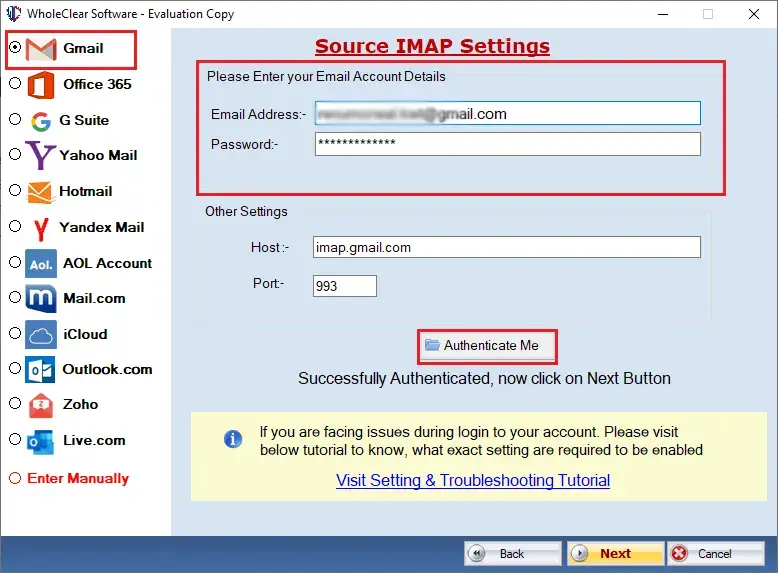
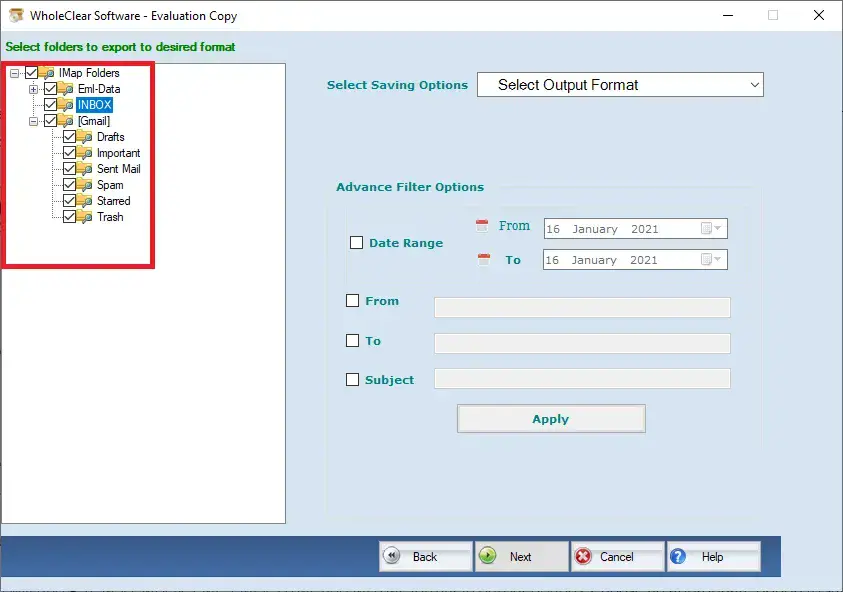
- バックアップする特定のフォルダまたは Gmail アカウントのすべてのフォルダを選択します。
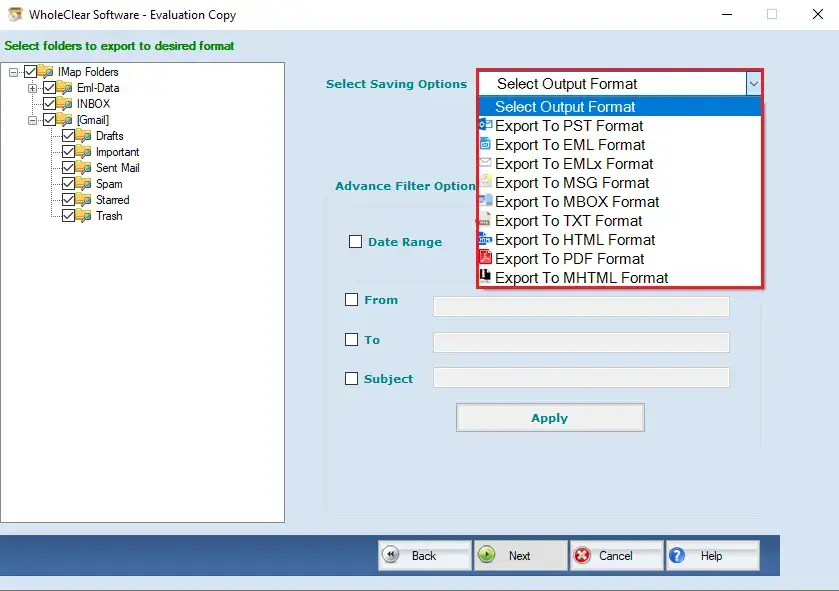
- バックアップ情報を保存するための適切なオプションを選択します。
- [参照] オプションを選択し、バックアップ結果を保存するシステムの場所を入力します。
- バックアップ プロセスを開始するには、[今すぐ生成] オプションをクリックします。
ついに
このサイトでは、Gmail メールをバックアップするさまざまな方法について説明しました。手動の方法でも Gmail バックアップ アプリケーションのどちらかが役立ちます。