生成 AI の進化は目覚ましく、様々なプラットフォームが登場しています。本記事では、主要な AI アシスタントである ChatGPT、Gemini、Claude、Perplexity、Copilot の機能を比較し、それぞれの特徴や強みを探ります。
目次
-
生成AI比較表
-
ChatGPT(チャットジーピーティー)
-
Gemini(ジェミニ)
-
Claude(クロード)
-
Perplexity(パープレキシティ)
-
Copilot(コパイロット)
-
まとめ
生成AI比較表
以下の表で、各 AI アシスタントの主要機能を簡潔に比較します。

この表は各 AI アシスタントの一般的な能力を示していますが、具体的な実装や版によって異なる場合があります。
ChatGPT(チャットジーピーティー)
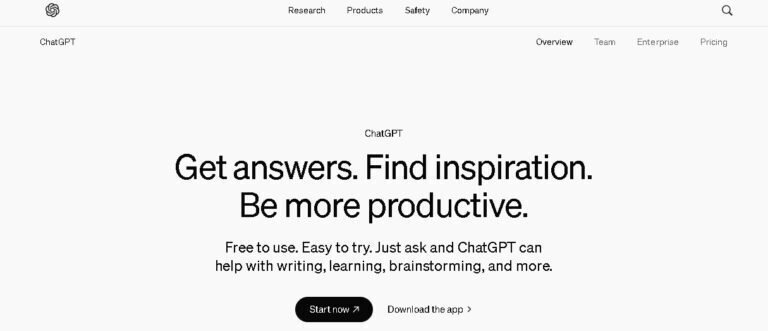
ChatGPT は OpenAI が開発した対話型 AI モデルで、以下の特徴があります。
-
自然な対話能力と多様なトピックへの対応
-
GPT-4 モデルによる高度な理解力と生成能力
-
プラグイン機能による拡張性
-
コードの生成と解説が可能
ChatGPT の強みは、幅広い知識ベースと柔軟な応答能力にあります。大量のテキストデータで学習しているため、様々なトピックに対して適切な応答を生成できます。また、GPT-4モデルの採用により、より長い文脈の理解や複雑な指示への対応能力が向上しています。
プラグイン機能により、ChatGPT の活用範囲は大きく広がりました。例えば、Wolfram Alpha プラグインによる高度な数学計算や、Expedia プラグインを使用した旅行プランニングなどが可能になっています。
コード生成機能は、開発者や学習者にとって強力なツールとなっています。様々なプログラミング言語でのコード生成、アルゴリズムの実装やデバッグの支援、コードの最適化や説明の提供などが可能です。
ChatGPT は教育支援、ビジネス、クリエイティブ作業、カスタマーサポートなど、幅広い分野で活用されています。しかし、最新の情報を持っていないことや、時に不正確な情報を生成する可能性があるなどの制限もあります。
より詳細な情報については、公式サイトをご覧ください。
https://openai.com/chatgpt
Gemini(ジェミニ)
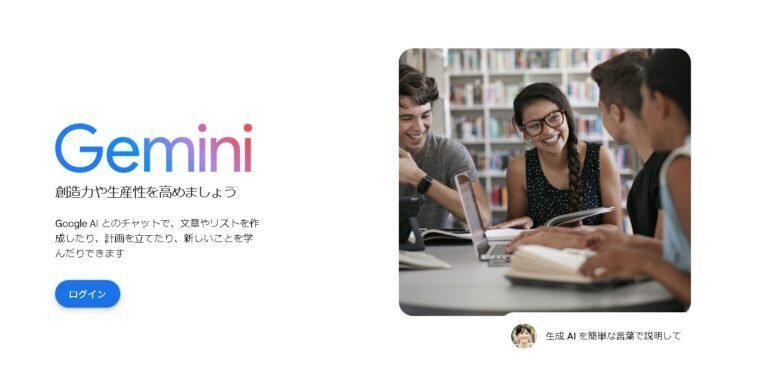
Google が開発した Gemini は、マルチモーダル AI として大きな注目を集めています。以下に、Gemini の特徴と機能をより詳しく説明します。
Gemini の主要な特徴は以下の通りです。
Gemini の最大の特徴は、異なる種類のデータを統合的に扱える点です。これにより、より複雑で現実世界に即したタスクの処理が可能になっています。
Gemini の機能と能力について、さらに詳しく見ていきます。
-
マルチモーダル理解 Gemini は、テキスト、画像、音声、動画を同時に理解し処理できます。例えば、画像内のテキストを読み取り、その内容に基づいて質問に答えたり、動画の内容を分析してサマリーを生成したりすることが可能です。この能力により、より自然な形で人間とAIのインタラクションが実現されています。
-
高度な推論と創造性 Gemini は単なる情報の再現だけでなく、与えられた情報から論理的な推論を行い、新しいアイデアを生成することができます。これは科学研究、問題解決、創造的な作業など、幅広い分野で活用されています。
-
最新情報へのアクセス Google の検索エンジンと連携することで、Gemini は常に最新の情報にアクセスできます。これにより、ニュース、天気、スポーツの結果など、リアルタイムの情報を基にした応答が可能になっています。
-
科学技術分野での強み 特に数学や科学の分野で高い能力を発揮します。複雑な方程式の解決、科学的概念の説明、技術的な問題のトラブルシューティングなどが可能です。
Gemini は以下のような幅広い分野で活用されています。
-
教育。視覚的な学習材料と組み合わせた総合的な説明
-
研究開発。複数のデータソースを組み合わせた分析と洞察
-
クリエイティブ産業。テキストと画像を組み合わせたコンテンツ制作
-
カスタマーサポート。画像や音声を含む複雑な問い合わせへの対応
Gemini には複数のバージョンがあります。
-
Gemini Ultra。最も高性能なモデルで、複雑なタスクに対応
-
Gemini Pro。汎用性が高く、多様なアプリケーションに適している
-
Gemini Nano。モバイルデバイスなど、リソースが限られた環境での使用に最適化
Gemini にも以下のような制限があります。
Gemini は、その多様なモダリティの統合能力と高度な推論能力により、AI技術の新たな地平を切り開いています。しかし、他のAIシステムと同様に、その使用には適切な理解と注意が必要です。
より詳細な情報については、公式サイトをご覧ください。
Gemini と話してアイデアを広げようBard が Gemini になりました。Google AI で文章やリストの作成、計画の立案、新しい知識の習得など、さまgemini.google.com
Claude(クロード)
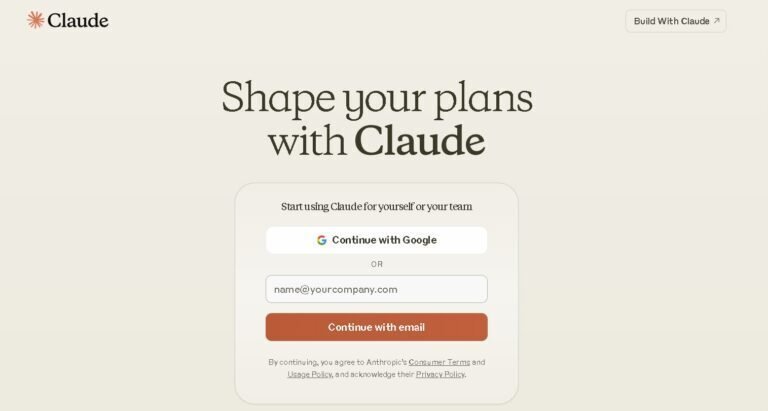
Claude は大規模言語モデル(LLM)を基盤としており、自然言語処理の最先端技術を活用しています。このモデルは膨大なテキストデータで訓練されており、人間の言語の微妙なニュアンスや文脈を理解する能力を持っています。特に注目すべき点は以下の通りです。
-
文脈理解。Claude は長い会話や複雑な文章の文脈を正確に把握し、一貫性のある応答を生成できます。例えば、数ページにわたる文書の内容を理解し、その文書に関する詳細な質問に答えることができます。
-
多言語対応。英語以外の言語でも高度なコミュニケーションが可能です。翻訳や言語間の橋渡しにも活用できます。
-
スタイル適応。フォーマルな文書からカジュアルな会話まで、様々な文体や話し方に適応できます。ユーザーの好みや状況に合わせて、コミュニケーションスタイルを調整することが可能です。
Claude の倫理的設計は単なるガイドラインの遵守にとどまりません。以下のような具体的な実装が行われています。
-
バイアス検出と緩和。学習データや生成される回答に含まれる可能性のある社会的バイアスを検出し、可能な限り中立的な立場を維持します。
-
セーフガード。有害なコンテンツの生成を防ぐための多層的なフィルタリングシステムが組み込まれています。違法行為や危険な行動の助長を避けるよう設計されています。
-
プライバシー保護。個人情報の取り扱いに関する厳格なルールが実装されており、ユーザーのプライバシーを最大限に尊重します。
-
透明性。Claude は自身の能力と限界を明確に伝えるよう設計されています。不確かな情報や推測に基づく回答を提供する際は、その旨を明示します。
Claude の推論能力は、単純な質問応答を超えて、複雑な問題解決や創造的思考にまで及びます。
-
論理的推論。与えられた前提から論理的に結論を導き出す能力があります。これは法律文書の解釈や科学的仮説の検証などに役立ちます。
-
仮説生成。限られた情報から複数の可能性を推論し、仮説を立てることができます。これは研究計画の立案や問題解決のブレインストーミングに活用できます。
-
類推思考。異なる分野の概念を結びつけ、新しいアイデアや解決策を生み出すことができます。これはイノベーションや創造的な問題解決に役立ちます。
プログラミングとデータ分析の詳細サポート。
-
コード生成。ユーザーの要求に基づいて、複数のプログラミング言語で効率的かつ最適化されたコードを生成できます。また、コードの詳細な説明や、ベストプラクティスに基づいた改善提案も提供します。
-
デバッグ支援。エラーメッセージの解釈から、潜在的な問題箇所の特定、修正案の提示まで、包括的なデバッグサポートを提供します。
-
データ分析。統計解析、機械学習アルゴリズムの実装、データビジュアライゼーションのコード生成など、データサイエンスの幅広いタスクをサポートします。
-
アルゴリズム設計。効率的なアルゴリズムの設計や、既存アルゴリズムの最適化についてアドバイスを提供します。
Claude は静的なシステムではなく、継続的に改善と更新が行われています。
-
フィードバックループ。ユーザーからのフィードバックを基に、応答の質や正確性を向上させる仕組みが組み込まれています。
-
知識の更新。新しい情報や最新の研究成果を反映させるため、定期的に知識ベースの更新が行われています。
-
能力の拡張。新しい機能や能力が順次追加され、より幅広いタスクに対応できるよう進化を続けています。
Claude は、これらの高度な機能と継続的な改善により、単なる質問応答システムを超えて、幅広い分野で人間の思考と意思決定を支援する強力なツールとなっています。ただし、AI の限界を理解し、適切に活用することが重要です。
より詳細な技術情報や最新の開発状況については、Anthropic の公式サイトや技術ブログを参照することをお勧めします。
ClaudeTalk with Claude, an AI assistant from Anthropicclaude.ai
Perplexity(パープレキシティ)
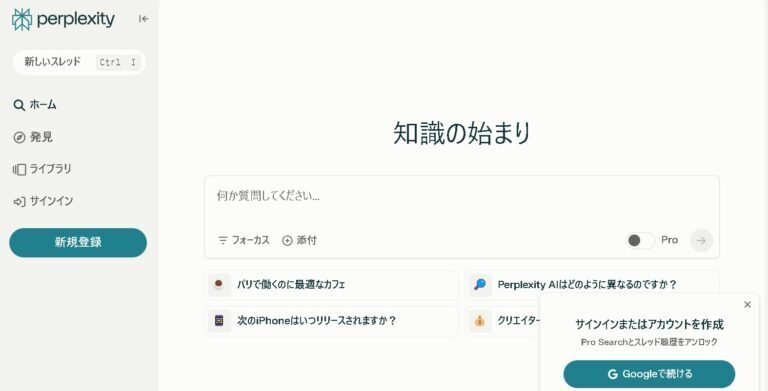
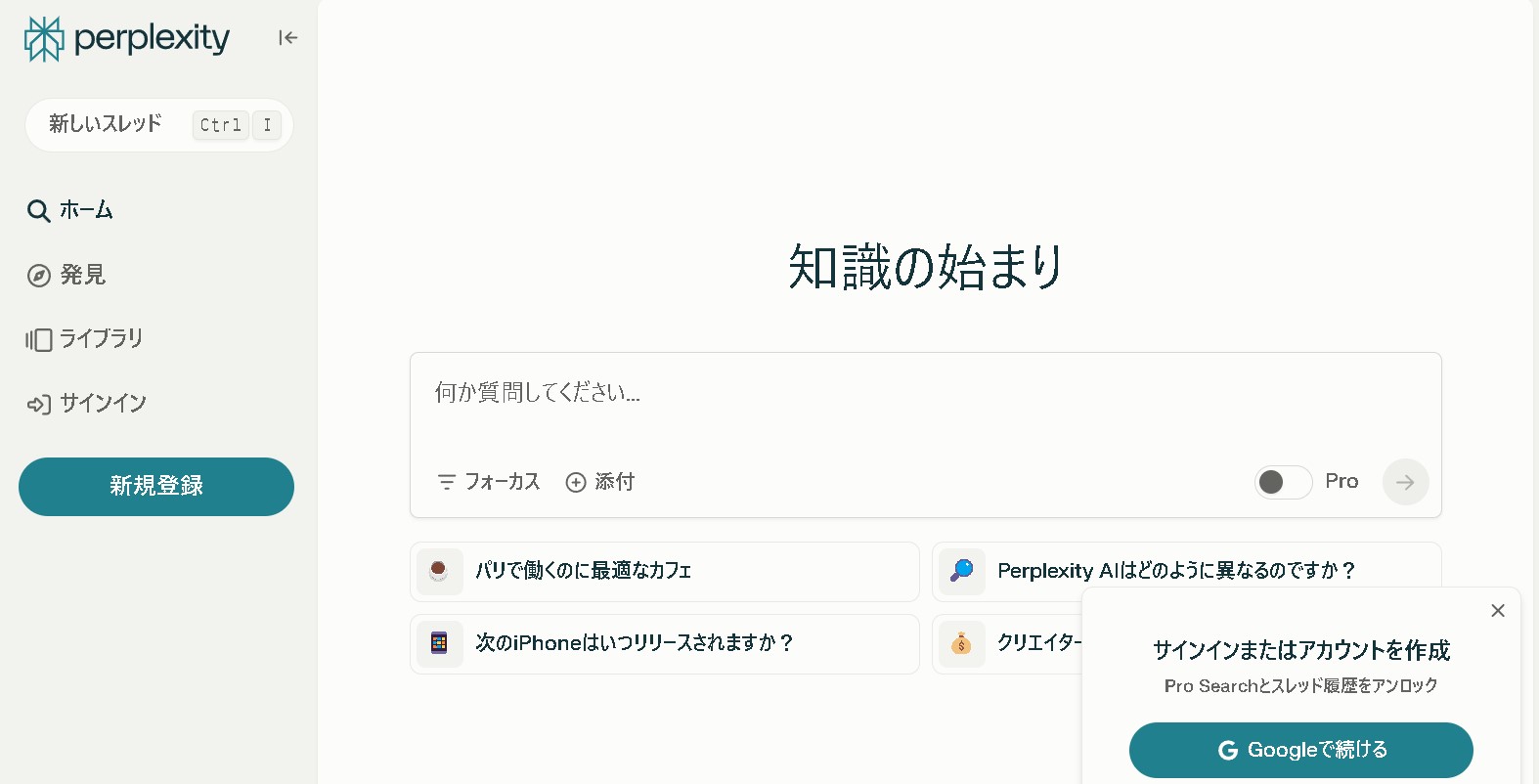
Perplexity AI は、検索エンジンと AI を融合させた新しいタイプのアシスタントです。この革新的なアプローチにより、独自の特徴と機能を持っています。
Perplexity AI の主な特徴は以下の通りです。
-
リアルタイムの情報検索と AI による解釈
-
ソースの引用と透明性の高い情報提供
-
フォローアップ質問による対話的な情報探索
-
多言語対応と翻訳機能
Perplexity の最大の強みは、最新の情報を AI の理解力と組み合わせて提供できる点です。情報の信頼性と更新性が重要な場面で特に有用です。
リアルタイム情報検索と AI 解釈
Perplexity AI は、ユーザーの質問に対してリアルタイムでウェブ検索を行い、最新の情報を収集します。その後、AI がこの情報を解釈し、要約して提供します。これにより、常に最新かつ関連性の高い情報を得ることができます。
ソースの引用と透明性
提供する情報の出典を明確に示すことで、ユーザーは情報の信頼性を自身で判断できます。AI による解釈と元の情報源を区別することで、情報の透明性を高めています。
対話的な情報探索
ユーザーの質問に対する回答だけでなく、関連するフォローアップ質問を自動的に生成します。これにより、より深い情報探索が可能になります。
Perplexity AI は、リアルタイムの情報アクセスと AI の解釈能力を組み合わせることで、新しい形の情報探索と学習体験を提供しています。他の AI システムと同様に、その特性と限界を理解した上で適切に活用することが重要です。
より詳細な情報や最新の機能については、以下の公式サイトをご覧ください。
https://perplexity.ai/pro?referral_code=VWKXTQHQ
Copilot(コパイロット)
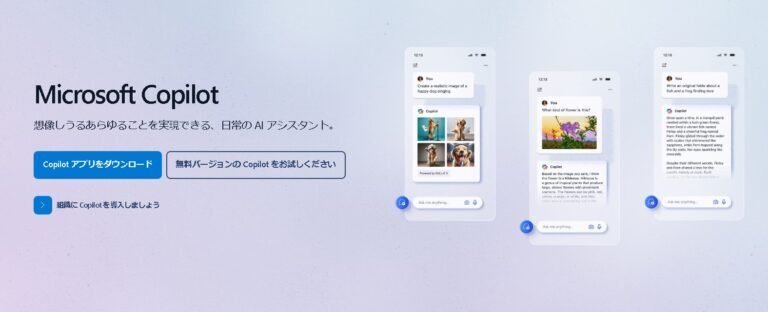
Copilot は、プログラミングとプロダクティビティツールの統合に焦点を当てた革新的な AI アシスタントです。
Copilot の主要な特徴は以下の通りです。
Copilot の強みは、開発者の生産性を大幅に向上させる能力と、日常的なオフィス作業の効率化にあります。特定のツールやプラットフォームとの統合が進んでいる点が特徴的です。
コードの自動補完と生成
Copilot は、OpenAI の GPT(Generative Pre-trained Transformer)モデルを基盤としており、膨大なコードベースから学習しています。
-
コンテキスト理解:現在のコードの文脈を理解し、適切な補完を提案します。
-
多言語対応:Python、JavaScript、TypeScript、Ruby、Go など、多数のプログラミング言語をサポートしています。
-
ファイル全体の生成:関数やクラスだけでなく、ファイル全体のコード生成も可能です。
Natural Language to Code の変換
開発者はコメントや自然言語での説明を入力するだけで、Copilot が対応するコードを生成します。
-
アルゴリズムの実装:ソートアルゴリズムやデータ構造の実装など、複雑なロジックも自然言語で指示可能です。
-
API 利用のサポート:特定の API の使用方法を自然言語で説明すると、対応するコードを生成します。
Microsoft Office スイートとの統合
Copilot は Microsoft 365 アプリケーションと深く統合されています。
-
Word:文書の要約、スタイルの変更、文章の拡張などをサポートします。
-
Excel:複雑な数式の作成、データ分析、グラフ生成をアシストします。
-
PowerPoint:プレゼンテーションの構造化、デザイン提案、内容の生成を支援します。
-
Outlook:メールの作成、要約、優先順位付けをサポートします。
GitHub との連携
GitHub Copilot として、ソフトウェア開発のワークフローを大幅に改善します。
-
コードレビュー支援:プルリクエストの分析と改善提案を行います。
-
ドキュメンテーション:コードに基づいてドキュメントの自動生成が可能です。
-
バグ修正提案:エラーメッセージを解析し、修正案を提示します。
その他の特徴
-
セキュリティ考慮:セキュアなコーディングプラクティスを推奨し、潜在的な脆弱性を指摘します。
-
パーソナライゼーション:ユーザーのコーディングスタイルや好みを学習し、より適切な提案を行います。
-
継続的学習:新しいコーディングパターンやベストプラクティスを常に学習し、提案の質を向上させ続けます。
利用シーン
-
ソフトウェア開発:コーディング速度の向上、ボイラープレートコードの削減
-
データ分析:Excel でのデータ処理や分析の効率化
-
ビジネス文書作成:レポートや提案書の迅速な作成と改善
-
プレゼンテーション準備:アイデアの視覚化とスライド作成の効率化
制限事項
-
生成されたコードの品質:常に確認が必要で、そのまま使用することは推奨されません。
-
ライセンスの問題:学習データに関する著作権の懸念があります。
-
過度の依存:開発者のスキル向上が阻害される可能性があります。
Copilot は、AI 支援による開発とオフィス作業の効率化の新時代を切り開いています。しかし、その使用には適切な理解と注意が必要です。
詳細情報は以下の公式サイトでご確認いただけます。
Microsoft Copilot | Microsoft AIAI の新時代の到来です。Copilot を使用すると、生産性を高め、効率を高め、新しい成長機会を見出すことができます。www.microsoft.com
【生成AI】AIアシスタントツール比較:ChatGPT、Gemini、Claude、Perplexity、Copilot | EGUWEB(エグウェブ)【生成AI】AIアシスタントツール比較:ChatGPT、Gemini、Claude、Perplexity、Copilot生成 AI の進化は目覚ましく、様々なプラットフォームが登場しています。本記事では、主要な AI アシスタント生成 AIeguweb.jp