えびねた帳 -6ページ目

えびねた帳

おいらのメモ帳です。
気になる事。
忘れたくない事。
とりとめもなくかきとめていこうかと・・・

先日のブログにも書きましたけど

【ICONIA TAB A500】とAndroidタブレットをちょっと前に1ヵ月程前に買いました。
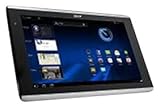

acer【アイコニア】ICONIA タブレットPC シルバー ICONIA TAB A500-10S16
日本エイサー (2011-07-01)
売り上げランキング: 90

現在の売れ筋No1タブレットである「ICONIA TAB A500」を買ったからには
カスタムROM遊びをしてみなくっちゃ!!って事でチャレンジしたいと思います。


が、しかーし、まったくの素人なので何が何やらさっぱり。

UNIXは15年くらい前に少しだけさわった事があるくらいの知識です。


なのでネットサーフィンで知識を集めつつ…
(※こちらを主に参考にしました→ http://ozaki.norisa.to/?eid=1401199


あくまで自分でやった事の備忘録ですので、
root取りたい人は他の人のちゃんとした手順を見て下さいね。


~準備~


・設定の「アプリケーション」->「提供元不明のアプリ」をチェック!
・設定の「アプリケーション」->「開発」->「USBデバッグ」をチェック!


いざ、root化!


(1)
http://forum.xda-developers.com/showthread.php?t=1138228
より
【iconiaroot-1.3.apk】
をダウンロードしてインストールする。


(2)
【Iconia Root】がインストールされたので、起動する。
【root】をクリックしてしばし待つ。


終了。なんて簡単な。。。


そして『バックアップ』


(1)
マーケットより【Acer Recovery Installer】をインストール。
https://market.android.com/details?id=com.interphaze.AcerRecoveryInstaller


(2)
【Acer Recovery Installer】を起動し
【ClockworkMod Recovery rev1.3.4 by thor2002ro】を選択して
【Install Recovery Image】をクリック


(3)
マーケットから【Titanium Backup root】をインストール
https://market.android.com/details?id=com.keramidas.TitaniumBackup&hl=ja


(4)
【Titanium Backup root】を起動し
【Acer Recovery Installer】をバックアップ


たぶん、これで出来てる…と思います。

【Acer Recovery Installer】のくだりが、

何処をみてもちょっと古い情報でドキドキしながらやってみました。


とりあえず、これで何かあってもなんとか出来るかも???


あとは、カスタムROMの導入ですが、

今日の所はここまで!

もうすぐハロウィン!
ハロウィンといえばディズニーランド!!
って事で、行ってきましたディズニーランド♪

いや、実際のとこ、
そんなにディズニー好きってわけではないので
ランドのハロウィンは初めてでした。。

そういえば、
ディズニーシーのハロウィンは、3年前に行きました。

あの頃は良かったなぁ・・・

なんて感傷は置いといて。。

結果から言おう。
ディズニーランドのハロウィンはめっちゃ楽しい!!

あのパレードは反則だわ。
オバケのオバケのストリート♪って曲に合わせて
みんなで手遊びするの。
見てるだけでも楽しすぎます。。

Youtubeにこんな動画があがってました。


事前に練習して行くとめっちゃ楽しそう♪
子供には、かなりいい思い出になると思います。
こういう思い出の積み重ねが、
非行に走ったりしないまっすぐに育つ教育なんだと思ったり思わなかったり。。

ホーンテッドマンションも
ハロウィン限定『ナイトメアー・ビフォア・クリスマス』バージョンになってて
いつもと“まるっきり”違ってて楽しいです。

あ、でもぜんぜん怖くないです。
怖いの求めて入るとびっくりです。

しかし、朝から夜までいるとかなり疲れますね。。
体力的に限界です。。

スケジュール的にこんな感じ。

----------
ミッキーのフィルハーマジック

ホーンテッドマンション

キャプテンEO

カリブの海賊

昼食:グランマ・サラのキッチン

ビッグサンダーマウンテン

スプラッシュマウンテン

イッツ・ア・スモール・ワールド

ピーターパン空の旅

休憩:キャプテンフックス・ギャレー
※そのままエレクトリカルパレード

モンスターズ・インク“ライド&ゴーシーク!”
----------

かなり堪能しました。
次にディズニー行くのは何年後か。。

しかし子供って元気ですよね。
最初から最後まで全力ではしゃいで
電池が切れて寝る。

あの頃の元気が欲しい今日この頃です。


今回、ディズニーに入る時に使ったのは
先日の備忘録に書いてますが東日本大震災の時に買ったチケット。
レジで支払いをした瞬間に揺れ始めました。

元気に毎日を過ごしている
日常というなんでもない日々を
大事にしようと思います。

スマートフォンには必ず付いている「Bluetooth」だけど、
実はいろいろ複雑で対応製品を買おうとすると分からなくて悩む事がある。


なんで、備忘録とっときやしょ!


●まず、バージョン。

Ver2.0より下の製品はもう見たことないのではしょっとく。

Ver2.0・・・通信速度の速いEDRオプションの追加。
Ver2.1・・・ペアリングの簡略化。NFC対応(NFC≒おサイフケータイのFeliCa)。「Sniff Subrating」機能の追加(かなりの省電力化らしい!)
Ver3.0・・・難しい話はわからないけど、さらに高速化!2Mbpsちょいくらいだったのが24Mbps!っつー事は、ちょうど3Gから4Gになる来年がブレイク?そしてさらに省電力化!


今は、『Bluetooth 2.1+EDR』が多いかな。
長時間使う携帯機器だと、省電力な『EDR』が必須だと思う。
あとちょいちょい使う頻度の高いものは、『Ver2.1』以上が必須ですね。


●そして、プロファイル、これが大事。
 バージョンは互換があるので不便でも結構使えるけど、プロファイルはちゃんと確認しないと使えないから注意!


よく目にするのは下記かな?

・HID (Human Interface Device Profile)→マウスやキーボードに必要。
---
・HSP (Headset Profile) →ヘッドセットに必要。音声のみ。
・HFP (Hands-Free Profile) →ヘッドセット+発着信も行う場合に必要。音声のみ。本体を触らくてもOKになる。
・A2DP (Advanced Audio Distribution Profile)→上記に加え、“音楽”も扱える!!これ、大事!!
---
・DUN (Dial-up Networking Profile) →Bluetoothでテザリングが出来る!BT-DUNとかいう奴?
---
・OPP (Object Push Profile) →名刺データの交換など。
・AVRCP (Audio/Video Remote Control Profile) →AV機器のリモコン。
・PBAP (Phone Book Access Profile) →電話帳のデータを転送
---


~手持ちの機器のプロファイル~

●MEDIAS(N-04C)
【Bluetooth 2.1+EDR】
・HSP
・HFP
・A2DP
・OPP
・AVRCP
・PBAP

●htc EVO WiMAX(ISW11HT)
【Bluetooth 2.1+EDR】
・HSP
・HFP
・A2DP
・OPP
・AVRCP
・PBAP
--さすがグロスマ!盛り沢山のプロファイル--
・SPP→ Bluetooth機器を仮想シリアルポート化
・FTP→ パソコン同士でデータ転送
・GAP→ 機器の接続/認証/暗号化
・SDAP→ 他のBluetooth機器が提供する機能を調べる
・GOEP→ ファイル転送の基礎として機能
------------------------------------------

●ICONIA TAB A500
【Bluetooth 2.1+EDR】

ううむ、プロファイルが良くわからない。。


・HIDはOK?
・A2DPはOKだけど、マイクはダメ?


ま、おいおい調べよう。

~~~~~~~~~~~~~~~


だいたいこのくらいメモっとけばいざって時に使えるかな?


Bluetoothのヘッドセットで音楽聞きたいときは…
電池持ちと利便性から『Ver2.1』以上を選択しようね、俺!
プロファイルは絶対絶対『A2DP』必須ね!「HSP/HFP」だと肝心な音楽でないからね!!

みたいな感じで。。