お客様のレビューから
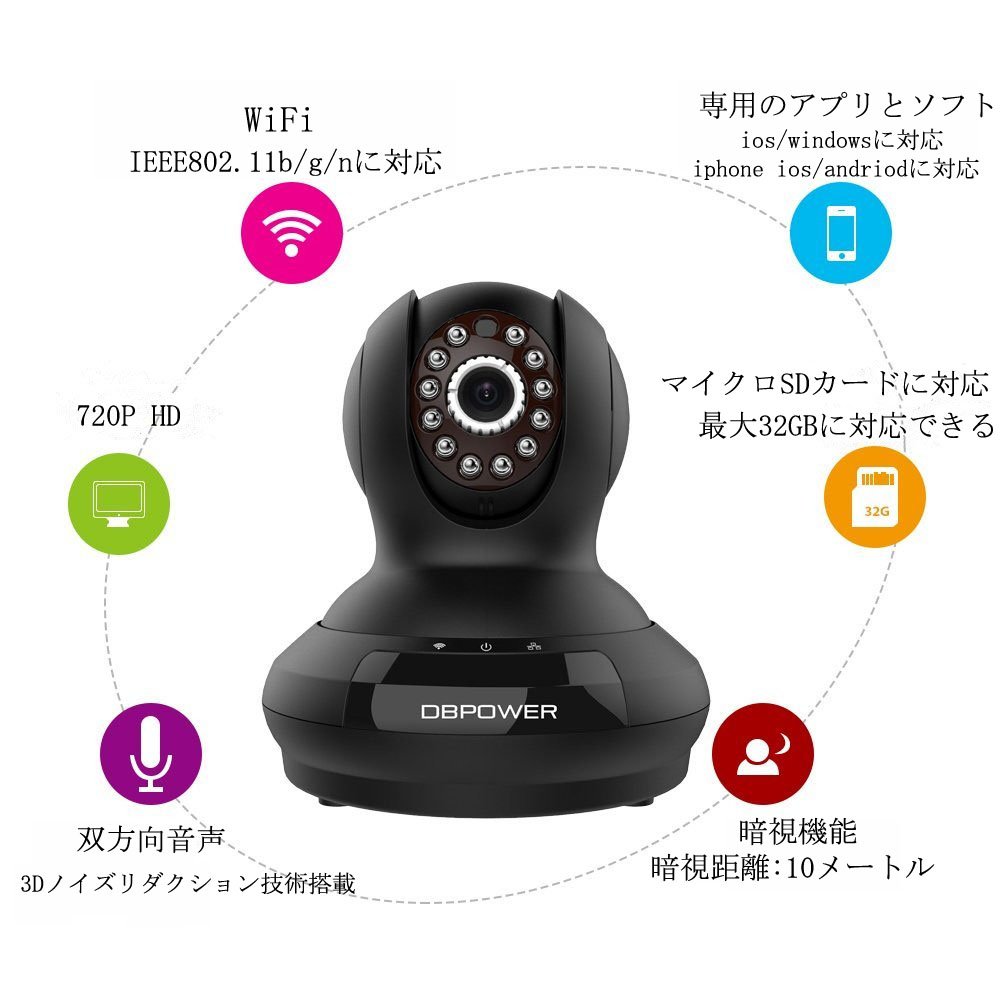
今回某メーカー(機能同等4万円代)がすぐに接続が切れて使い物にならなかった為に安くて評価がよかったDBPOWERさんのカメラに買い換えてみました。
低価格ですが機能も充実していて接続が途切れることも殆どありません。
計3台購入してその内の1台のカメラレンズに曇りがありましたがサポートもしっかりしていてすぐに対応して頂き新しい商品を送って貰いました。
高い買物をしなくてもDBPOWERさんのネットワークカメラ低価格、高機能、サポートも安心なのでオススメの商品だと思います。
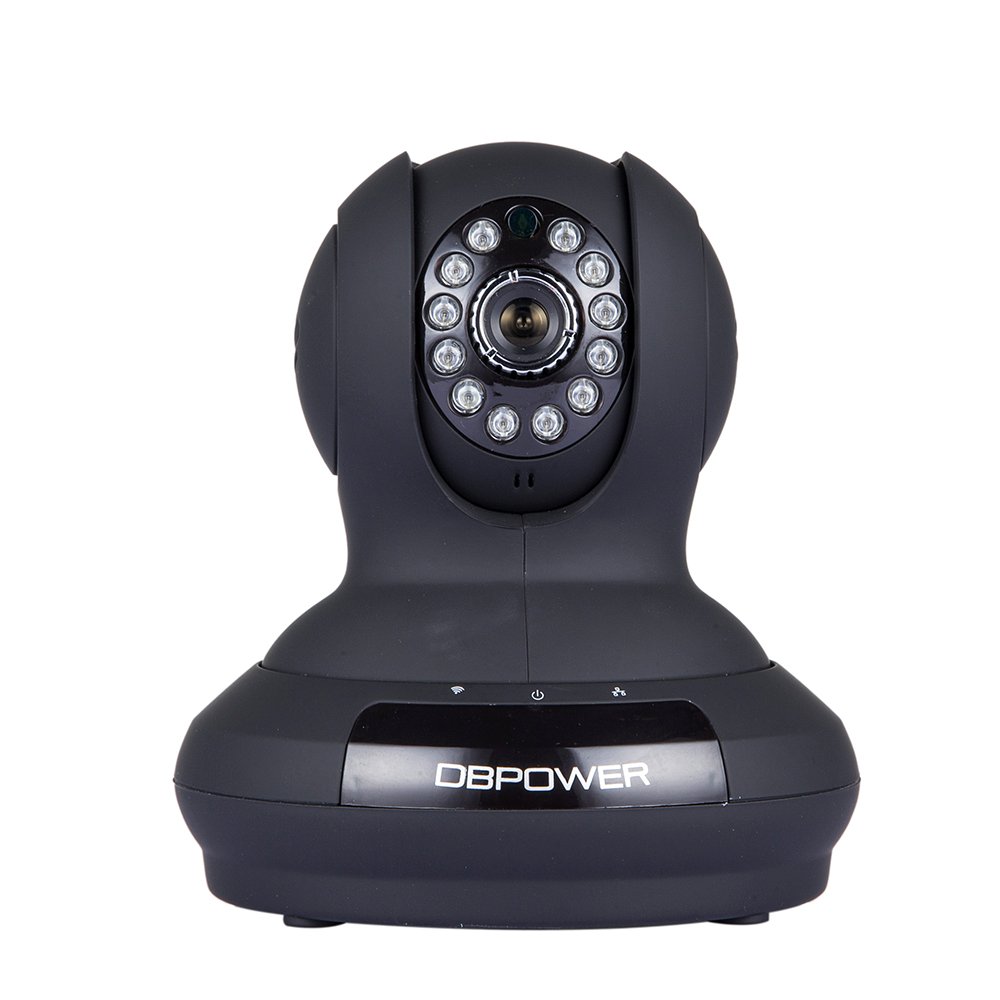
初期設定は簡単で、最初に有線で設定すれば完了。外出先からのペットの様子の確認、双方向の会話も出来ます。また、モーション検知をスマホに知らせると同時に録画も残せるという、便利な防犯機能付き。外出先からの動画確認も出来ます。カメラのアングル変更も画面から楽々操作でき、暗くなれば自動で暗視切り替えされます。高機能で満足です。
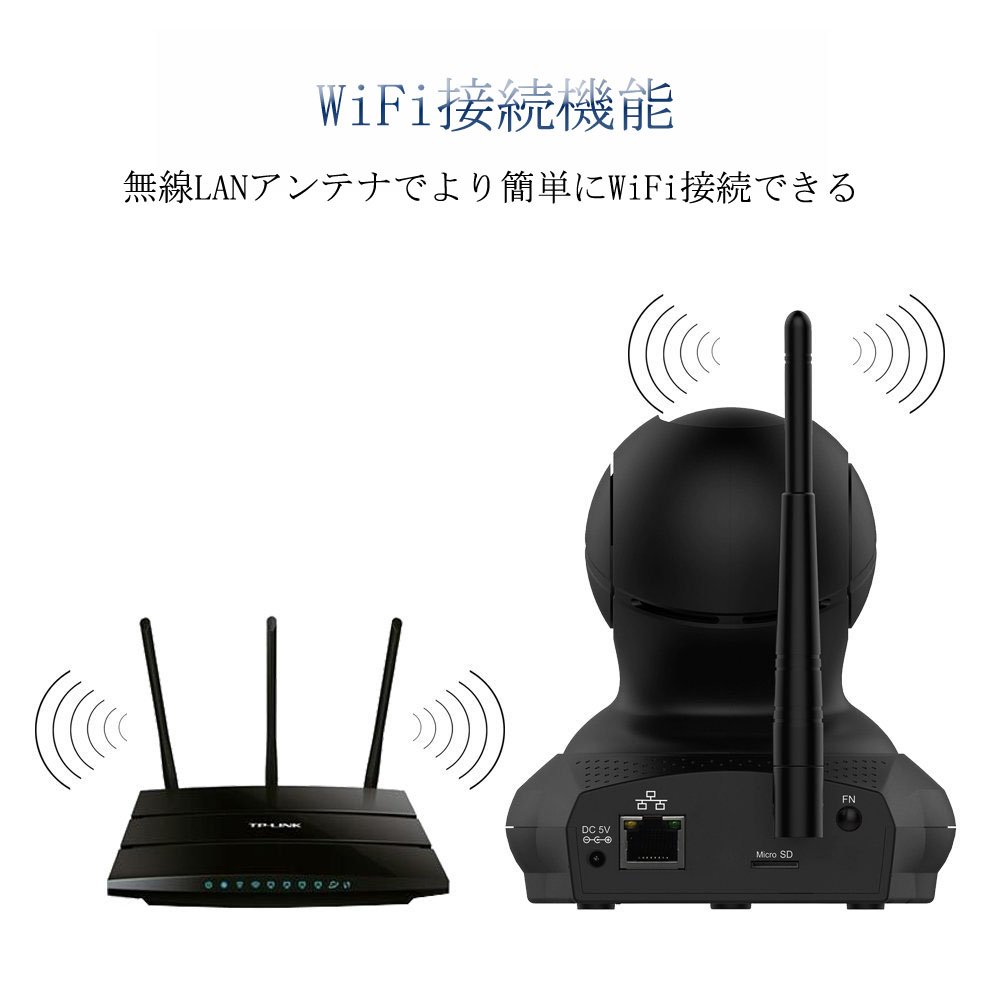
初回有線接続なしでも設定可能!
複数の方が「初回設定時には有線接続が必要」と書いていますが、有線接続なしで設定できます。
以下手順を示します。
1.スマホアプリをダウンロード
私はAndroidです。Playストアで「MIPC」と検索したら一番上に出てきました。
2.アプリを起動し、初めての方はアカウント(ネットワークカメラのサーバーにアクセスするためのもの)を新規作成してからログインします。
3.次にカメラリストが出てきますが、新規の場合は空っぽなので画面にある「+」ボタンを押しカメラを追加します。追加の仕方は本機の裏のQRコードを読み込ませるだけです。
4.画面に指示が出ますが「Wi-Fi接続」を選択します。その時に本機を接続したいアクセスポイントにその設定しているスマホを接続している必要があるようです。また5Ghz帯の信号も表示されますが、2.4Ghz帯のものにしてみてください。(アクセスポイント名、バッファロー製品なら最後がAでなくてGの方、NECであれば最後がaでなくてgのもの)そしてネットワークキーを入力。
5.次に本機下側にある小さい穴のリセットボタンを押し本機を待機状態にさせます。
6.その後スマホから異様な音を発しますが、信号を音の信号として飛ばし本製品が聞き取ることで無線の設定を行うものですので、音が割れない程度に大きくし本製品の近くにスマホをほっといてください。この時に周囲がうるさかったりすると失敗するようでした。
(QRコードをスマホ画面に表示し本製品に読み込ませることで設定することもできるようだったが、私はうまくできなかった。)
7.1-2分後本機から英語で「success」という音声が流れるので設定完了です。
8.スマホアプリのカメラ一覧に登録したカメラが追加されるので後は見るだけです。
この方法なら接続するものは電源だけなのでかなり手軽にできました。
画質もかなり良く、暗視機能は優秀で真っ暗の部屋でも隅々まで見舞わせました。暗視モード時の照明は人間の目には見えない赤外線なので就寝時も明るさを感じません。また、もし暗視モード時の明るさが足りない、違う角度からも照らしたいなどでしたら、別途で赤外線ライトを購入するということもできます。
見える範囲ですがどこかに置くという使い方の場合、本体水平面上の上側すべてが見える範囲なので、ペットなどの床の方を見るといった使い方をするならば、本体を逆さまに天井や壁に設置すると下側も見ることができます。
ラグについては私の環境ではストレスなく見れる程度(最短動画ラグ:1.5秒,最短音声ラグ:1.5秒,最短首振りラグ:2.0秒)でかなりレスポンスが良いと感じました。本機の接続はWi-Fiで光回線,スマホの接続は4Gでdocomoです。
また停電(10分ほど)しても設定が飛ぶということはありませんでした。